
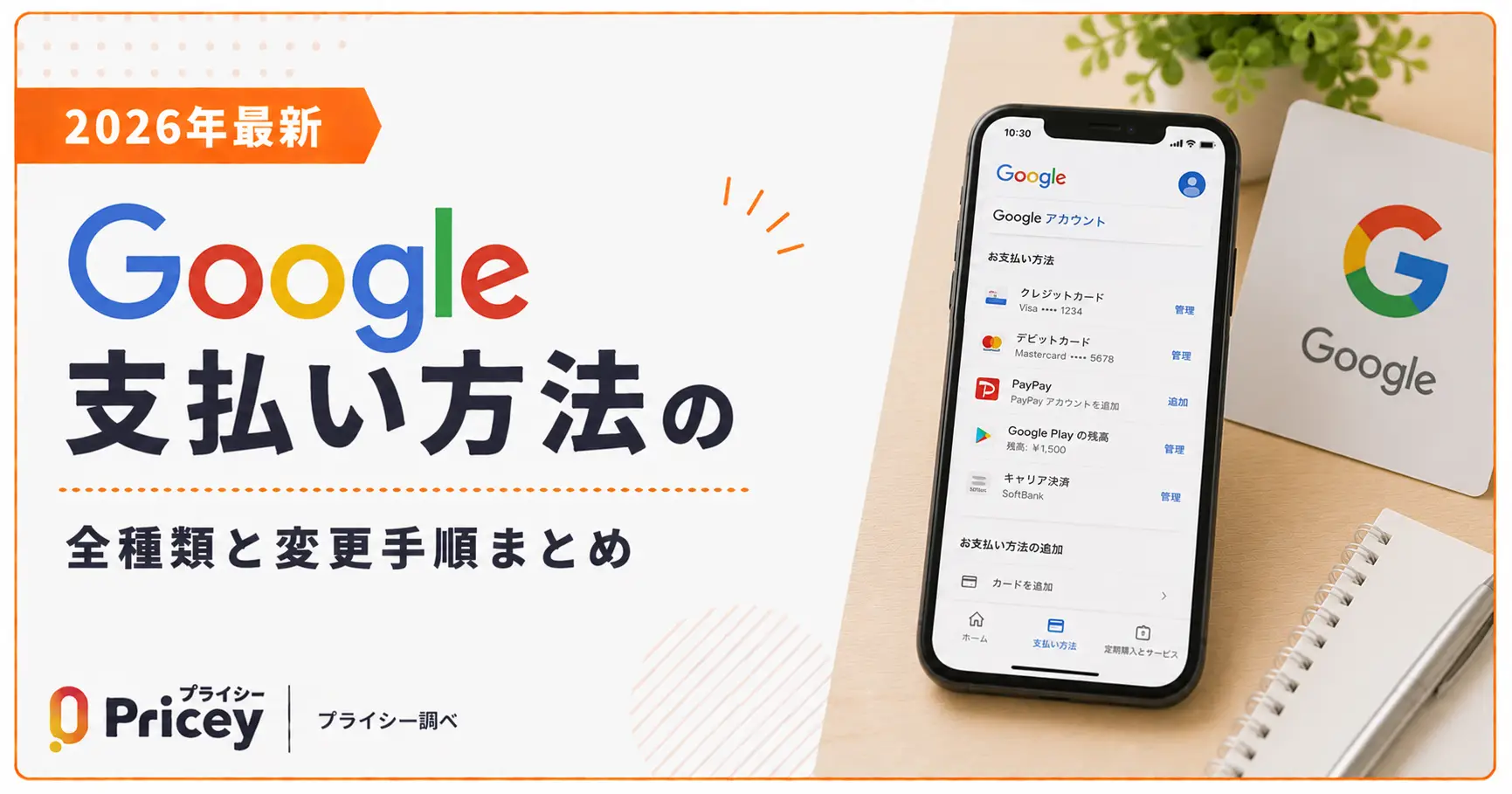
Googleの各サービス(Google Play・Google One・Google ストア)で使える支払い方法の種類は、サービスによって若干異なります。この記事では、それぞれの対応支払い方法を一覧でまとめ、追加・変更の手順や一番お得な選び方まで詳しく解説します。
Google Playで使える支払い方法は全部で9種類。Google OneとGoogle ストアは対応方法が一部異なるため、サービス別に確認しておきましょう。
Googleの支払い方法一覧(サービス別対応表)
Google Play・Google One・Google ストアの3サービスは、それぞれ支払い方法に対応の違いがあります。まず全体像を把握しておきましょう。
サービス別 対応支払い方法一覧
各サービスで使える支払い方法を比較した表がこちらです。
| 支払い方法 | Google Play | Google One | Google ストア |
|---|---|---|---|
| クレジット/デビットカードVisa・Mastercard・JCB・Amex | ✅ | ✅ | ✅ |
| キャリア決済ドコモ・au・SB・楽天 | ✅ | ✅ ※初回のみ | ❌ |
| Google Play残高ギフトカード/コンビニチャージ | ✅ | ✅ | ❌ |
| PayPay | ✅ | ❌ | ❌ |
| 楽天Edy | ✅ | ❌ | ❌ |
| メルペイ | ✅ | ❌ | ❌ |
| PayPal | ✅ | ✅ | ✅ |
| コンビニ現金チャージ | ✅ ※500円〜 | ❌ | ❌ |
| Google ストアポイント | ❌ | ❌ | ✅ |
Google Playが最も多くの支払い方法に対応しています。Google OneはGoogle Playとほぼ同じ仕組みで支払いができますが、Google ストアでの購入はクレジットカード・PayPal・Google ストアポイントに限られる点に注意が必要です。
すべてGoogleアカウント(Google Pay)で一元管理
Google Play・Google One・Google ストアの支払い情報は、Googleアカウントに紐づいたGoogle Pay(お支払いセンター)で一元管理されています。一度クレジットカードを登録しておけば、3つのサービスすべてで共通して使えます。
Google Payに登録したカードはGoogle Playでも使えますGoogle Pay(Google ウォレット)に登録したクレジットカードやデビットカードは、自動的にGoogle Playの支払いにも利用できます。実店舗での非接触決済(iD/QUICPay/タッチ決済)と、Google Playでの決済は同じカード情報を共有しています。
Google Playで使える支払い方法(9種類)
Google Playは日本で9種類の支払い方法に対応しています。それぞれのメリット・デメリットと設定方法を解説します。
クレジットカード・デビットカード
最もシンプルで利用者が多い支払い方法です。GoogleアカウントにカードIDを登録するだけでOK。購入のたびにカード側のポイントが貯まるのも大きなメリットです。
利用できるカードブランドは以下のとおりです。
- Visa(デビットカードも可)
- Mastercard(デビットカードも可)
- JCB
- American Express
- Visa Electron
プリペイドカードも使えますVisaなどの国際ブランド付きプリペイドカード(Kyash・au PAYプリペイドカード・バンドルカードなど)も利用可能です。クレジットカードを持っていない方でも、これらを活用できます。
キャリア決済(ドコモ・au・ソフトバンク・楽天モバイル)
スマホの通信料と合算して翌月に支払う方法です。クレジットカードが不要で、未成年の方でも利用しやすいのが特徴です。
| キャリア | 決済サービス名 | 対応回線 |
|---|---|---|
| NTTドコモ | d払い | ドコモ / ahamo |
| au | auかんたん決済 | au / UQ mobile / povo |
| ソフトバンク | ソフトバンクまとめて支払い | ソフトバンク / LINEMO / Y!mobile |
| 楽天モバイル | 楽天モバイルキャリア決済 | 楽天モバイル |
注意:キャリア決済はアプリ限定キャリア決済はGoogle Playストアアプリからのみ利用できます。パソコンやスマホのブラウザ(Google Playのウェブサイト)ではキャリア決済を選択できません。また、各キャリアには月額の利用限度額が設定されています。詳細は各キャリアの公式サイトでご確認ください。
Google Play残高・ギフトカード
事前にチャージした残高を使って支払う方法です。使いすぎを防ぎたい方や、現金でのチャージを希望する方に向いています。
チャージ方法は3通りあります:
コンビニ(セブンイレブン・ファミマ・ローソン等)や家電量販店で購入。裏面のコードをアプリで入力してチャージします。
楽天市場やYahoo!ショッピングのGoogle Playギフトコード認定店で購入できます。ポイントが貯まるのでお得です。Amazonでも取り扱いがあり、不定期でAmazonポイントがお得に貯まるキャンペーンが開催されることがあります。
ファミリーマート・ローソン・デイリーヤマザキ・セイコーマートで500円から現金でチャージできます。セブンイレブンには非対応です。
PayPay
2023年10月よりGoogle Playの支払いにPayPayが対応しました。PayPayアカウントとGoogleアカウントを連携するだけで設定できます。
PayPayクレジットは使えませんGoogle Playで使えるのは「PayPay残高」(PayPayマネー・PayPayマネーライト・PayPayポイント)のみです。PayPayクレジット(後払い)には対応していません。支払いのたびに残高が充分あるか確認しましょう。
PayPayポイントの還元率は基本0.5%で、PayPayステップの条件を達成すると最大1%になります。Google Play Pointsとの二重取りも可能です。
楽天Edy・メルペイ
楽天Edyは、事前にGoogle Wallet(Google ウォレットアプリ)に楽天Edyを登録しておくことでGoogle Playの支払いに使えます。楽天Edyでの支払い200円ごとに楽天ポイントが1ポイント貯まります。
メルペイは、メルカリの売上金をそのままGoogle Playの課金に使える点が最大の特徴です。メルカリで不用品を売った売上金の有効活用に向いています。
コンビニ現金チャージ
「Google Play残高・ギフトカード」セクションで説明したコンビニチャージを、支払い方法として直接選択することもできます。Google Playアプリで支払いコードを発行 → コンビニのマルチコピー機(ファミマ等)またはレジで支払う流れです。
PayPal
PayPalアカウントをお持ちの方は、Google PlayにPayPalを登録して支払いに使えます。DinersカードはGoogle Playに直接登録できませんが、PayPal経由なら利用可能です。
Google Play利用限度額は20万円Google Play全体の利用限度額は20万円です。キャリア決済をご利用の場合は、別途キャリアが設定する月額上限額も適用されます。
Google One の支払い方法
Google Oneは、追加ストレージや各種特典を提供するGoogleのサブスクリプションサービスです。支払い方法はGoogle Playとほぼ同様ですが、一部違いがあります。
対応している支払い方法
Google OneはAndroid経由(Google Play)またはiPhone/iPad経由(App Store)で加入できます。
キャリア決済は初回のみ選択可能Google Oneのキャリア決済は、初回申し込み時にのみ選択できます。すでに別の支払い方法で登録済みの場合、後からキャリア決済に変更することはできません。
支払い方法の変更手順
Google Oneの支払い方法を変更するには、Google OneアプリまたはGoogle Payから操作します。
スマートフォンでGoogle Payにアクセスするか、Google OneアプリのメニューからSettingsを開きます。
登録済みの支払い方法一覧が表示されます。
新しいカード情報を入力して保存したあと、以前登録していたカードを削除して完了です。
Google ストアの支払い方法
Google ストアは、Pixel・Nest・Chromecastなどのハードウェア製品を購入できる公式ショップです。アプリ課金のGoogle Playとは異なり、対応する支払い方法が限られています。
対応している支払い方法
| 支払い方法 | 日本での対応 | 備考 |
|---|---|---|
| クレジット/デビットカード | ✅ | Visa、Mastercard、JCB、Amex |
| PayPal | ✅ | 日本含む複数国対応 |
| Google ストアポイント | ✅ | 過去の購入で貯まったポイント |
| Google Play残高 | ❌ | ストアでは使用不可 |
| Google Playギフトカード | ❌ | ストアでは使用不可 |
| キャリア決済 | ❌ | ストアでは非対応 |
| 銀行振込・電信送金 | ❌ | 非対応 |
Google Play残高はGoogle ストアでは使えませんGoogle PlayのギフトカードやGoogle Play残高は、Google ストアでの購入に使用できません。ハードウェア製品を購入する際はクレジットカードまたはPayPalをご用意ください。
購入時に支払い方法を変更する方法
Google ストアでの購入前であれば、支払い方法を変更できます。なお、購入後の支払い方法変更はできませんのでご注意ください。
store.google.comにアクセスし、アカウント設定に移動します。
[お支払い方法]の横にある[お支払い方法を編集]を選択します。
新しい支払い方法を選択または追加して完了です。
Google Playの支払い方法を追加・変更する手順
Google Playの支払い方法は、Androidスマートフォンとパソコンの両方から変更できます。
Androidスマートフォンから変更する手順
ホーム画面またはアプリ一覧からPlayストアを開きます。
画面右上のアカウントアイコンをタップしてメニューを開きます。
登録済みの支払い方法一覧と追加オプションが表示されます。
クレジットカード、キャリア決済、PayPay等を追加できます。画面の指示に従って設定を完了させます。
パソコンから変更する手順
ブラウザでGoogle Playのウェブサイトを開きます。
メニューから「お支払いと定期購入」を選択します。
追加したい支払い方法を選択して情報を入力します。
購入時にもその場で変更できます有料アプリやコンテンツの購入画面で、アプリ名の下にある下矢印をタップ→「お支払い方法」を選択すると、その場で支払い方法を切り替えられます。追加した支払い方法はアカウントに保存されます。
一番お得な支払い方法は?(ポイント還元比較)
どの支払い方法が一番お得かは、使い方や状況によって異なります。目的別に最適な選択肢をまとめました。
ポイント還元で選ぶなら
ポイント還元を最大化したいなら、楽天市場またはYahoo!ショッピングでGoogle Playギフトカードを購入してチャージする方法が最もお得です。
| 方法 | 還元率(目安) | 特徴 |
|---|---|---|
| 楽天市場でギフトカード購入 | 基本1倍〜(常設) | 「5と0のつく日」等のキャンペーンでさらにアップ。楽天カード払いでさらにお得 |
| Yahoo!ショッピングでギフトカード購入 | 最大4.5% | 「5のつく日」(+4%)等。LYPプレミアムで+2% |
| PayPay残高で支払い | 0.5〜1% | PayPayステップ達成で最大1% |
| クレジットカード(高還元カード) | 1〜3%程度 | カードによって異なる。ポイント特化カードなら高還元 |
| キャリア決済(楽天モバイル) | 条件次第 | 楽天モバイルは月2,000円以上の利用でSPU+2倍特典あり |
楽天市場でGoogle Playギフトカードを購入すると、楽天ポイント+Google Play Pointsの二重取りが可能です。たとえば楽天カードで購入するとカード分のポイントも加算されるため、三重取りになるケースもあります。
クレカなし・現金派の方向け
クレジットカードを持っていない方や、現金で支払いたい方には以下の方法がおすすめです。
- コンビニ現金チャージ:ファミリーマートなどで500円から。Google Playアプリで支払いコードを発行して店舗で支払います
- Google Playギフトカード:コンビニや家電量販店で購入可能。セブンイレブン・ファミマ・ローソン・ドンキ・ヤマダ電機等で買えます
- キャリア決済:スマホの通信料と合算。毎月の支払いにまとめられるため管理がしやすい
キャリア決済を選ぶメリット
キャリア決済は手軽に使えますが、注意点もあります。クレジットカードと同じく後払い式のため、課金のしすぎには注意が必要です。各キャリアでは月額上限額を設定できるので、心配な方は上限を低めに設定しておきましょう。
なお、Google Oneへのキャリア決済は初回のみ選択可能のため、将来的に支払い方法を変えたい場合はクレジットカードかGoogle Play残高を選んでおくほうが柔軟です。
Google Play Pointsのランク別還元率
どの支払い方法を使っても、Google Playでの購入にはGoogle Play Pointsが自動で貯まります。利用金額に応じてランクが上がると還元率もアップするので、メインの支払いはGoogle Playに集中させるのが賢い使い方です。
| ランク | 条件(過去1年のGP支出) | 還元率(円→P) | 特典 |
|---|---|---|---|
| ブロンズ | 初期 | 100円 → 1P | 基本特典 |
| シルバー | 500円以上 | 100円 → 1P | 週替わりゲーム割引等 |
| ゴールド | 2,000円以上 | 100円 → 1.5P | 映画レンタル割引等 |
| プラチナ | 15,000円以上 | 100円 → 2P | 最大還元+限定特典 |
貯まったポイントは100P=100円相当のGoogle Playクレジットに交換できます。ランクアップを目指すなら、楽天市場でのギフトカード購入額もGoogle Playのポイント対象になる点も覚えておきましょう。
他のサービスの支払い方法も気になる方はこちらもご参考に。
まとめ
Google 支払い方法 まとめ
- ✓ Google Playは9種類の支払い方法に対応。クレカ・キャリア決済・Google Play残高・PayPay・楽天Edy・メルペイ・PayPal・コンビニ現金チャージが使える
- ✓ Google OneはGoogle PlayとほぼOK。ただしキャリア決済は初回申し込み時のみ利用可能
- ✓ Google ストアはクレカ・PayPal・Google ストアポイントのみ対応(Google Play残高は使用不可)
- ✓ お得な支払い方法は楽天市場/Yahoo!ショッピングでのGoogle Playギフトカード購入+チャージ(ポイント二重取り可)
- ✓ すべての支払い情報はGoogleアカウント(Google Pay)で一元管理。一度登録すれば複数サービスで使える
Googleのサービスをよりお得に使いたい方は、プライシーのアプリも活用してみてください。Amazon・楽天・Yahooなど複数ECの価格を横断比較できるほか、値下げ・クーポン情報をプッシュ通知でお知らせします。
Googleの周辺サービスをもっとお得に使うなら
プライシーはAmazon・楽天・Yahooの価格を一括比較。値下げ・クーポン発見時にプッシュ通知でお知らせします(iOS/Android対応)。
プライシーを無料でダウンロードよくある質問
日本では9種類の支払い方法が利用できます。クレジットカード/デビットカード、キャリア決済(ドコモ・au・ソフトバンク・楽天モバイル)、Google Play残高(ギフトカード)、楽天Edy、メルペイ、PayPay、PayPal、コンビニ現金チャージです。
Google Playでは、NTTドコモ/ahamo(d払い)、au/UQ mobile/povo(auかんたん決済)、ソフトバンク/LINEMO/Y!mobile(ソフトバンクまとめて支払い)、楽天モバイルに対応しています。なお、キャリア決済はスマートフォンのGoogle Playストアアプリからのみ利用でき、パソコンのブラウザでは使えません。
はい、クレジットカードなしでも複数の方法が使えます。キャリア決済(スマホ通信料と合算)、コンビニでのGoogle Play残高現金チャージ(500円〜)、コンビニ・家電量販店でのGoogle Playギフトカード購入、PayPay残高での支払いなどがあります。
Google PlayアプリまたはGoogle Playのウェブサイト(play.google.com)からいつでも追加・変更・削除できます。購入時にもその場で支払い方法を変更することが可能です。ただし、Google ストアでの購入後は支払い方法の変更ができないので注意してください。
ほぼ同じですが、一部違いがあります。Google OneはPayPay・楽天Edy・メルペイには対応していません。またキャリア決済は初回の申し込み時のみ選択でき、後から変更することはできません。iPhoneからのGoogle Oneへの加入はApp Store経由(Apple IDでの支払い)も選択できます。
使えません。Google ストア(store.google.com)でPixelなどのハードウェアを購入する場合は、クレジットカード/デビットカード、PayPal、またはGoogle ストアポイントのみが使えます。Google Play残高やGoogle Playギフトカードはご利用いただけません。
