
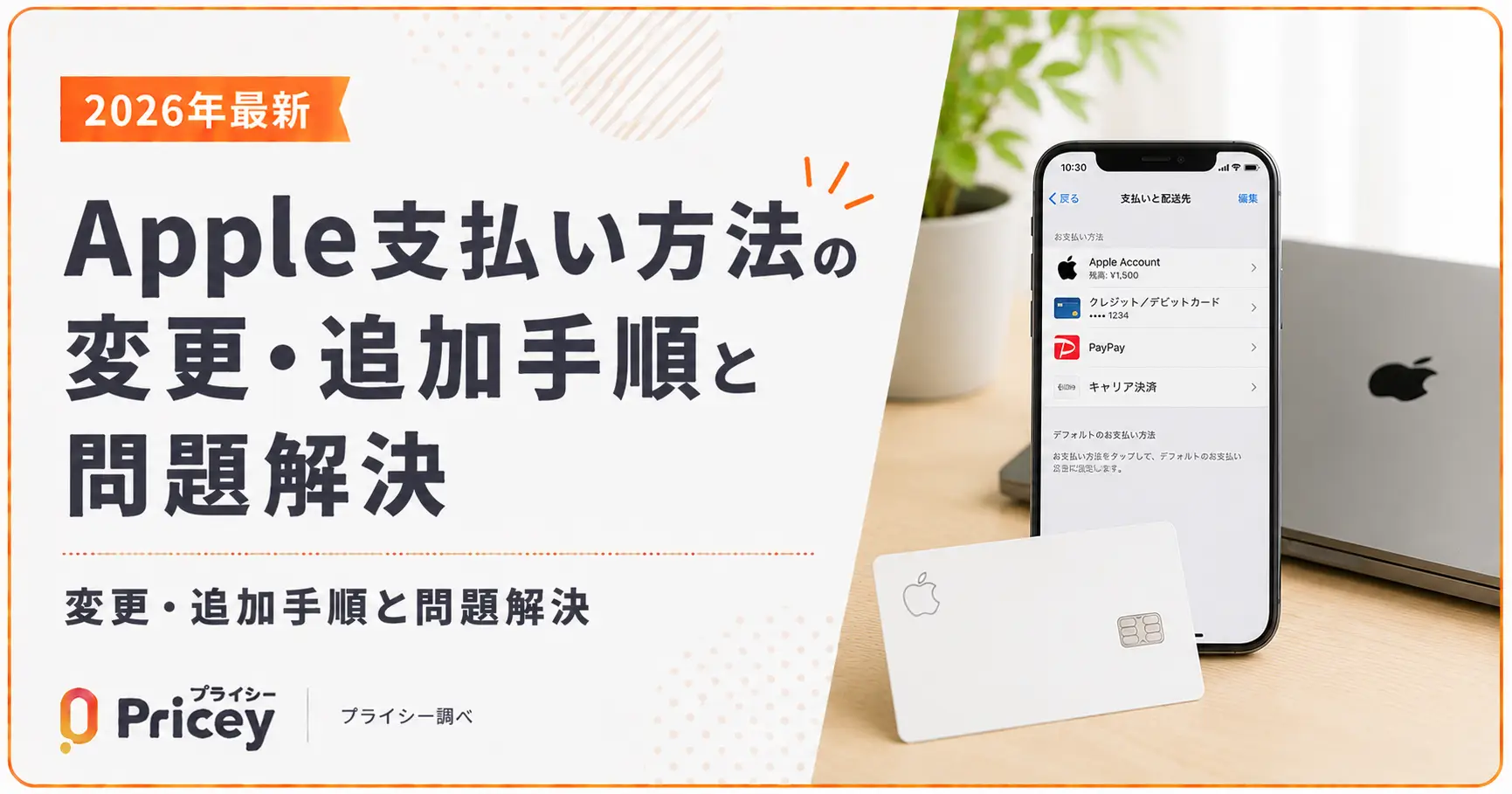
「Appleで支払い方法を変えたいけど、どこから操作すればいい?」「変更しようとしたらエラーが出た」──そんな疑問にお答えします。この記事では、iPhoneから支払い方法を追加・変更・削除する手順と、変更できないときの原因・対処法をまとめて解説します。
困っている内容別に、まずここを確認してみてください。
Appleで使える支払い方法の種類(日本)
App Store・iCloud+・Apple Musicなどの支払いに使える方法は、日本では以下のとおりです(Apple公式サポートページ、2026年5月27日更新)。
| 支払い方法 | 特徴・注意点 |
|---|---|
| クレジット・デビットカード | VISA、Mastercard、JCB、AMEXなど主要カードが対応。最もよく使われる方法です。 |
| Apple Pay | Walletアプリに登録したカードで決済。2段階認証が必要です。購入画面でカードを選べるのが便利。 |
| キャリア決済 | 携帯料金と合算払い。au・NTTドコモ・ソフトバンク(ahamo・povo2.0・UQモバイル・ワイモバイル・LINEMO含む)が対応。楽天モバイルや格安SIMは非対応。 |
| PayPay | PayPay残高でApp Store等の支払いが可能。2023年5月から対応。 |
| メルペイ | メルカリの売上金やメルペイ残高で支払えます。 |
| Appleギフトカード(アカウント残高) | コンビニなどで購入したギフトカードをチャージして使用。常に最優先で使われます。 |
💡 支払いの優先順位
複数の支払い方法を登録している場合、Appleギフトカード残高が常に最優先で使われます。次いでApple Pay、それ以外は「お支払いと配送先」画面の並び順(上が優先)で決まります。
支払い方法を追加・変更・削除する手順
iPhoneの設定アプリから操作するのが最も簡単です。App Storeからも同様に変更できます。
支払い方法を追加する
-
1
設定アプリを開く
画面上部の自分の名前(アカウント名)をタップします。
-
2
「お支払いと配送先」を選択
Face IDまたはTouch ID、もしくはApple IDのパスワードで認証します。
-
3
「お支払い方法を追加」をタップ
追加する支払い方法を選択し、必要事項を入力または認証を行います。
支払い方法を変更(入れ替え)する
すでに登録されている支払い方法から別のものに切り替えたい場合は、「新しい支払い方法を追加してから、古いものを削除する」という順番で操作します。直接上書き変更はできません。
⚠️ 削除前に必ず追加する
サブスクリプション(iCloud+・Apple Music等)が有効な場合、支払い方法が0件になると削除できません。先に新しい支払い方法を追加してから古いものを削除してください。
支払い方法を削除する
-
1
「お支払いと配送先」を開く
設定 → (自分の名前)→「お支払いと配送先」の順でアクセスします。
-
2
削除したい支払い方法をタップ
一覧から削除したいカードやキャリア決済を選択します。
-
3
「お支払い方法を削除」をタップ
確認メッセージが出るので、もう一度「削除」をタップして完了です。
支払い方法の優先順位を変更する
複数の支払い方法を登録している場合、「お支払いと配送先」画面の上に表示されているものが優先して使われます(ただしギフトカード残高は常に最優先)。優先順位を変更するには:
- 「お支払いと配送先」画面右上の「編集」をタップ
- 優先したい支払い方法を上に移動する(ドラッグ)
- 「完了」をタップして保存
購入画面で毎回支払い方法を選びたい場合は、Apple Payを最優先に設定しておくと、決済時にWalletのカードから選択できるようになります。
App Storeから操作する方法
-
1
App Storeを開き、右上のアカウントアイコンをタップ
-
2
画面上部の自分の名前をタップ
-
3
「お支払い方法を管理」をタップ
以降は設定アプリと同じ操作です。
支払い方法を変更・追加できないときの対処
「編集ボタンがグレーで押せない」「削除しようとしてもエラーが出る」──こうしたトラブルには、いくつかのパターンがあります。まず症状を確認して、原因に合った対処をしてみてください。
【症状別】何が起きているか確認する
原因① 未払い残高がある(最も多い原因)
Apple IDに未払い残高があると、支払い方法の追加・変更ができなくなります。「前回の購入でお支払いに問題がありました」というメッセージが出ている場合は、これが原因です。
対処法:
- 設定 → 自分の名前 → 「お支払いと配送先」を開く
- 新しい支払い方法を追加する(使えるカード・キャリア決済など)
- 未払いが解消されるか確認する
カードの登録が難しい場合は、コンビニ等で購入したAppleギフトカードをチャージして未払い分を支払う方法も有効です。
原因② ファミリー共有(購入の共有)が有効
ファミリー共有で「購入の共有」がオンになっている場合、家族の購入は管理者(ファミリーオーガナイザー)の支払い方法に請求されます。そのため、管理者以外のメンバーは支払い方法を編集できない仕様になっています。
対処の考え方:
- 自分が管理者の場合:自分のアカウントで支払い方法を更新する
- 管理者ではない場合:管理者(親など)に変更を依頼する、またはファミリー共有から抜ける
ファミリー共有から抜けるには、設定 → ファミリー → 自分のアカウント → 「ファミリー共有の使用を停止」をタップします。ただし未成年のアカウントでは自分では抜けられないため、管理者に相談してください。
⚠️ ファミリー共有を抜ける前に確認
ファミリー共有を抜けると、Apple Music・iCloud等のファミリープランの特典が利用できなくなります。共有していたコンテンツへのアクセスも失われますので、慎重に判断してください。
原因③ スクリーンタイムでアカウント変更が禁止
「お支払いと配送先」画面の項目がグレーで押せない場合、スクリーンタイムの設定で「アカウントの変更」が制限されている可能性があります。子どものiPhoneや、家族が設定した端末で起こりやすいです。
対処手順:
- 設定 → スクリーンタイムを開く
- 「コンテンツとプライバシーの制限」をタップ
- 「許可する変更」→「アカウント」を「許可」に変更する(スクリーンタイムのパスコードが必要な場合があります)
原因④ サブスクリプションがあり削除できない
iCloud+・Apple Music・Apple TV+などのサブスクリプションが有効な場合、支払い方法が最低1件ないと削除できない仕様になっています。「この支払い方法を削除できません」と表示される場合は、先に新しい支払い方法を追加してから古いものを削除してください。
支払い方法を完全にゼロにしたい場合は、すべてのサブスクリプションを解約して課金期間が終了するまで待つ必要があります。
原因⑤ カード情報やキャリア決済のエラー
クレジットカードが通らない、キャリア決済を追加しようとするとエラーになる場合は、以下を確認してみてください。
クレジットカードの場合:
- 有効期限が切れていないか
- セキュリティコード(CVV)が正しいか
- 請求先住所が正確に入力されているか
- オンライン決済・海外決済が制限されていないか(カード会社に確認)
- 口座残高・利用限度額に余裕があるか
キャリア決済の場合:
- 対応キャリアを契約しているか(au・ドコモ・ソフトバンク系のみ。楽天モバイル・格安SIMは非対応)
- 「認証エラー」が出る場合は、少し時間をおいて再試行するか端末を再起動してみる
🔧 それでも直らないときの端末側チェック
上記の原因をすべて確認しても解決しない場合は、①iOSを最新版にアップデート、②端末を再起動、③Webブラウザ(appleid.apple.com)から支払い情報を編集する、の順に試してみてください。
「お支払い方法の問題」というメールが届いたら
「お支払い方法の問題 – Apple」という件名のメールが届いた場合、本物のAppleからの通知のこともあれば、詐欺(フィッシング)メールのこともあります。URLをタップする前に、まず送信元を確認してください。
本物のAppleメールの見分け方
| 項目 | 本物のAppleメール | 詐欺メール(注意) |
|---|---|---|
| 送信元アドレス | appleid@id.apple.com | 似せたアドレス(例:apple-id@secure-info.com 等) |
| 氏名の記載 | 登録したフルネーム(例:山田 太郎 様)が記載されている | Apple IDのみ記載、または氏名なし |
| リンク先 | apple.com 配下のURL | apple.com に似せた別ドメイン |
| URLの確認方法 | リンクを長押しして確認。apple.com であることを確認してからタップ | 急かす文言、怪しいドメイン |
⚠️ フィッシングメールへの注意
2025年頃から「お支払い方法の問題 - Apple」という件名の詐欺メールが多数報告されています。メール内のリンクを安易にタップせず、必ず送信元アドレスと宛名(自分のフルネームかどうか)を確認してください。
本物だった場合:支払い方法の更新手順
送信元がAppleの正規アドレスで、内容が支払い方法の更新を求めるものであれば、以下の方法で対応してください。メール内のリンクからではなく、設定アプリから直接操作するのが安全です。
- 設定アプリ → 自分の名前 → 「お支払いと配送先」を開く
- エラーになっている支払い方法を確認し、新しい支払い方法を追加する
- 古い支払い方法を削除する(または有効期限等の情報を更新する)
設定アプリから操作できない場合は、appleid.apple.com にブラウザから直接アクセスして支払い情報を更新する方法も有効です。
まとめ
Apple支払い方法の管理ポイント
- ✓操作は設定 → 名前 → お支払いと配送先またはApp Storeから
- ✓変更は「追加してから削除」の順で。直接上書きはできない
- ✓変更できない主な原因は未払い残高・ファミリー共有・スクリーンタイム制限
- ✓キャリア決済はau・ドコモ・ソフトバンク系のみ。楽天・格安SIMは非対応
- ✓「お支払い方法の問題」メールは詐欺の可能性も。送信元アドレスと氏名記載を必ず確認
よくある質問
対応しているキャリアを契約しているかを確認してください。au・NTTドコモ・ソフトバンク(ahamo・povo2.0・UQモバイル・ワイモバイル・LINEMO含む)のみ対応しています。楽天モバイルや格安SIMはAppleのキャリア決済に対応していません。対応キャリアなのにエラーになる場合は、少し時間をおいて再試行するか、端末を再起動してみてください。
以下を順番に確認してみてください。①カードの有効期限が切れていないか、②セキュリティコードが正しいか、③請求先住所が正確か、④カード会社でオンライン決済や海外決済が制限されていないか(カード裏面の番号に電話して確認できます)。これらを確認しても通らない場合は、別のカードを試すか、一時的にAppleギフトカードで対応するのがおすすめです。
iCloud+・Apple Musicなどのサブスクリプションが有効な状態では、支払い方法を0件にすることはできません。支払い方法をなしにしたい場合は、すべてのサブスクを解約して課金期間が終了してから削除を試みてください。また、ファミリー共有の「購入の共有」がオンになっている場合も削除できないことがあります。
はい。支払い方法はApple IDアカウントに紐づいているため、同じApple IDでサインインすれば新しいiPhoneでも引き続き利用できます。端末の買い替えで支払い情報を改めて入力する必要はありません。
価格の変化を見逃したくないなら、プライシーアプリ
Amazon・楽天・Yahoo!ショッピングの価格をまとめて比較。値下がりをプッシュ通知でお知らせします(スマホアプリ)。
プライシーを無料で使ってみる