
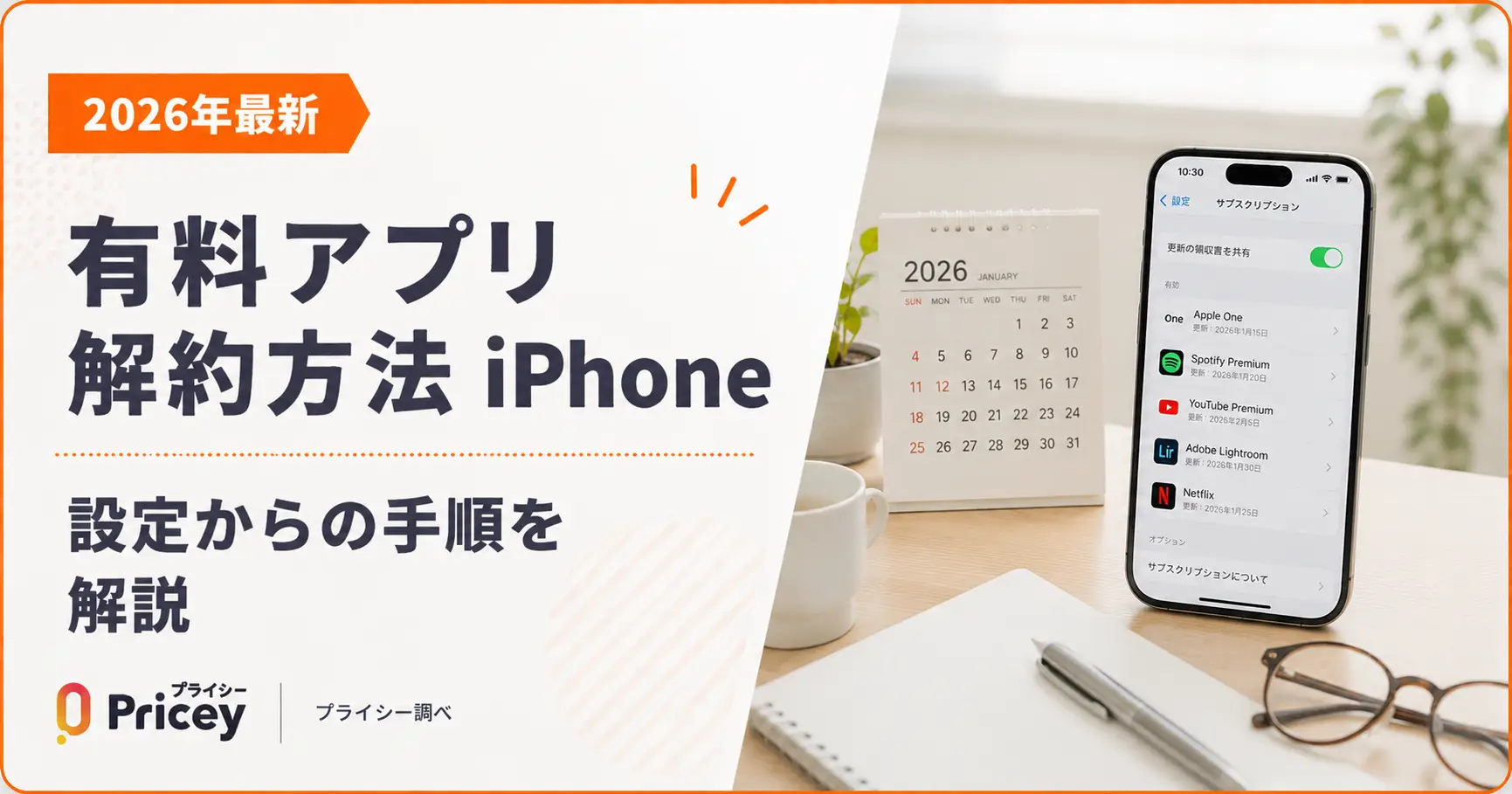
「解約したつもりなのに課金が続いている」「アプリを削除すれば解約できると思っていた」——そんなお悩みはありませんか?iPhoneの有料アプリ(サブスクリプション)を解約するには、アプリの削除ではなく「設定」アプリの専用メニューから操作する必要があります。この記事では、最新iOSに対応した解約手順と、解約できないときの対処法を丁寧に解説します。
📍 設定 → 自分の名前 → サブスクリプション → 解約したいアプリ → 「サブスクリプションをキャンセルする」
⚠️ アプリをアンインストール(削除)するだけでは解約になりません。削除後も課金が継続しますのでご注意ください。
「設定」アプリからサブスクリプションを解約する手順
iPhoneで有料アプリのサブスクリプションを解約する最もオーソドックスな方法です。iOS 13以降のすべてのiPhoneで利用できます。解約したいアプリがインストールされていない端末でも操作できますよ。
ホーム画面からグレーの歯車アイコンの「設定」をタップします。
設定画面の一番上に表示されている自分の名前をタップします。ここにApple IDのアカウント情報が表示されています。
Apple IDの画面をスクロールして「サブスクリプション」の項目をタップします。現在契約中のサービス一覧が表示されます。
一覧から解約したいサービス名をタップします。複数のサービスを契約している場合はすべて表示されています。
画面下部に表示される「サブスクリプションをキャンセルする」をタップします。無料トライアル中の場合は「無料トライアルをキャンセルする」と表示されます。
確認ダイアログが表示されるので「確認」をタップすれば解約完了です。一覧画面で「更新日」の表示が「有効期限」に変われば成功しています。
解約しても有効期限(次の課金日)まではサービスを引き続き利用できます。日割り返金は原則ありませんが、支払い済みの期間はしっかり使えるので安心してください。
「App Store」からサブスクリプションを解約する手順
App Storeからも同様に解約できます。設定アプリを開くよりもApp Storeをよく使う方には、こちらのルートが手軽に感じられるかもしれません。
App Storeを起動し、画面右上に表示されている自分のプロフィールアイコン(顔写真または丸いアイコン)をタップします。
アカウント画面が開いたら「サブスクリプション」をタップします。
契約中のサービス一覧から解約したいものをタップして選択します。
「サブスクリプションをキャンセルする」をタップし、確認画面で「確認」を押せば解約完了です。
パソコン(Mac / Windows)から解約したい場合
iPhoneが手元にない場合でも、パソコンから解約できます。Macでは「ミュージック」アプリを、Windows PCでは「iTunes」を起動し、上部メニューの「アカウント」→「マイアカウントを表示」→「サブスクリプション」→「管理」から解約したいサービスの「編集」→「サブスクリプションをキャンセルする」と進んでください。
パソコンからの解約は、Appleのサブスクリプション管理ページ(apps.apple.com/account/subscriptions)からサインインして直接行う方法も利用できます。
iPhoneのサブスクが一覧に出ない・解約できないときの対処法
「設定のサブスクリプションを開いたのに、解約したいアプリが一覧に出てこない…」。こんな状況に陥ったとき、原因は大きく3つが考えられます。それぞれの対処法を確認してみましょう。
サブスクリプションの契約情報はApple IDに紐づいています。現在サインインしているApple IDと、契約時に使ったApple IDが異なる場合、一覧に表示されません。
📧 確認方法:過去に届いた「Appleからの領収書」メールを検索してみてください。記載されているApple IDが現在のものと違う場合は、一度サインアウトして、正しいApple IDでサインインし直してから解約操作を行いましょう。
iPhoneの設定から解約できるのは、Apple IDとApp Storeを通じて契約したサービスのみです。以下のケースは設定画面には表示されません:
- キャリア課金(ドコモ・au・ソフトバンク払い):My docomo、My au、My SoftBankなどキャリアの管理画面から解約
- 各サービスの公式サイトから直接申し込んだ場合(Amazon Prime等):各サービスのサイトからログインして解約
- クレジットカードを直接登録した場合:各サービスのアカウント設定から解約
契約時のメールや、クレジットカードの明細でどの経路で申し込んだか確認してみてください。
一覧にサービスは表示されているものの「サブスクリプションをキャンセルする」ボタンが見当たらない場合、すでに解約済みの可能性が高いです。「○月○日に終了予定」と表示されていれば、解約手続きは完了しています。
また、ファミリー共有で他のメンバーが申し込んだサブスクリプションや、申込者以外のアカウントでは解約ボタンが表示されないケースもあります。
特定のアプリ(SpotifyやNetflixなど)は、iPhoneのApp Store課金と公式サイト課金が混在しています。どちらの経路で申し込んだかによって解約先が変わりますので、契約時のメールをご確認ください。
上記で解決しない場合 — 身に覚えのない請求の調べ方
「何かに課金されているのに、何のサービスかわからない」というケースも少なくありません。まずは メールアプリで「Appleからの領収書」と検索してみてください。Appleから届いている請求メールに、課金されているサービス名とApple IDが記載されています。
それでも解決できない場合は、Appleの請求サポートページから問い合わせるのが最確実です。チャットや電話でサポートを受けながら、契約中のサービスを確認・解約できます。
解約後によくある疑問(FAQ)
なりません。アプリをアンインストール(削除)しても、サブスクリプションの契約は継続されます。課金も止まりませんので、必ず「設定」または「App Store」のサブスクリプション管理メニューから解約操作を行ってください。
解約手続きをしても、支払い済みの期間が終わるまではサービスを引き続き利用できます。解約後は「更新日」表示が「有効期限」に変わり、その日を過ぎると自動更新されずにサービスが終了します。日割りでの返金は原則行われません。
無料トライアル期間中に解約すれば、料金は一切かかりません。ただし、解約の操作をせずにトライアル期間が終了すると、自動的に有料プランに移行して課金が始まります。トライアル期間終了の24時間前までに解約手続きを済ませておくのが安全です。
「設定」→ 自分の名前 → 「サブスクリプション」を開くと、過去1年間に解約したサービスは「停止」の項目に表示されています。再契約したいサービスをタップしてプランを選択すれば、すぐに再開できます。
まとめ — サブスクの解約は「設定」から
この記事のポイント
- ✓ iPhoneの有料アプリ(サブスク)解約は 設定 → 自分の名前 → サブスクリプション から
- ✓ アプリを削除しても解約にはならない。必ずサブスクリプション管理メニューから操作する
- ✓ 解約後も有効期限まではサービスを利用可能。日割り返金は原則なし
- ✓ 一覧に出ない場合は 別のApple ID・キャリア課金・公式サイト課金 の可能性を確認
- ✓ 無料トライアルは終了24時間前までに解約すれば料金なし
サブスクリプションは気づかないうちに費用がかさんでいることもありますよね。定期的にiPhoneの「設定 → サブスクリプション」を見直して、使っていないサービスをこまめに整理しておくのがおすすめです。
サブスクの解約を機に、契約しているサービスをまとめて見直してみたい方はこちらもどうぞ。
