
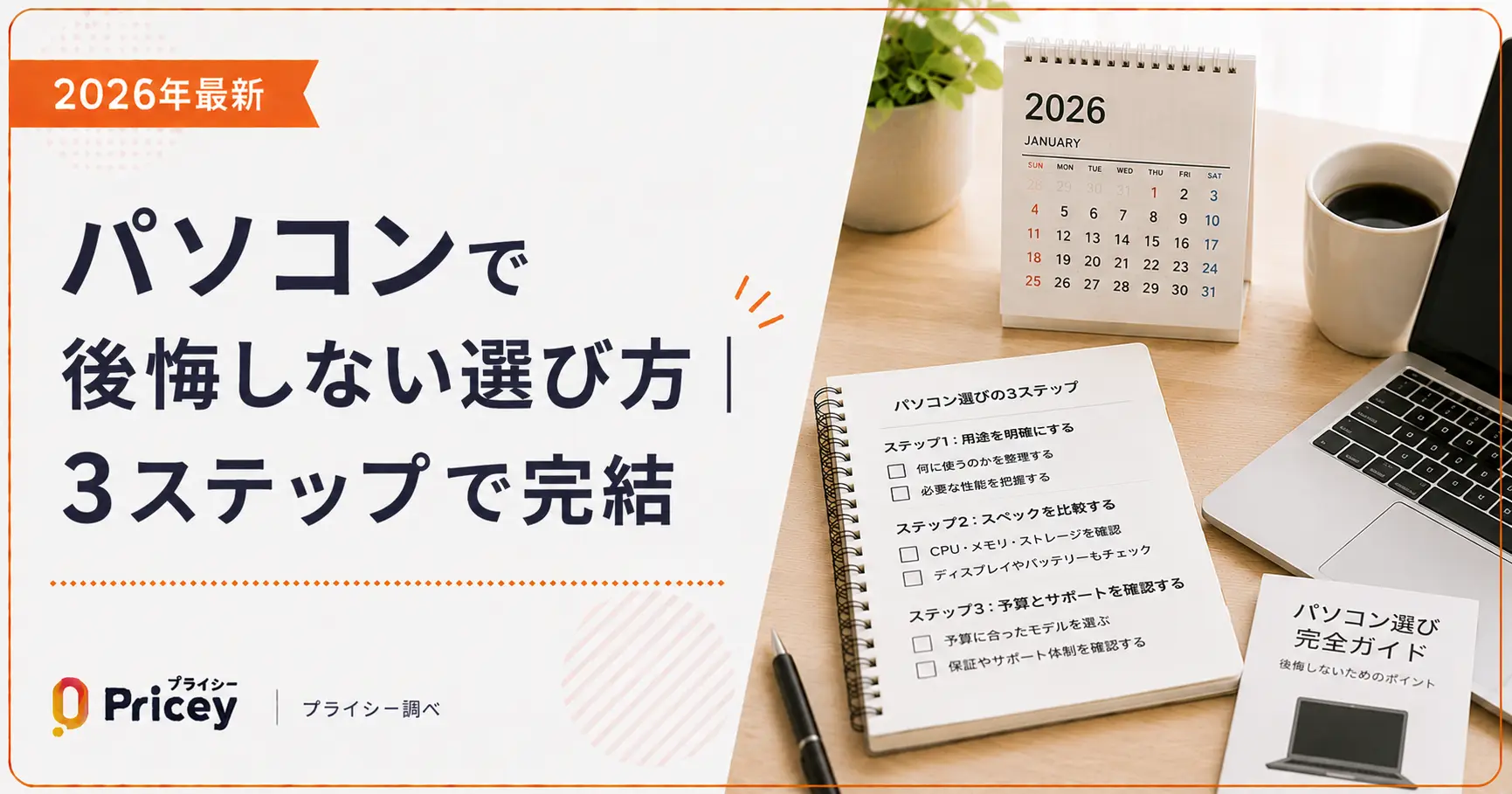
「買ったあとで後悔した」という声は、パソコン購入でよく聞きます。選択肢が多くてどれがいいかわからない、スペックの意味がよくわからない……そんな方のために、この記事では後悔しないパソコン選びの3ステップを丁寧に解説します。用途別のスペック目安や購入前チェックリストも紹介しますので、ぜひ最後まで読んでみてください。
形態を決める——持ち運ぶならノートPC、据え置きならデスクトップPCが基本
用途からスペックを逆算する——ネット・動画閲覧なら16GBメモリ・SSD256GB、仕事・学業なら512GB以上が目安
購入前に10項目をチェックする——保証・サポート・OS・ポート類を確認してから買う
後悔しないパソコン選び3ステップ
パソコン選びで後悔する原因のほとんどは「用途を明確にしないまま価格やデザインで選んでしまうこと」です。まず「何のために使うか」を決めてから、形態・スペック・予算を順番に絞り込んでいくと、失敗しにくくなります。
ポイント: 迷ったときは「ステップ1→2→3」の順に戻って確認してみましょう。順番を飛ばすと後悔につながりやすいです。
ステップ1|ノートかデスクトップかを先に決める
パソコン選びで最初に決めるべきは「形態」です。ノートPCかデスクトップPCかで、その後のスペック・価格・選択肢が大きく変わります。
ノートパソコンが向いている人・用途
次のどれかに当てはまる方には、ノートPCがおすすめです。
- カフェや学校・外出先でも使いたい
- 一人暮らしで省スペース重視
- リビングや寝室など複数の場所で使いたい
- テレワークで持ち帰り・外出が多い
ノートPCはバッテリーで動くため、コンセントがない場所でも使えるのが最大のメリットです。ただし、同じ価格帯のデスクトップPCよりスペックが抑えられることが多い点は覚えておきましょう。
デスクトップパソコンが向いている人・用途
一方、次の条件に当てはまる方はデスクトップPCを検討してみてください。
- 自宅の特定の場所でしか使わない
- 大きな画面・高いスペックで快適に作業したい
- 同じ予算でより高いスペックを求めている
- 動画編集・ゲーミング・プログラミングなど高負荷な用途がある
デスクトップPCは、同価格帯でノートPCより高いスペックが手に入りやすいのが特長です。拡張性も高く、メモリやストレージを後から増設できるモデルも多いです。
- 外出先でも使う
- 省スペース重視
- テレワーク・移動が多い
- 複数の場所で使いたい
- 自宅の一箇所で使う
- コスパ・スペック重視
- 大画面・周辺機器充実
- 動画編集・ゲームなど高負荷
ステップ2|用途からスペックを逆算する
形態が決まったら、次は「用途に必要なスペック」を確認しましょう。スペックに詳しくなくても、用途から逆算すれば十分なものを選べます。
知っておくべきスペックの基本(CPU・メモリ・ストレージ)
パソコンのスペックで特に重要な3つの要素を押さえておきましょう。
| スペック | 役割 | 2026年の最低目安 |
|---|---|---|
| CPU(頭脳) | 処理速度を決める。数字が大きいほど高性能 | Core i5 / Ryzen 5 以上を推奨 |
| メモリ(作業机) | 一度に扱える情報量。少ないと動作が重くなる | 16GB以上(8GBは不足気味) |
| ストレージ(引き出し) | データの保存容量。SSDが高速でおすすめ | SSD 256GB以上(eMMCは避ける) |
注意: メモリ8GBは不足しやすいです。Windows 11とChromeを同時に使うだけで3〜5GBを消費するため、複数のアプリを開いたり、タブを多く使う方には16GB以上を強くおすすめします。
日常用途のスペック目安(ネット・動画・Office)
ネット閲覧・YouTube視聴・Officeソフトが中心の方は、以下が目安です。
| 項目 | 目安スペック |
|---|---|
| CPU | Intel Core i3 / AMD Ryzen 3 以上 |
| メモリ | 16GB |
| ストレージ | SSD 256GB以上 |
| 予算目安 | 5〜8万円台 |
この用途では高スペックを求めすぎる必要はありませんが、メモリだけは16GBを確保しておくと将来的にも快適です。
仕事・学業用途のスペック目安
テレワーク・資料作成・オンライン会議・大学のレポートなど、日常より少し負荷が高い用途向けです。
| 項目 | 目安スペック |
|---|---|
| CPU | Intel Core i5 / AMD Ryzen 5 以上 |
| メモリ | 16GB |
| ストレージ | SSD 512GB以上 |
| 予算目安 | 8〜15万円台 |
仕事や学業では複数のアプリを同時に起動することが多いです。ストレージは512GB以上あると、データが増えてきても余裕を持って使えますよ。
動画編集・ゲームのスペック目安
動画編集・ゲーミング・プログラミングなど高負荷な用途には、スペックに余裕が必要です。
| 用途 | CPU | メモリ | GPU | 予算目安 |
|---|---|---|---|---|
| 動画編集 | Core i7 / Ryzen 7以上 | 32GB以上 | あると快適 | 15万円〜 |
| ゲーミング | Core i7 / Ryzen 7以上 | 16〜32GB | RTX 4060以上 | 15〜20万円〜 |
ステップ3|購入前に確認する10のチェックリスト
スペックが決まったら、購入前に以下の10項目を確認してみましょう。これを見ておくだけで、あとから「しまった」と気づくことがぐっと減ります。
絶対に避けるべきNGスペック
買う前にここをチェック!避けるべきNG項目
- メモリ8GB以下——2026年現在、日常用途でも不足しやすい。最低16GBを選ぼう
- eMMCストレージ——SSDの1/3〜1/5程度の速度。動作が著しく遅い。必ずSSDを選ぶ
- Windows 11非対応のCPU世代——古い機種は将来のサポート切れリスクがある
- FHD(1920×1080)未満の解像度——文字や画像が粗く、長時間の作業が辛い
購入チェックリスト(保証・サポート・OSなど)
購入前チェックリスト10項目
- メーカー保証は1年以上か——標準1年。延長保証(2〜3年)があれば安心
- 日本語サポートが受けられるか——国内メーカー(NEC・富士通・VAIO)や大手(HP・Lenovo・ASUS)は安心
- Windows 11 Home が含まれているか——OSなしモデルは別途購入が必要
- Officeは必要か確認——Microsoft 365やOffice付きモデルは割高だが、別購入よりお得なことも
- ポート類は十分か——USB-A/C・HDMI・SDカードスロットが必要かチェック
- 重さ・サイズは用途に合うか——持ち運ぶなら1.5kg以下が目安
- バッテリー駆動時間は十分か——外出先での利用が多いなら10時間以上が理想
- Wi-Fi 6(802.11ax)対応か——旧規格より高速・安定。2026年は標準的
- 返品・交換ポリシーを確認——Amazon等は初期不良の場合に交換対応
- レビュー数と評価を確認——レビュー10件未満の無名ブランドは慎重に
- キーボード・タッチパッドの操作感を確認——実機を触れない場合はレビューや専門サイトの評価をチェック。キー配列が特殊・キーストロークが浅すぎるモデルは作業効率が落ちやすい
よくある後悔パターンと回避策
実際にパソコン選びで後悔した方の声を集めると、いくつか共通のパターンがあります。事前に知っておくことで、同じ失敗を避けられますよ。
「安さだけで選んで使い物にならなかった」
3〜4万円台の格安ノートPCを購入したものの、メモリ4〜8GB・eMMCストレージ搭載で起動が遅く、ブラウザを数タブ開くだけでカクカクする——という声は非常に多いです。
回避策: 予算を抑えたい場合でも、メモリ16GB・SSD搭載のモデルを最低ラインに設定しましょう。5万円台でも条件を満たすモデルは存在します。
「スペック不足ですぐ重くなった」
購入当初は問題なかったのに、数年後にOSアップデートやアプリの新バージョンで動作が重くなるケースです。パソコンは平均7.6年使うものですから、購入時点での「今ちょうど動く」スペックでは将来的に辛くなることがあります。
回避策: 「今の用途より1段階上のスペック」を選ぶと、数年後も余裕を持って使えます。特にメモリは後から増設できないモデルも多いので、最初から16GB以上を選んでおきましょう。
「持ち運べないサイズを買った」
「そんなに外に持ち出さないだろう」と思って15インチ・2kg超のノートPCを買ったものの、いざ持ち運ぼうとしたら重くて断念……というケースです。
持ち運びが少しでも想定されるなら、13〜14インチ・1.5kg以下のモデルを検討してみてください。最近は軽量でも十分なスペックのモデルが増えています。
「中古で買ってすぐ壊れた」
個人間の売買や、信頼性の低いショップで中古を購入し、すぐに不具合が出るケースも多いです。中古を検討する場合は、業者販売のリファービッシュ品(整備済み品)を選ぶのが安全です。保証が3ヶ月〜1年ついているものを選びましょう。
価格推移を見て「買い時」に買う(プライシーデータ活用)
どんなに良いパソコンを選んでも、高い時期に買ってしまうと損をします。パソコンの価格は時期によって数千円〜1万円以上変わることも珍しくありません。プライシーでは実際の価格推移チャートを確認できるので、「今が買い時かどうか」を判断するのに役立てられますよ。
パソコンが安くなりやすい時期
2026年の注意点: メモリ価格の高騰により、パソコン全体が値上がり傾向にあります。「待てば必ず安くなる」とは限らない時期ですので、セール時期を活用しつつ、タイミングよく購入するのがおすすめです。
下記は実際に人気のあるノートPC・デスクトップPCの価格推移チャートです。セール時期にどのくらい値下がりするか、ぜひ参考にしてみてください。
よくある質問
持ち運びが必要な方や、複数の場所で使いたい方はノートPC、自宅の一箇所で使う方や、コスパ・スペック重視の方はデスクトップPCが向いています。「どちらで使うか」を先に決めると選びやすくなります。
2026年現在、最低でも16GBを選ぶことをおすすめします。Windows 11とChromeだけで3〜5GBを消費するため、8GBでは複数タブやアプリを開いたときに動作が重くなりやすいです。動画編集や高負荷な用途なら32GB以上が理想です。
10万円前後であれば、Core i5 / Ryzen 5・16GB・SSD512GBクラスのビジネス向けノートPCが選択肢に入ります。テレワーク・資料作成・オンライン会議など、日常〜仕事用途には十分なスペックです。Office付きのモデルを選ぶと別途ソフトを購入する手間も省けます。
ゲームタイトルによって異なりますが、エントリー向けは10〜15万円、ミドルレンジは15〜20万円、ハイエンドは20万円以上が目安です。特にGPU(グラフィックボード)はRTX 4060以上を基準にするとFHD環境で多くのゲームが快適に動作します。
以下のサインが出たら買い替えを検討するタイミングです。①Windows の新バージョンに対応できなくなった(ハードウェア要件を満たさない)②起動・操作が明らかに遅くなった(SSDでも改善しない場合)③修理費用が新品価格の半額を超えそう——この場合は買い替えた方が割安になることが多いです。内閣府の調査ではパソコンの平均使用年数は約7.6年。ただし使い方によって前後するため、「遅い・動かない・修理費が高い」の3条件が揃ったら買い替えどきと考えるとよいでしょう。
まとめ:後悔しないパソコン選びの3ステップ
- 形態を決める——持ち運ぶならノート、据え置きならデスクトップ
- 用途からスペックを逆算する——日常用途は16GB+SSD256GB、仕事・学業は512GB以上
- 購入前チェックリストを確認——保証・OS・ポート・重さをひと通りチェック
- 避けるべきNGを把握する——メモリ8GB以下・eMMCは後悔の元
- 価格推移をチェックして買い時に購入——3月・7月・11月がねらい目
価格の変動を見逃さずに、お得なタイミングで買おう
プライシーでは人気パソコンの価格推移チャートをスマートフォンでいつでも確認できます。値下がりアラートも設定できるので、ベストタイミングを逃しません。
プライシーアプリで価格をチェック