
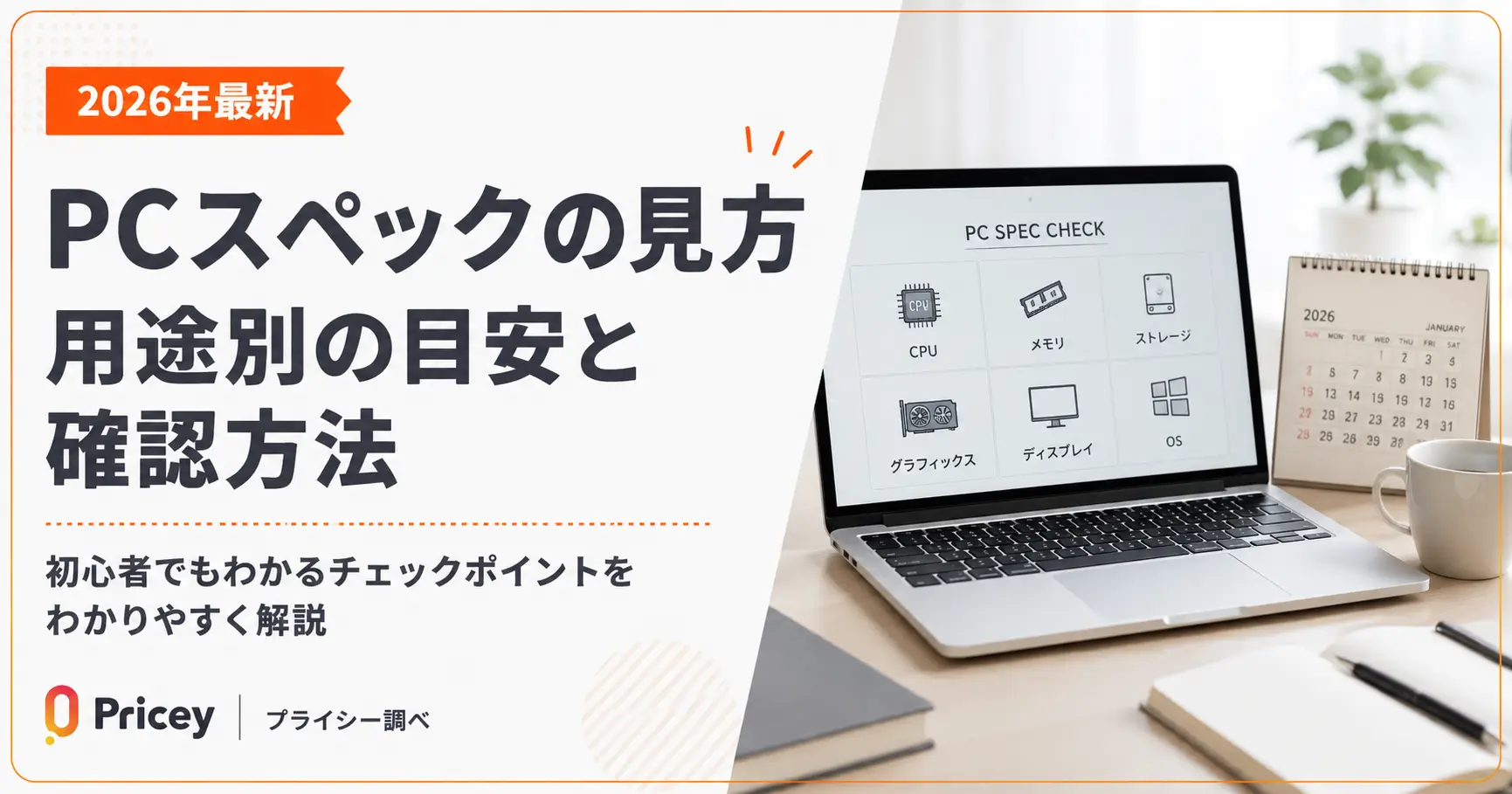
「PCのスペックって、結局どの数字を見ればいいの?」と感じたことはありませんか。CPU・メモリ・ストレージ…用語が並ぶスペック表は、初めて見ると暗号のようですよね。この記事では、プライシー編集部がPCスペックの見方を項目ごとにかみ砕き、自分のPCのスペックを確認する手順、そして用途別に必要なスペックの目安と価格相場までまとめて解説します。読み終わるころには、スペック表を見て「自分に合う1台かどうか」を自分で判断できるようになりますよ。
CPU・メモリ・ストレージ・GPU・OS・ディスプレイ。この6つの役割と目安が分かれば、スペック表は読めるようになります。あなたの目的に合わせて読み進めてください。
PCスペックとは?性能を決める6つの基本項目
PCスペック(spec)とは、そのパソコンの「仕様・性能」を表す情報のことです。スペックが高いほど処理能力が高く、重い作業も快適にこなせます。逆に用途に対してスペックが低すぎると、動作が重くなったりカクついたりしてしまうんですね。
難しく見えるスペック表ですが、実は性能を左右する主役は次の6つだけ。ここを押さえれば、あとは細かい数字の読み方を覚えるだけです。
とくに体感速度に効くのはCPU・メモリ・ストレージの3つ。ゲームや動画編集をするならGPUも加わります。それぞれの見方を、次の章で具体的に見ていきましょう。
PCスペックの見方|各項目で「どこを見るか」
スペック表を見ても「結局どの数字が大事?」と迷いますよね。項目ごとに、見るべきポイントを絞って解説します。
CPU|型番・グレード・世代を読む
CPUはパソコンの頭脳で、処理速度の中心です。主なメーカーはIntel(インテル)とAMD。型番は「グレード+数字」で性能のおおよそが分かります。
| メーカー | グレード(低→高) | 主な用途の目安 |
|---|---|---|
| Intel | Core Ultra 3 / 5 / 7 / 9(旧Core i3〜i9) | 3=軽作業、5=標準、7・9=編集・ゲーム |
| AMD | Ryzen 3 / 5 / 7 / 9(ノートはRyzen AIシリーズも) | 同上。数字が大きいほど高性能 |
グレードの数字が大きいほど高性能、と覚えればまず大丈夫です。さらに細かく見るなら、コア数・スレッド数・クロック(GHz)・世代の4つがポイント。コア数は同時に処理できる作業の数、スレッドは仮想的なコア、クロックは1コアあたりの速さ、世代は新しいほど効率が良い、という関係です。たとえば「4コア8スレッド」は、物理4コアをPC上では8つとして扱える、という意味なんですね。
Intelの旧Core iシリーズは「Core i5-13420H」のように、型番の最初の2桁が世代を表します(この例は第13世代)。同じCore i5でも世代が新しいほど高性能・省電力になります。中古PCを見るときは世代の確認が必須ですよ。
メモリ|容量の目安を押さえる
メモリ(RAM)は、作業中のデータを一時的に置いておく「作業机の広さ」です。容量が大きいほど、アプリをたくさん開いても動作が軽快。逆に足りないと、タブを開きすぎたときなどに動作がもたついてしまいます。見るべきは容量(GB)です。
| 容量 | 向いている使い方 |
|---|---|
| 4GB | Web閲覧・メールなど最低限の軽作業 |
| 8GB | Office・複数タブのWeb閲覧など一般用途(最低ライン) |
| 16GB | マルチタスク・軽い動画編集・ゲーム |
| 32GB以上 | 本格的な動画編集・負荷の重いゲーム・プロ作業 |
今から買うなら最低8GB、できれば16GBが安心です。なお、DDR4・DDR5という「世代」もあり、DDR5のほうが新しく高速。後から増設できる機種もありますが、ノートPCは増設不可のモデルも多いので、購入時の容量選びが大切です。
ストレージ|SSDかHDDか、容量はどれだけか
ストレージはデータを保存する場所です。見るべきは「種類(SSD/HDD)」と「容量」の2つ。
- SSD:読み書きが速く静音。起動やアプリの立ち上がりが速い。価格はやや高め。今の主流です。
- HDD:大容量で安いが速度は遅い。大量データの保存向き。
体感速度を大きく左右するので、OS用のストレージはSSDが必須と考えてOKです。さらにSSDの中でも「NVMe(PCIe接続)」タイプはより高速。容量は256GB・512GB・1TB・2TB以上が一般的で、写真や動画をたくさん保存するなら512GB〜1TBが目安になります。
GPU(グラフィックス)|内蔵か専用かを見分ける
GPUは映像処理を担当するパーツです。大きく2種類あります。
- 内蔵GPU:CPUに組み込まれたタイプ。Web閲覧やOffice、軽い用途なら十分。
- 専用GPU(グラフィックボード):単体の高性能パーツ。ゲームや動画編集、3D制作で力を発揮します。
スペック表に「GeForce RTX」「Radeon RX」といった名前があれば専用GPU搭載のサインです。2026年6月時点の最新世代はNVIDIAのGeForce RTX 50シリーズ、AMDのRadeon RX 9000シリーズ。ゲームをするなら、まずこの専用GPUの有無をチェックしましょう。
OS|WindowsかMacか、Windows 11の要件も確認
OSはパソコンの基本ソフトです。一般用途ではWindowsかMac(macOS)が主流。使いたいソフトが対応しているOSを選ぶのが基本です。
今のWindowsはWindows 11が主流。Microsoft公式のシステム要件では、CPUは1GHz・2コア以上(目安としてIntel第8世代以降)、メモリ4GB以上、ストレージ64GB以上、加えてTPM2.0とセキュアブート対応が必須とされています。ただしこれは「最低」要件。快適に使うならメモリ8GB以上・SSD 256GB以上が現実的な目安です。中古や古いPCを検討するときは、このWindows 11対応要件を満たしているかが大事なチェックポイントになります。
ディスプレイ|サイズ・解像度・パネルを見る
ノートPCや一体型では画面も重要なスペックです。見るのはサイズ・解像度・パネルの種類の3つ。
| 解像度 | 画素数 | 目安 |
|---|---|---|
| HD | 1280×720 | 最低限。文字がやや粗い |
| フルHD | 1920×1080 | 標準。多くの用途で十分 |
| WQHD | 2560×1440 | 作業領域が広い。クリエイティブ向き |
| 4K | 3840×2160 | 高精細。4K編集・鑑賞向き |
普段使いならフルHD以上を選べば失敗しません。パネルは、視野角と色再現に優れたIPSが無難。安さ重視ならTN、鮮やかさ重視なら有機EL、と用途で選び分けるとよいですよ。
自分のPCのスペックを確認する方法
買い替えを考えるなら、まず今使っているPCのスペックを知るのが第一歩。「これより上の性能を選べばいい」という基準になります。OS別に手順を見ていきましょう。
Windows 11で確認する
画面下のWindowsマークを右クリックします。
メニューから「システム」をクリックします。
「プロセッサ」=CPU、「実装RAM」=メモリ、「システムの種類」=32/64ビットが分かります。ストレージは左メニューの「記憶域」、GPUはタスクマネージャーで確認できます。
「Windowsキー+R」で「dxdiag」と入力するとDirectX診断ツールが開き、CPU・メモリ・GPUを一画面で確認できます。「winver」と入力すればWindowsのバージョンとエディションがすぐ分かります。GPUやリアルタイムの使用状況は「Ctrl+Shift+Esc」のタスクマネージャーが便利ですよ。
Windows 10で確認する
手順はWindows 11とほぼ同じです。スタートボタンを右クリック→「システム」を選ぶと、プロセッサ(CPU)と実装RAM(メモリ)が表示されます。ストレージは「ストレージ」、GPUは「ディスプレイ」→「ディスプレイの詳細設定」から確認できます。dxdiagやタスクマネージャーが使えるのも同じです。
Macで確認する
Macの場合は、画面左上のAppleメニュー(リンゴマーク)をクリックし、「このMacについて」を選ぶだけ。チップ(CPU)、メモリ、macOSのバージョンが一画面で表示されます。とてもシンプルです。
用途別|必要なPCスペックの目安早見表
スペックは高ければ良い、というものではありません。用途に対して過剰だと「オーバースペック(無駄な出費)」になってしまいます。自分の使い方に合わせて、必要十分なラインを知るのが賢い選び方です。下の早見表を基準にしてみてください。
| 用途 | CPU | メモリ | ストレージ | GPU |
|---|---|---|---|---|
| Web・メール・書類(軽作業) | Core i3 / Ryzen 3 以上 | 8GB | SSD 256GB | 内蔵で十分 |
| Office多用・在宅ワーク | Core i5 / Ryzen 5 以上 | 8〜16GB | SSD 512GB | 内蔵で十分 |
| 写真編集・軽い動画編集 | Core i5 / Ryzen 5 以上 | 16GB | SSD 512GB〜1TB | 内蔵〜エントリー専用 |
| 本格動画編集・クリエイティブ | Core i7 / Ryzen 7 以上 | 16〜32GB | SSD 1TB以上 | 専用GPU(RTX系) |
| ゲーミング | Core i5 / Ryzen 5 以上 | 16GB以上 | SSD 512GB〜1TB | 専用GPU(RTX 50 / RX 9000系) |
迷ったら「Core i5・メモリ16GB・SSD 512GB」を基準にすると、多くの用途で快適に使えてバランスも良好です。ここから、ゲームや動画編集をするなら専用GPUとメモリを足す、軽作業中心ならグレードを下げる、と調整していきましょう。
スペックと価格の関係|目安スペックはいくらで買える?
「Core i5・16GB」と言われても、それが実際いくらのPCなのかは気になりますよね。スペックと価格はおおむね比例しますが、セールやモデルチェンジのタイミングで同じ性能でも価格は上下します。ここでは用途別ティアの代表機を、実際の価格推移チャート付きで見てみましょう。価格がどう動いているかを見ておくと、「今が買い時か」の判断材料になりますよ。
標準ノート(Office・在宅ワーク向け:おおむね10万円前後)
ゲーミング・動画編集エントリー(おおむね15〜20万円前後)
ハイエンド・クリエイティブ(おおむね30万円超)
同じスペックのPCでも、価格はセールやモデルチェンジで上下します。上のチャートのように価格推移を見ておくと、割高なタイミングでの購入を避けられます。Amazon・楽天・Yahoo!ショッピングなど複数ECの価格を横断比較し、値下がりやセール開始をプッシュ通知で知らせてくれるプライシーのようなアプリ(スマホ専用)を使うと、買い時を逃しにくくなりますよ。
PCスペック選びでよくある失敗と注意点
最後に、スペック選びでつまずきやすいポイントを4つ紹介します。事前に知っておけば、ムダな出費や後悔を防げますよ。
「とにかく高性能なCPUを」と考えがちですが、メモリやストレージが貧弱だと体感速度は上がりません。CPU・メモリ・SSDのバランスが大切です。
Web閲覧と書類作成しかしないのに、ゲーミング向けの高性能機を買うのはもったいない使い方。用途に合った必要十分なスペックを選びましょう。
ノートPCはメモリ・ストレージを増設できないモデルが増えています。「後で足せばいい」と考えず、購入時に必要な容量を選んでおくのが安全です。
安い中古PCでも、Windows 11の要件(第8世代以降のCPU・TPM2.0など)を満たさないと最新OSが使えません。古いモデルは世代を必ず確認しましょう。
PCスペックに関するよくある質問
まずはCPU・メモリ・ストレージの3つを見れば、体感速度のおおよそが分かります。ゲームや動画編集をするなら、これに専用GPU(GeForce RTXやRadeon RXの有無)を加えてチェックしてください。
一般的な用途なら最低8GB、快適に使うなら16GBが目安です。本格的な動画編集や重いゲームをするなら32GB以上を検討するとよいでしょう。今から買うなら16GBがバランスの良い選択です。
Windowsならスタートボタンを右クリック→「システム」でCPUとメモリが分かります。さらに手早く見るなら「Windowsキー+R」で「dxdiag」と入力。Macは画面左上のAppleメニュー→「このMacについて」で確認できます。
Microsoft公式の最低要件は、CPU 1GHz・2コア以上(目安Intel第8世代以降)、メモリ4GB以上、ストレージ64GB以上、TPM2.0とセキュアブート対応です。ただし快適に使うにはメモリ8GB以上・SSD 256GB以上が現実的な目安になります。
用途に対して性能が過剰な状態のことです。たとえばWeb閲覧しかしないのにゲーミング向けの高性能機を買うと、性能を使いきれず予算だけがかさみます。必要十分なスペックを選ぶのが、コスパの面でも賢い買い方です。
この記事のまとめ
- PCスペックは「CPU・メモリ・ストレージ・GPU・OS・ディスプレイ」の6項目を押さえればOK
- 体感速度に効くのはCPU・メモリ・ストレージ。ゲーム・編集ならGPUも重要
- 自分のPCはWindowsなら「システム」やdxdiag、Macは「このMacについて」で確認できる
- 迷ったら「Core i5・メモリ16GB・SSD 512GB」を基準に、用途で調整する
- 同じスペックでも価格は変動するので、価格推移を見て買い時を判断するのがおすすめ
PCの買い時、価格チェックはプライシーで
Amazon・楽天・Yahoo!ショッピングの価格を横断比較。値下がりやセール開始をプッシュ通知でお届けします(スマホ専用アプリ)。
プライシーをチェックする