
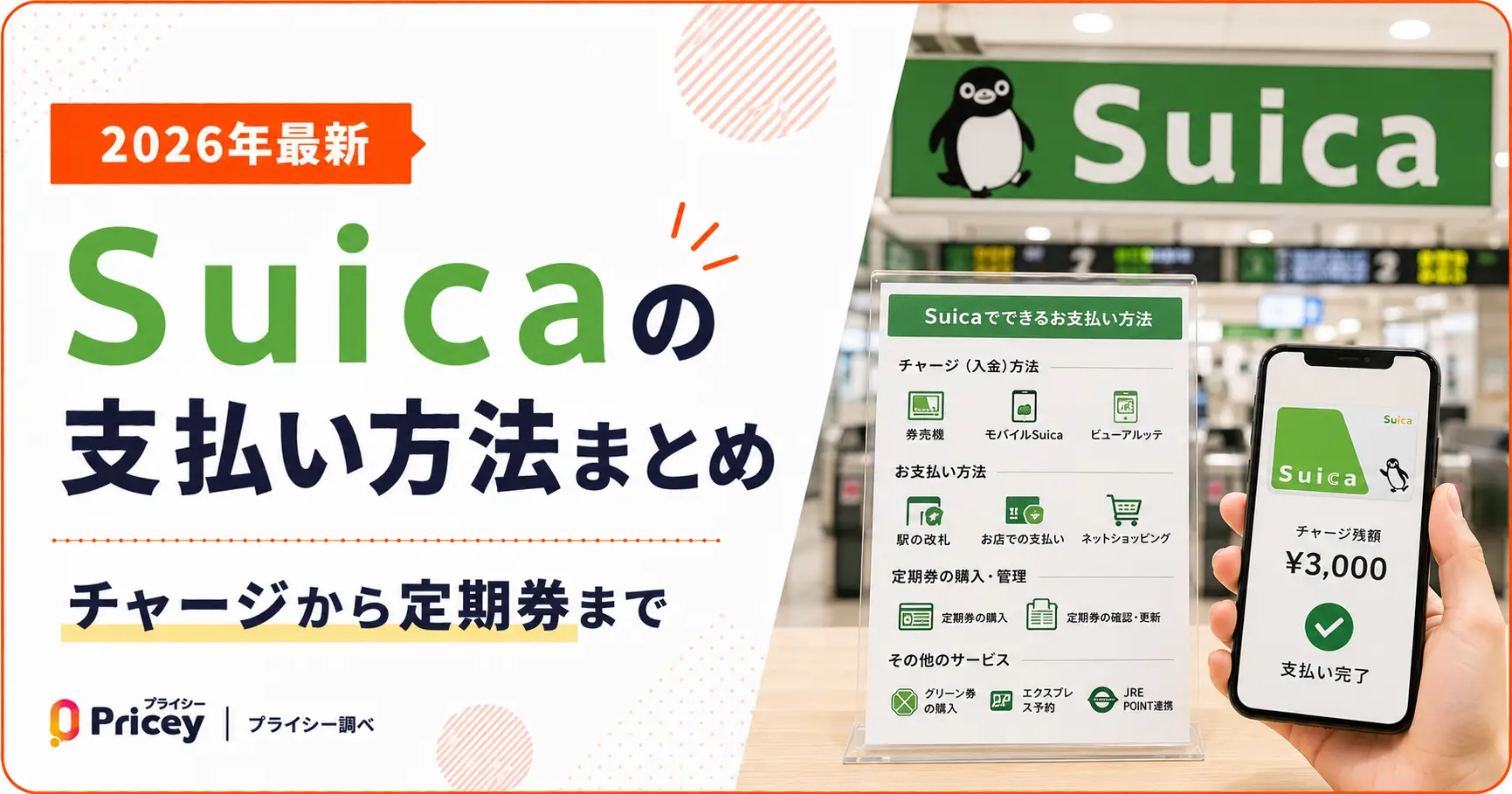
Suicaにチャージするとき、「クレジットカード以外でも入金できる?」「定期券の購入はクレカがないとダメ?」と迷ったことはありませんか。本記事では、モバイルSuica・カードタイプSuicaそれぞれのチャージ方法を手順付きで解説します。定期券の支払い方法や、オートチャージの設定まで一気にわかります。
Suicaのチャージ方法一覧
Suicaには「モバイルSuica(スマホアプリ版)」と「カードタイプ」の2種類があり、使えるチャージ方法が少し異なります。まず全体を把握してから、自分に合った方法を選んでみてください。
| チャージ方法 | モバイルSuica | カードタイプ | 場所・手順 |
|---|---|---|---|
| クレジットカード(アプリ) | ✓ | — | モバイルSuicaアプリから操作 |
| 現金(コンビニ) | ✓ | ✓ | セブン-イレブン・ファミマ等のレジ |
| 現金(ATM) | ✓ | ✓ | セブン銀行ATM・ローソン銀行ATM |
| 現金(駅の機器) | 一部の駅のみ | ✓ | 自動券売機・多機能券売機 |
| オートチャージ | ✓ | ✓ | ビューカード専用・改札タッチで自動入金 |
| JRE POINT | ✓ | ✓(一部) | アプリまたはJRE POINTサイトから |
| 他社決済アプリ | ✓(Android限定) | — | 楽天ペイ・au PAY・d払い等から連携 |
チャージ上限と単位:1回のチャージ金額は500円・1,000円・2,000円・3,000円・5,000円・10,000円の6種類から選べます。Suica残高とあわせて上限は20,000円です。チャージの利用可能時間はアプリ操作の場合、4:00〜翌2:00です。
クレジットカードでチャージする方法
クレジットカードを使ったアプリチャージが、最もシンプルで手軽な方法です。一度カードを登録しておけば、いつでもどこでもスマホだけでチャージできます。
モバイルSuicaアプリでのチャージ手順
アプリを開き、JRE IDでログインします。
残高表示の下にあるチャージボタンをタップしてください。
500円・1,000円・2,000円・3,000円・5,000円・10,000円から選びます。「その他」で細かな金額指定も可能です(500円単位)。
登録済みのクレジットカードを選んで「チャージ」をタップすれば完了です。
登録できるクレジットカードの種類
モバイルSuicaには、以下のブランドのクレジットカード・デビットカードを登録できます。
| ブランド | 登録可否 | 備考 |
|---|---|---|
| Visa | ✓ | 3Dセキュア2.0(EMV 3-Dセキュア)対応カードのみ |
| Mastercard | ✓ | 3Dセキュア2.0(EMV 3-Dセキュア)対応カードのみ |
| JCB | ✓ | 3Dセキュア2.0(EMV 3-Dセキュア)対応カードのみ |
| American Express | ✓ | 3Dセキュア2.0(EMV 3-Dセキュア)対応カードのみ |
| Diners Club | ✓ | 3Dセキュア2.0(EMV 3-Dセキュア)対応カードのみ |
| ビューカード | ✓ | オートチャージも利用可能 |
| JRE BANKデビット | ✓ | — |
| JR東海エクスプレス・カード | ✓ | — |
| 海外発行クレカ | ✗ | 原則登録不可 |
| プリペイドカード | ✗ | 原則登録不可 |
3Dセキュア2.0への対応が必須:モバイルSuicaのクレカ登録には、カード発行会社の「本人認証サービス(EMV 3-Dセキュア=3Dセキュア2.0)」への登録が必要です。旧来の3Dセキュア1.0のみ対応のカードは使用不可なので、事前にカード発行会社のサイトで確認しておきましょう。
カードタイプSuicaへのクレカチャージは制限あり:プラスチック製のカードタイプSuicaにクレジットカードで直接チャージできるのは、ビューカードのみです(駅の多機能券売機またはJR東日本駅のATM「VIEW ALTTE」で操作)。ビューカード以外のクレカでは、カードタイプSuicaの定期券を購入するときの同時入金に限り利用できます。それ以外のケースはモバイルSuicaアプリか現金でのチャージをご利用ください。
オートチャージの設定方法(ビューカード専用)
ビューカードを登録すると、改札にタッチするだけで自動チャージされる「オートチャージ」が使えます。残高が設定金額を下回ったタイミングで、あらかじめ設定した金額が自動的に入金されます。毎回チャージする手間がなくなるので、定期的に電車を使う方にとても便利です。
オートチャージが利用できるのは、首都圏Suica・PASMOエリア、仙台、新潟、青森、盛岡、秋田のエリアです。ただし、以下の場合はオートチャージが実行されませんのでご注意ください。
- Suica・PASMOエリア外の自動改札機の利用時
- バス・タクシーでの利用時
- ショッピング時の支払い
- 新幹線自動改札機の利用時
オートチャージの設定手順(iPhone):アプリのトップ → 「チケット購入Suica管理」→「登録クレジットカード情報変更」でビューカードを登録 → 「オートチャージ設定」→「利用する」をタップし、金額を設定すれば完了です。
現金でチャージする方法
クレジットカードを持っていない方や、現金で管理したい方でも安心です。コンビニ・ATM・駅の機器でチャージできます。
コンビニでのチャージ手順
以下のコンビニ・スーパー等の一部店舗でSuicaに現金チャージできます。
| 対応チェーン | 備考 |
|---|---|
| セブン-イレブン | 全国ほぼ全店舗 |
| ファミリーマート | 全国ほぼ全店舗 |
| ローソン | 全国ほぼ全店舗 |
| ミニストップ | 全国ほぼ全店舗 |
| NewDays(JR東日本) | 駅構内店舗 |
| デイリーヤマザキ | 一部店舗 |
| イオン・ダイエー | 一部店舗 |
チャージ手順は次のとおりです。まずレジの店員さんに「Suicaにチャージしたいです」と伝えてください。すると端末でチャージ金額を選ぶ画面が表示されるので、金額を選んで現金を支払えば完了です。
みどりの窓口・有人改札ではチャージ不可:駅のみどりの窓口や有人改札では現金チャージができません。勘違いしやすいポイントなので覚えておきましょう。
セブン銀行ATM・ローソン銀行ATMでの手順
コンビニATMでも現金チャージができます。セブン-イレブンやイトーヨーカドーのセブン銀行ATMが特に使いやすいです。ローソン銀行ATMは一部店舗のみ対応しています。
電子マネーチャージ対応のATMのメニューから「チャージ」または「電子マネー」を選びます。
電子マネーの種類として「交通系ICカード(Suica)」を選び、モバイルSuicaの場合はスマホを所定のトレイに置きます。
金額を選択し、現金を入れればチャージ完了です。
駅のモバイルSuica対応チャージ専用機
JR東日本の一部の駅には、モバイルSuica対応の現金チャージ専用機が設置されています。スマホをトレイに置いて、500円・1,000円・2,000円・3,000円・5,000円・10,000円から金額を選んで現金を投入するだけです。すべての駅に設置されているわけではないため、事前に確認しておくと安心です。
カードタイプのSuicaは、駅の自動券売機(緑)・多機能券売機(黒)・のりこし精算機でも現金チャージできます。
他社決済アプリからチャージする方法(Android限定)
Androidスマホをお使いの方限定で、各種決済アプリから連携設定したモバイルSuicaにチャージできます(2025年10月時点)。iPhoneでは現時点でこの方法は利用できません。
| 対応アプリ | 対応OS | 備考 |
|---|---|---|
| Google ウォレット | Android | — |
| 楽天ペイアプリ | Android | — |
| au PAYアプリ | Android | — |
| d払いアプリ | Android | — |
| J-Coin Payアプリ | Android | — |
| ファミペイアプリ | Android | — |
| Suittoアプリ | Android | 2026年7月31日でサービス終了予定 |
チャージするには、各アプリとモバイルSuicaの連携設定をあらかじめ行う必要があります。各アプリのチャージ画面でモバイルSuicaを選択して操作してください。
Suittoアプリは2026年7月31日でサービス終了:Suittoを利用している方は、他の決済アプリへの移行をおすすめします。
JRE POINTからチャージする方法
JR東日本の乗車や駅ビルでのお買い物で貯まったJRE POINTを、Suicaの残高として使えます。せっかく貯まったポイントを交通費に充てられるのは嬉しいですよね。
モバイルSuicaアプリからのチャージ手順
チャージするSuicaを選び、使用するポイント数を入力して申込みを完了させます。
JRE POINT WEBサイト・アプリからも申込みができます。事前に交換申込みしたチャージ分をモバイルSuicaアプリ側で受け取る方式です。
カードタイプのSuicaにJRE POINTをチャージする場合は、駅の券売機等で操作できます(JRE POINT WEBサイトへの登録が必要です)。
モバイルSuica定期券の支払い方法
定期券の購入方法は、チャージとは別の話になります。「定期券もクレカなしで買えるの?」という疑問をお持ちの方も多いと思います。以下で整理します。
クレジットカード・Google Payのみ(現金不可)
モバイルSuicaアプリで定期券を購入する場合、支払い方法はクレジットカード決済またはGoogle Pay決済のみです。現金での購入はできません。これはチャージとは異なる点ですので注意してください。
購入できる定期券は以下のとおりです(大人用のみ、こども用は対応外)。
- 通勤定期券・オフピーク定期券
- 通学定期券
- グリーン定期券
- 新幹線通勤定期券(FREX・FREXパル)
カードタイプSuicaなら駅の券売機で現金購入可
現金で定期券を購入したい場合は、カードタイプのSuica定期券を選ぶと駅の多機能券売機で現金購入できます。ビューカードのクレジット決済も利用可能です。「クレカは持ちたくないけど定期券は必要」という方はカードタイプを選ぶとよいでしょう。
ワンタイムクレカ決済(通学定期券利用者限定)
モバイルSuicaの通学定期券を利用する学生は、本人がクレジットカードを持っていなくても「ワンタイムクレカ決済」で保護者等のクレジットカードを代理決済として使えます。カード番号等の情報はアプリ内に残らないため安心です。
よくある質問
スマホ本体やアプリの不具合・通信不良が原因の場合があります。スマホ・アプリの再起動、アプリのアップデート、通信環境の見直しを試してみてください。クレカ登録のエラーの場合は、3Dセキュアが設定済みかどうかを確認してみましょう。改善しない場合はモバイルSuicaのサポートセンターへお問い合わせください。
オートチャージはSuica・PASMOエリア内の自動改札機に入出場するタイミングにのみ実行されます。バス・タクシー利用時、ショッピング時、新幹線自動改札機の利用時、Suica/PASMOエリア外の改札機利用時はオートチャージが実行されません。また、登録クレジットカードの有効期限切れや利用限度額超過でも実行されないことがあります。
予備電力機能(パワーリザーブ機能)が搭載されているスマホであれば、充電が切れた後も一定時間、Suicaの残高を利用できる場合があります。ただし、電源が完全にオフになった状態や、充電が完全に消耗した状態では利用できません。残高が少ない場合は早めにチャージしておくことをおすすめします。
払い戻しはモバイルSuicaアプリの「会員メニュー」→「チケット購入Suica管理」→「このSuicaを払いもどす」から手続きできます。ただし、払い戻しを行うと同時にそのSuicaカードは削除されます。一度チャージした金額の操作取り消しはできませんのでご注意ください。詳しくはSuicaの解約・払い戻し手順をご確認ください。
まとめ
Suicaのチャージ・支払い方法 まとめ
- ✓ モバイルSuicaはクレジットカード(アプリ)・現金・他社アプリ・JRE POINT・オートチャージなど6種類の方法でチャージできる
- ✓ クレカを登録するには3Dセキュア対応が必須。VISA・Mastercard・JCB・AMEX・Diners Clubが対応している
- ✓ ビューカードを登録するとオートチャージが利用可能になり、改札タッチだけで自動入金される(首都圏・仙台等)
- ✓ 現金チャージはコンビニ・セブン銀行ATM・駅の機器で対応。みどりの窓口・有人改札では不可
- ✓ 他社決済アプリからのチャージはAndroid限定。楽天ペイ・au PAY・d払い等に対応している
- ✓ モバイルSuicaの定期券購入はクレカ・Google Pay決済のみ(現金不可)。現金で買いたい場合はカードタイプを選ぼう
Suicaをもっとお得に使いたい方へ
プライシーアプリでは価格チェックやセール情報をいち早く受け取れます。ポイントアップチャンスを見逃したくない方はぜひチェックしてみてください。
プライシーアプリを無料でチェック