
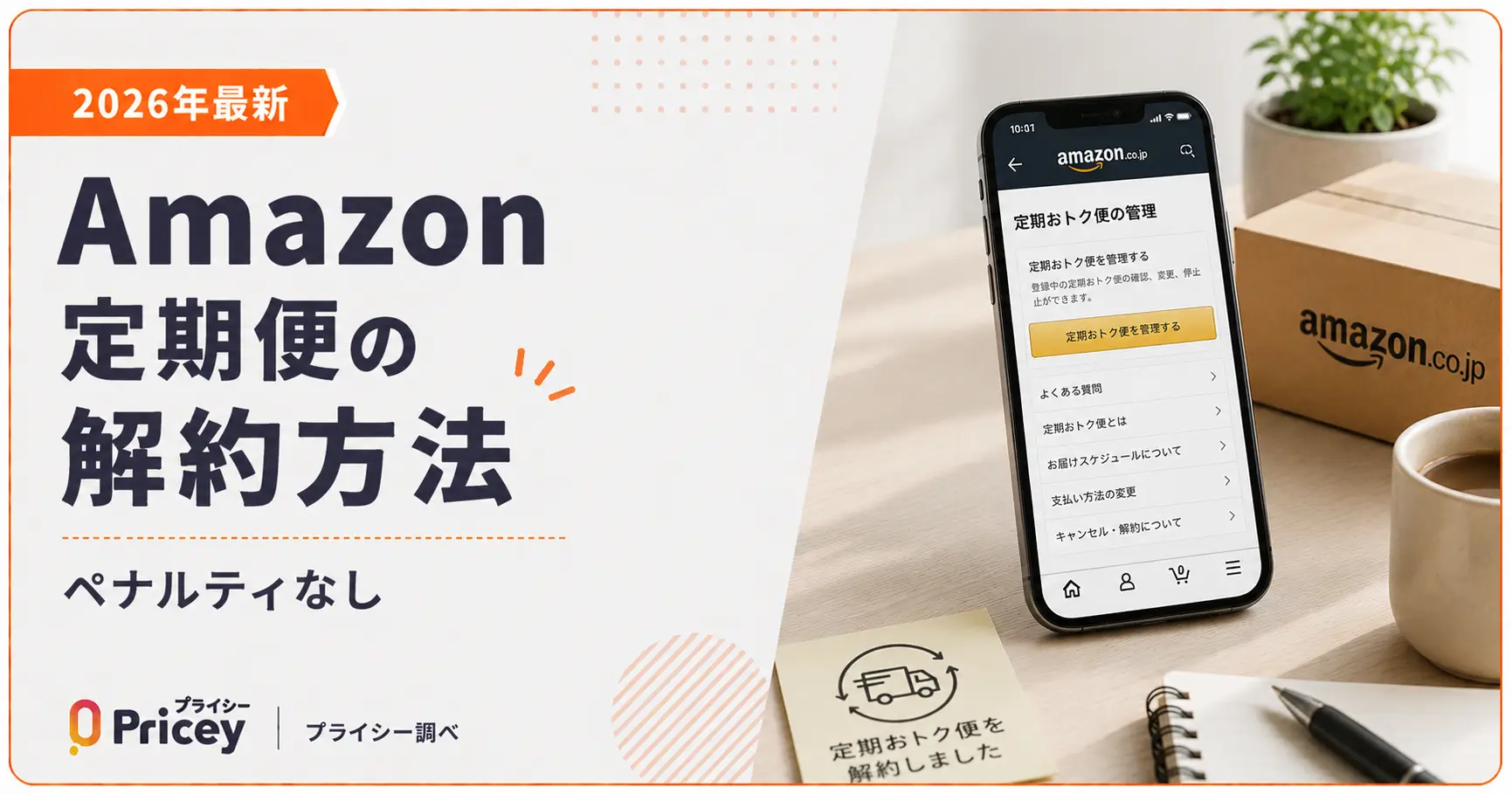
Amazon定期おトク便を解約したいけれど、やり方がわからない、ペナルティが心配……そんな不安を感じている方も多いのではないでしょうか。この記事では、スマホアプリ・パソコンそれぞれの解約手順を図解で丁寧に解説します。スキップ(一時停止)との使い分けや、よくある疑問にもまとめて答えています。
Amazon定期おトク便の解約手順(スマホアプリ)
Amazonアプリから解約する場合は、以下の5ステップで完了します。まずはアカウント画面へ進みましょう。
①アカウント画面から管理画面へ進む
アプリを開き、画面下部にある人型アイコンをタップしてください。
アカウントサービス一覧から「定期おトク便情報を管理」を探してタップします。直接URLからも管理画面にアクセスできます(定期おトク便管理画面)。
②解約したい商品を選んで「定期おトク便を停止する」をタップ
定期おトク便を登録中の商品一覧が表示されます。解約したい商品を探し、「詳細設定」をタップしましょう。
商品の詳細設定画面を一番下までスクロールすると「定期おトク便を停止する」ボタンが表示されます。
解約理由の選択が求められますが、選択しなくても問題ありません。「登録をキャンセルする」をタップすれば解約完了です。
スマホブラウザ(Webサイト)から解約する場合
Amazonアプリをインストールしていない場合や、ブラウザから操作したい場合も、基本的な手順は同じです。
メニューが開くので「定期おトク便」を選択します。
「定期便商品」タブに登録中の商品が一覧で表示されます。
アプリと同じ確認画面が表示されます。「登録をキャンセルする」をタップすれば解約完了です。
Amazon定期おトク便の解約手順(パソコン)
パソコン(ブラウザ)から解約する場合も基本の流れは同じです。マウスオーバーでメニューが開く点がスマホとの違いです。
①「アカウント&リスト」から管理画面へ進む
ブラウザでAmazon.co.jpを開き、アカウントにログインします。
ドロップダウンメニューが開くので、「ご利用中の定期おトク便の変更・停止」をクリックします。
②解約したい商品を選んで「定期おトク便を停止する」をクリック
登録中の定期おトク便商品が一覧表示されます。解約したい商品の「詳細設定」をクリックしましょう。
商品詳細画面に「定期おトク便を停止する」ボタンが表示されます。クリックして次へ進んでください。
解約理由の選択画面が出ますが、理由を選ばなくても解約は完了します。「登録をキャンセルする」をクリックすればOKです。
解約かスキップか?状況別の選び方
「定期おトク便を止めたい」と思ったとき、完全に解約するか次回だけスキップするかで対応が変わります。自分の状況に合った方法を選びましょう。
- 在庫が余っていて今は不要
- 旅行や帰省で一時的に不在
- いつかまた使いたい
- その商品を今後使わない
- 別の商品や店舗に乗り換えた
- 定期便自体をやめたい
次回配送だけスキップする手順(スマホアプリ)
スキップは解約ではなく「次回の配送予定日を後ろにずらす」操作です。設定は残ったままなので、不要になったときはあらためて解約手続きが必要です。
定期おトク便の管理画面を開き、スキップしたい商品の「詳細設定」をタップします。
次回配送日が表示されているボタンをタップすると、日付の変更画面が開きます。
届けてほしい日付を選んでタップすれば、その回はスキップ完了です。
次回配送だけスキップする手順(パソコン)
日付が青いリンクになっているのでクリックします。
配送予定日が更新されれば、スキップ完了です。
解約時の3つの注意点
スムーズに解約できるよう、事前に知っておきたいポイントをまとめました。
①出荷準備に入ったらその回はキャンセル不可
定期おトク便の代金請求は商品が出荷されるタイミングで行われます。商品が「出荷準備」の状態に入ると、その回分のキャンセルができなくなります。解約手続きは次回分から反映されます。
早めの手続きが安心です。次回配送予定日の5日前を目安に解約しておきましょう。出荷準備後に届いてしまった商品を返品したい場合は、通常の返品手続きをご利用ください。
②複数商品は1件ずつ個別に解約が必要
複数の商品に定期おトク便を設定している場合、一括で解約する機能はありません。各商品ごとに「定期おトク便を停止する」の操作を繰り返してください。商品数が多い場合は少し手間ですが、1件ずつ確実に解約しましょう。
③解約してもプライム会員資格には影響なし
定期おトク便の解約は、Amazonプライム会員の資格とは無関係です。プライム特典(お急ぎ便・Prime Videoなど)はそのまま継続されます。定期おトク便だけをやめたい場合は安心して解約してください。
よくある質問
いいえ、ペナルティも違約金も一切かかりません。Amazonの定期おトク便はいつでも無料で解約できるサービスです。解約後に別の商品を定期便で購入しても問題ありません。
はい、問題ありません。最低利用回数の縛りはなく、初回の商品を受け取ったその日に解約しても大丈夫です。ただし、発送前に解約するとその回の商品が届かなくなるため、商品を受け取ってから解約するのがおすすめです。
できます。同じ商品を再度「定期おトク便」として購入すれば、新たに定期便が設定されます。ただし以前の配送頻度等の設定は引き継がれないため、再設定が必要です。
はい、Amazonカスタマーサービスに連絡することで電話でも解約できます。ただし、アプリやパソコンからの手続きの方が24時間いつでもすぐに完了できます。
解約手続きのタイミングが出荷処理後だった可能性があります。不要な場合はAmazonの通常の返品手続きを行ってください。Amazonカスタマーサービスに相談すると対応してもらえる場合もあります。
まとめ:Amazon定期おトク便の解約ポイント
- ✓ ペナルティなし・違約金なし。1回だけ使ってすぐ解約してもOKです。
- ✓ 解約は5ステップ。アプリ・PCどちらも「管理画面→詳細設定→定期おトク便を停止する→登録をキャンセルする」の流れです。
- ✓ 出荷準備後はキャンセル不可。次回配送予定日の5日前を目安に早めに手続きしましょう。
- ✓ 複数商品は1件ずつ個別に解約。一括解約機能はないため、商品ごとに操作が必要です。
- ✓ しばらく不要なだけならスキップが便利。次回配送日を後ろにずらすだけで、設定を残したまま休止できます。
Amazonでいつが一番安いか、気になりませんか?
プライシーなら商品の価格推移チャートをスマホで確認でき、セールや値下がりの通知も受け取れます。次の買い物はプライシーで「本当の安値」を確認してから。
プライシーアプリを無料で試す