
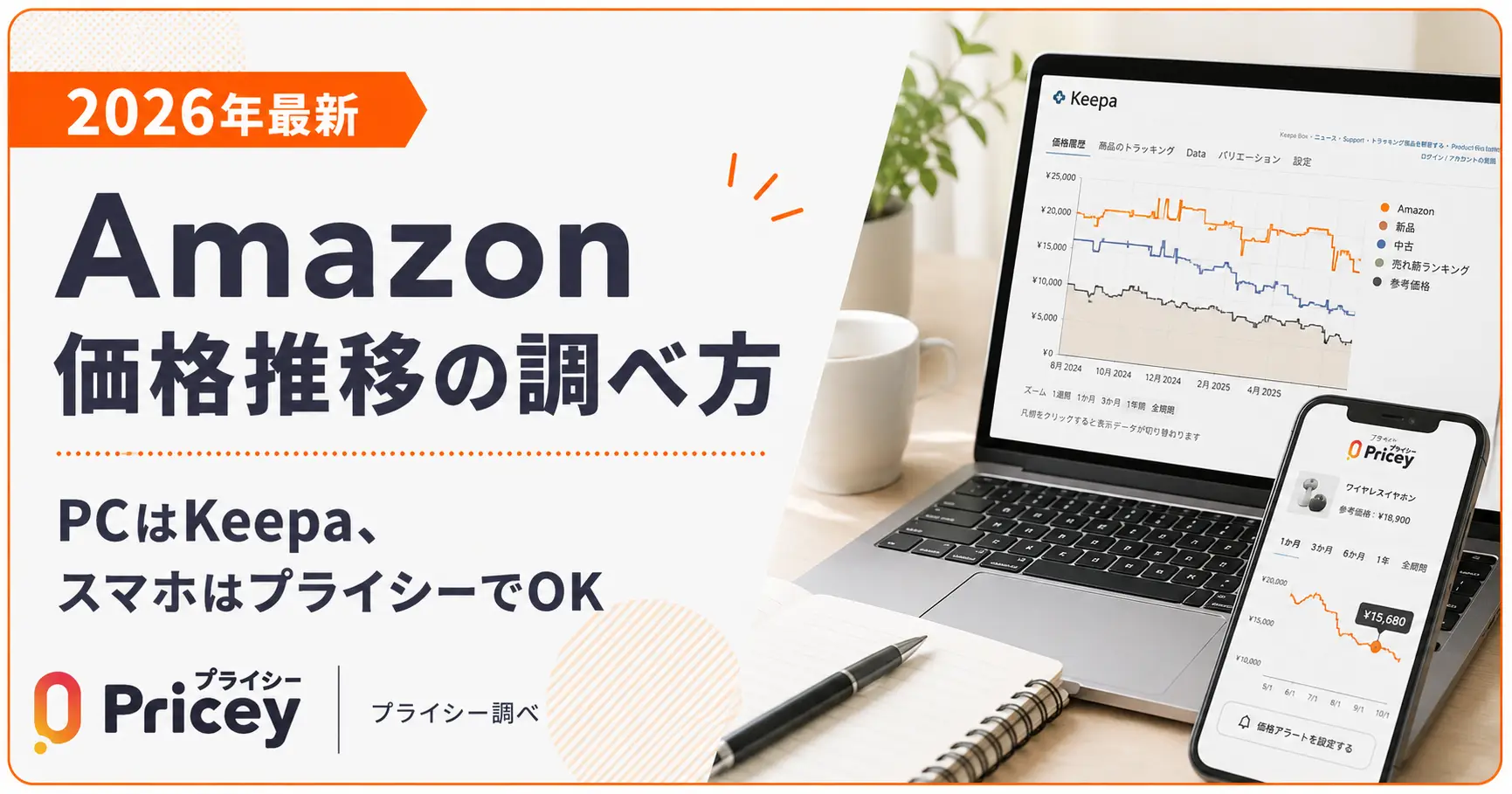
Amazonの商品は日々値段が変わります。「このセール、本当に安いの?」と思ったら、購入前に価格推移(値段推移)を確認するのが最も確実です。この記事では、1億件以上の価格データを持つプライシーの運営チームが、PC・スマホそれぞれで無料で使える確認方法を解説します。
【結論】Amazonの価格推移を一番ラクに見る方法
-
1PCなら → Keepa拡張機能をインストールAmazon商品ページに価格推移グラフが自動表示されます。期間を「1年」に切り替えて過去の最安値と比較できます
-
2スマホなら → プライシーアプリがおすすめAmazonアプリ/ブラウザからシェアするだけ。チャートで過去の最安値と今の価格を比較できます
そもそもなぜAmazonの値段は変動するのか?
価格推移を見る前に、Amazonの値段変動の仕組みを知っておくと、グラフの動きが理解しやすくなります。主な要因は5つです。
- 出品者同士の価格競争 — Amazonでは同じ商品ページに複数の出品者が出品(相乗り出品)しており、「カートに入れる」ボタンの獲得をめぐって値下げ合戦が起きます
- 需要と供給のバランス — 人気が高まると値上がりし、在庫が余ると値下がりする基本的な市場原理です
- セール・キャンペーン — プライムデーやブラックフライデーなどの大型セールで一時的に大幅値下げされます
- 季節とトレンド — 新モデル発売で旧モデルが値下がりしたり、テレビやSNSで話題になった商品が一時的に高騰したりします
- 自動価格調整ツール — 多くの出品者がリプライシングツールを使い、競合の価格変動に自動で追従しています
つまり、Amazonの価格は常に動いているのが普通です。だからこそ、価格推移ツールで「今が買い時かどうか」を判断することが重要になります。
PCでAmazon価格推移を確認するには?
PCでAmazonの値段推移を確認するには2つの方法があります。ブラウザ拡張機能をインストールするか、Webサイトに直接アクセスするかです。
方法A:Keepaブラウザ拡張機能(おすすめ)
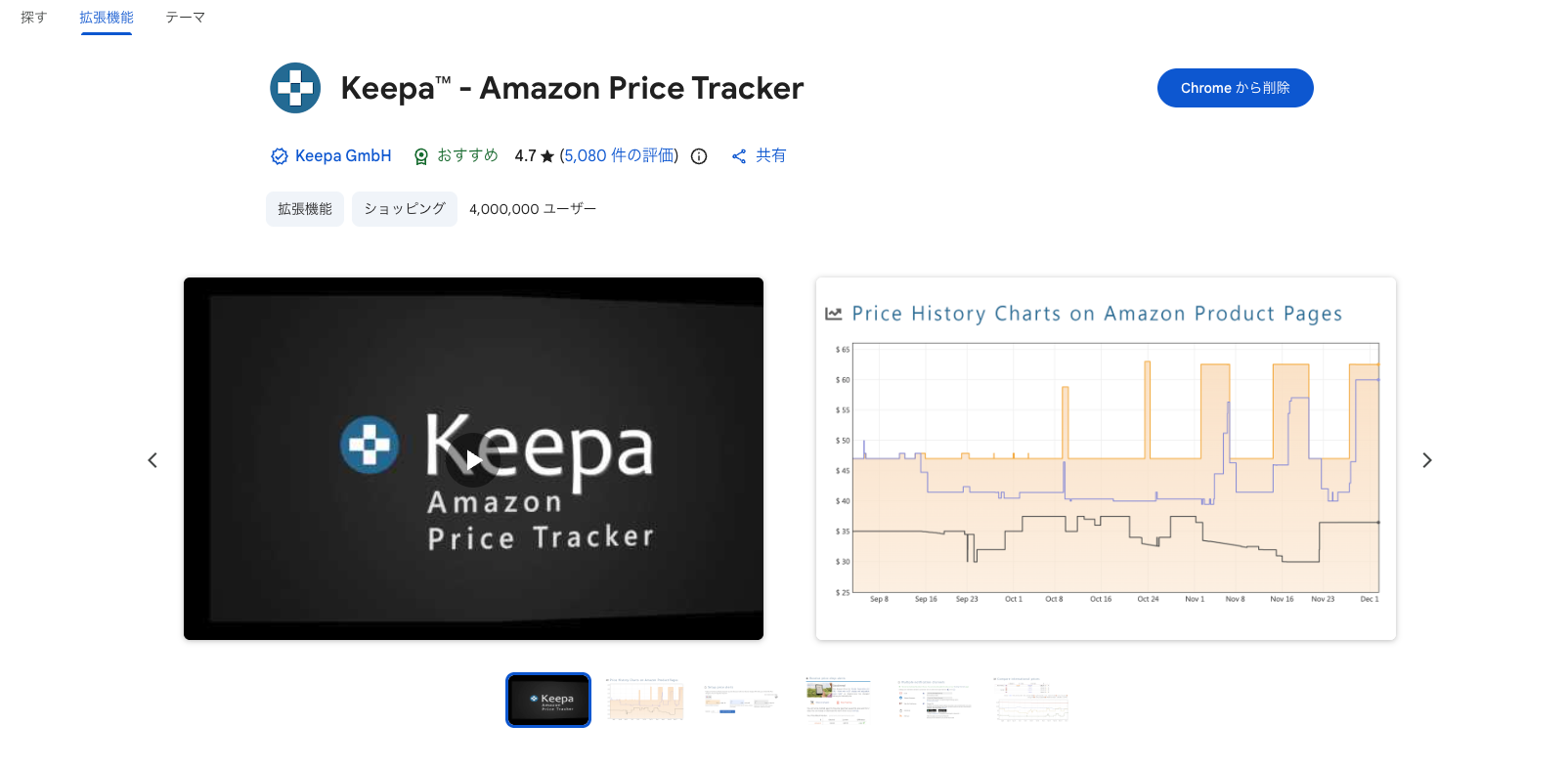
一度インストールすれば、Amazon商品ページを開くだけで価格推移グラフが自動表示されます。Chrome、Firefox、Edge、Safariに対応。
-
1お使いのブラウザのストアで「Keepa」を検索しても見つかります。
-
2「ブラウザに追加」→「拡張機能を追加」をクリックインストールは数秒で完了します。
-
3Amazonの商品ページを開く商品画像の下に価格推移グラフが自動で表示されます。表示期間はグラフ下部のボタンで「1年」や「全期間」に切り替え可能です。
方法B:Keepa Webサイトにブラウザでアクセスする
拡張機能をインストールしたくない場合は、Keepaの公式サイトにアクセスして直接検索できます。
-
1Keepa.comの検索窓に商品名・ASIN・URLを入力Amazon商品ページのURLをそのまま貼り付けるのが最も確実です。
-
2検索結果から商品を選ぶ拡張機能と同じ価格推移グラフが表示されます。
毎回Keepaサイトにアクセスする手間が省けます。たまにしか使わないなら方法Bで十分です。
値下げ通知(トラッキング)を設定する
「今は高いけど、安くなったら買いたい」という商品には、Keepaのトラッキング機能で値下げ通知を設定できます。
-
1Amazon商品ページのKeepaグラフ上部「トラッキング」タブをクリック方法Aで拡張機能をインストール済みなら、商品ページ内に表示されます。
-
2希望価格を入力して「トラッキング開始」過去の最安値を参考に設定するのがおすすめです。初回はKeepaアカウント(無料)の作成が必要です。
-
3値下げ時に通知が届く通知手段はメール・Webプッシュ・Telegram・Keepaアプリのプッシュ通知から選べます。
スマホでAmazon価格推移を見るには?
スマホでAmazonの値段推移を確認するにはアプリかWebサイトを使います。3つの方法があります。
方法A:プライシーで確認する(おすすめ)
プライシーはAmazon商品の価格推移をスマホで確認できるアプリです。価格チャートのほか、Amazon・楽天市場・Yahoo!ショッピング・Qoo10など50以上のサイトを横断した価格比較や、値下げ・再入荷のプッシュ通知も利用できます。使い方は2通りあります。
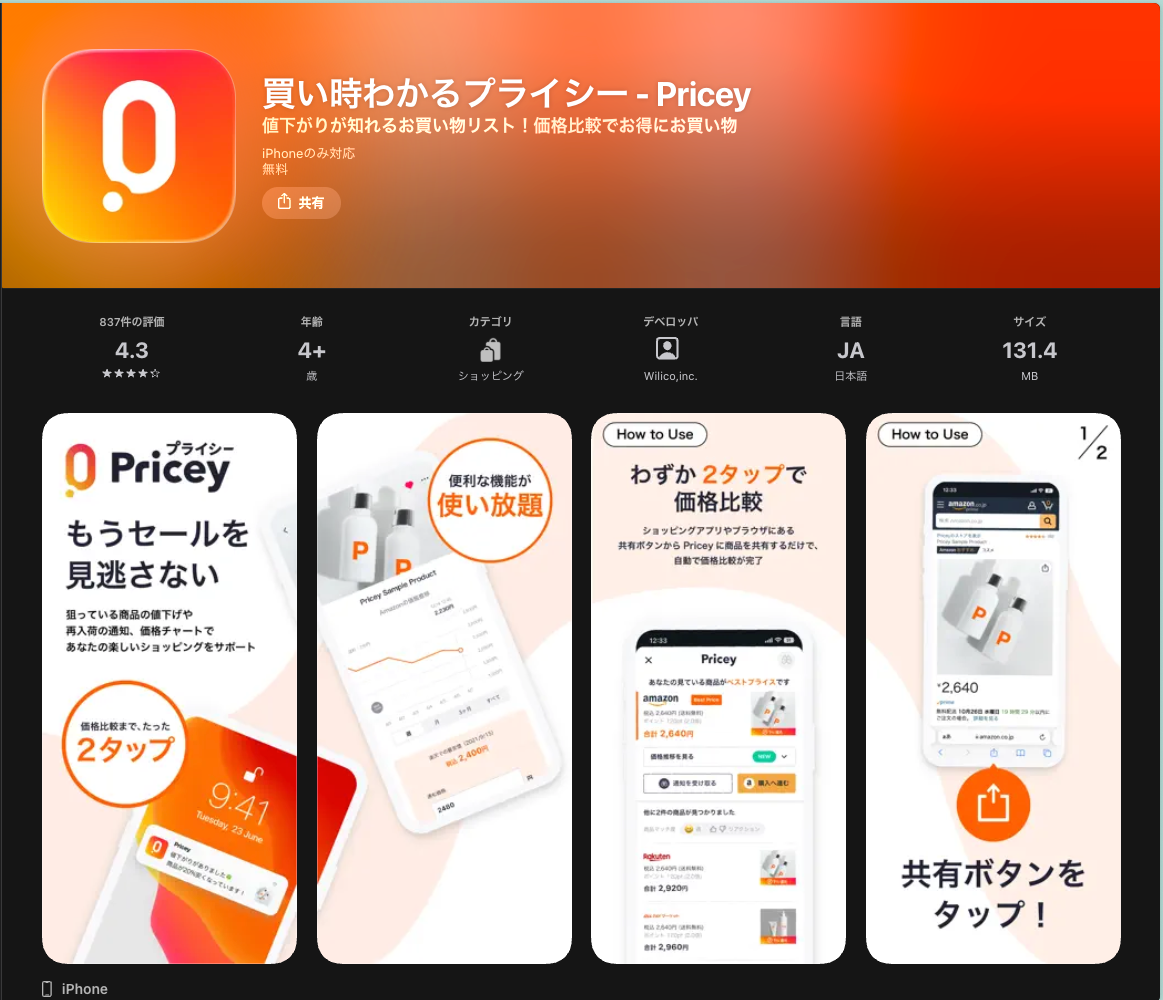
Amazon商品ページからシェアして確認
-
1プライシーアプリをインストールApp Store / Google Playで「プライシー」を検索してインストールします。
-
2商品ページの共有ボタンからプライシーにシェアAmazonアプリでもWebブラウザでも、共有ボタンからリンクを送るだけで価格推移チャートが表示されます。
-
3価格推移チャートで最安値やセール時の値動きを確認気になる商品はそのまま登録しておきましょう。価格が下がったときにプッシュ通知で知らせてくれるので、買い時を逃しません。
Safari拡張でAmazon商品ページに自動表示(iPhone)
iPhoneのSafariでは、プライシーの拡張機能を有効にするとAmazon商品ページを開くだけで価格推移チャートが自動表示されます。PCのKeepa拡張と同じ感覚で使えるので、SafariでAmazonを見る方にはこちらが便利です。
方法B:Keepaアプリで検索して確認
KeepaにもiOS/Android対応のスマホアプリがあります。
- 商品名で検索:アプリ内の検索窓から直接商品を探せます
- バーコード読み取り:実店舗で商品のバーコードをスキャンすると、Amazonでの価格推移を即確認できます
- トラッキング機能:希望価格を設定すると、値下げ時にプッシュ通知で知らせてくれます
方法C:Webブラウザからインストール不要で調べる
アプリをインストールせずに確認したい場合は、ブラウザから直接アクセスできます。
- Keepa.com:Amazon商品のURLを貼り付けるか、商品名で検索
- CamelCamelCamel:アメリカ・カナダ・イギリスなど海外のAmazon専用。日本のAmazon(Amazon.co.jp)には対応していません
迷ったら方法Aのプライシーがおすすめです。Amazonアプリからシェアするだけで使えて、iPhoneならSafari拡張で自動表示もできます。「今だけサッと確認したい」なら方法CのWebサイトで十分です。
スマホ向け価格推移の確認方法まとめ
| 方法 | 手軽さ | 特徴 |
|---|---|---|
| プライシー(アプリ) | リンクシェアで即確認 | スマホに最適化されたUI。値下げ・再入荷通知や、50以上のサイトを横断した価格比較にも対応 |
| Keepa(アプリ) | アプリ内検索 / バーコード | PC版と同じ詳細データ。有料版でランキングも見れる |
| Webサイト | URLを貼るだけ | インストール不要。ただし毎回アクセスが必要 |
価格推移グラフの読み方 — ここだけ見ればOK
ツールをインストールしたら、次はグラフで「買い時」を判断する方法です。どのツールでも値段変動のチェックポイントは同じです。
グラフの見方はツールによって違う
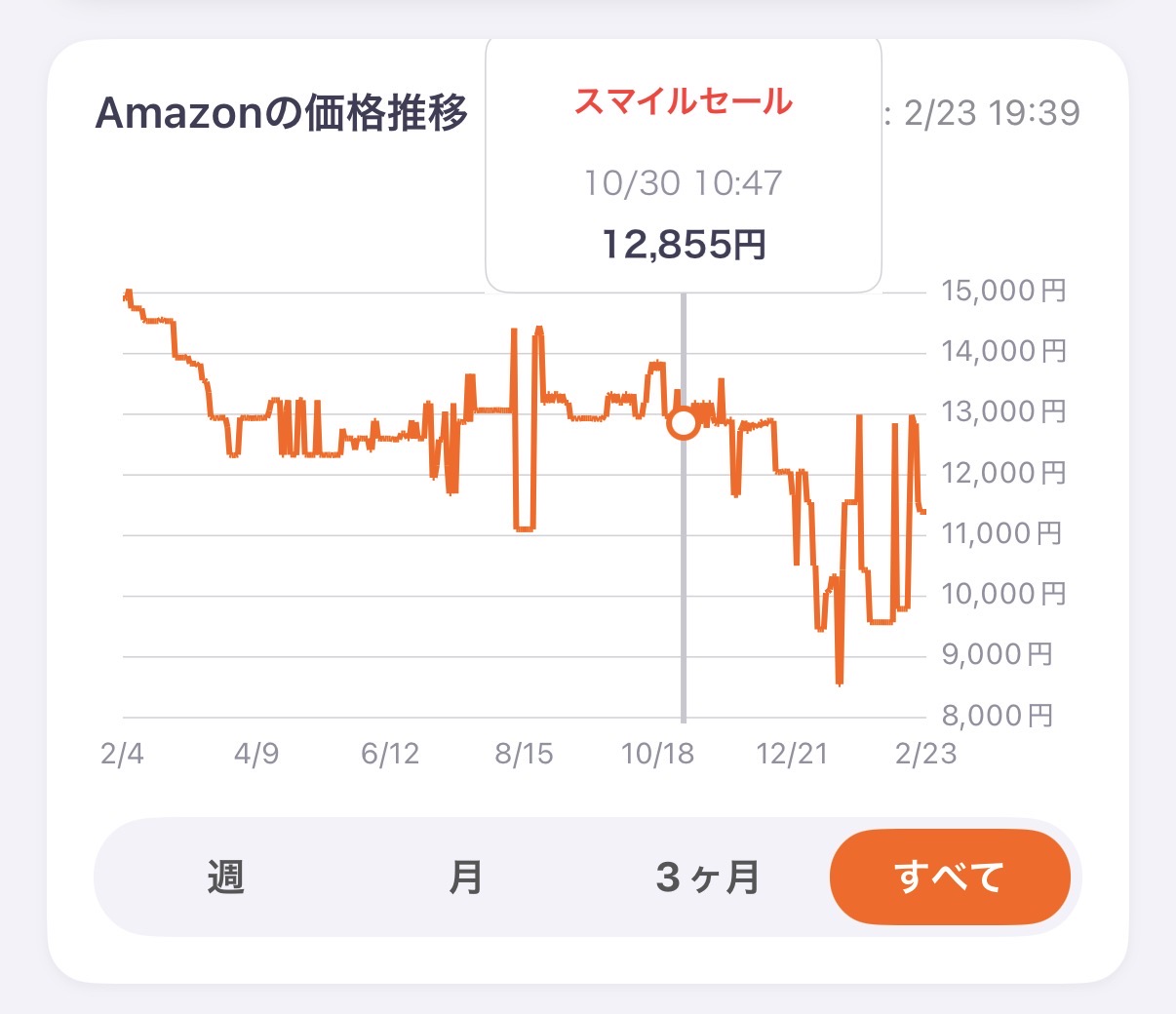
プライシーのグラフはシンプルで、Buy Box価格の推移が1本の線で表示されます。Buy Box価格とは、商品ページで「カートに入れる」ボタンを押したときに実際に買える価格のこと。Amazonでは同じ商品に複数の出品者がいますが、その中で最も条件の良い価格が自動的に選ばれます。見方に迷うことはありません。
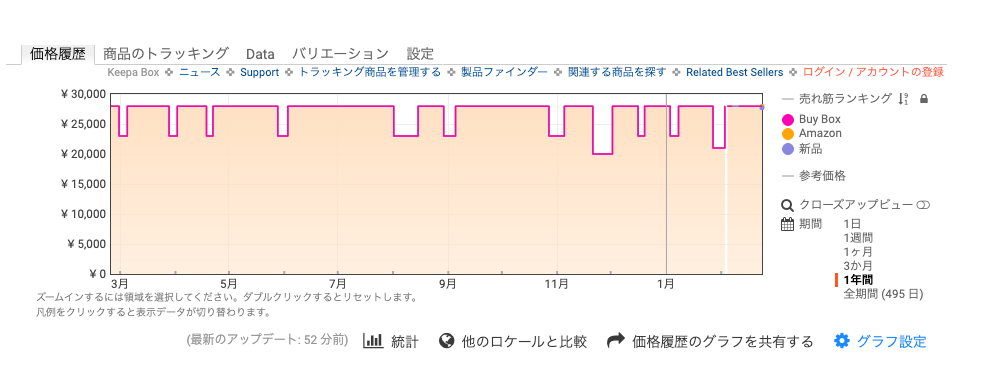
Keepaのグラフは線が複数ありますが、買い物目的ならピンクの線(Buy Box価格)だけ見れば十分です。オレンジ(Amazon本体)や青紫(マケプレ新品)の線は、出品者ごとの内訳を知りたいときだけ参考にしましょう。
「買い時」を判断する3つのチェックポイント
グラフを開いたら、以下の3点を確認しましょう。
-
1過去の最安値と比べるグラフの最も低い地点が過去の最安値です。今の価格がこれに近ければ「買い時」。グラフにカーソル(スマホはタップ)を合わせると具体的な価格と日付が表示されます。
-
2直近1〜3ヶ月の相場と比べるセール価格が本当にお得かは、直近の相場と比較すればわかります。「50%OFF」と表示されていても、普段の価格とほとんど変わらないケースがあります。
-
3セール直前に不自然な値上がりがないか確認するセールの1〜2週間前に急に値上がりしていたら要注意。「値上げしてからセール価格に戻す」見せかけの値引きの可能性があります。
グラフの表示期間を長くすると、セール時の値動きパターンが見えてきます。デフォルトの期間だけでは判断しにくい場合があるので、必ず切り替えて確認しましょう。
数値で判断する「買い時」の目安
「安いのはわかるけど、具体的にいくらなら買うべき?」と迷ったときは、過去の最安値を基準にしましょう。
- 過去最安値と同額以下 → 迷わず買い時です。これ以上安くなる可能性は低いです
- 過去最安値の1割増し以内 → セール中ならお買い得と判断してOK。例えば最安値が10,000円なら11,000円以内
- 過去最安値の2割増し以上 → 急ぎでなければ次のセールを待つのが賢明です
日用品や消耗品など、価格変動が数百円程度の商品は、最安値にこだわって何ヶ月も待つよりも「1割増し以内」で買ってしまう方が合理的です。価格推移グラフで変動幅を確認して判断しましょう。
価格推移ツールはどれを使うべき?3つを比較
ここまで紹介した3つのツールの特徴をまとめました。どれも無料で価格推移を確認できますが、使い方や得意分野が異なります。
| 比較項目 | プライシー | Keepa | CamelCamelCamel |
|---|---|---|---|
| 料金 | 完全無料 | 無料(有料版 月額€29) | 完全無料 |
| PC対応 | —(スマホ専用) | ブラウザ拡張 + Webサイト | ブラウザ拡張 + Webサイト |
| スマホアプリ | iOS / Android | iOS / Android | なし(Webのみ) |
| 値下げ通知 | プッシュ通知(値下げ + 再入荷) | メール / Webプッシュ / Telegram / アプリ | メールのみ |
| 複数EC横断比較 | Amazon・楽天市場・Yahoo!ショッピング・Qoo10など50以上のサイトを比較 | Amazonのみ | Amazonのみ |
| グラフの見やすさ | シンプル(1本線) | 情報量多い(複数線) | シンプル |
| おすすめユーザー | スマホで価格比較も通知もまとめたい人 | PCメインのヘビーユーザー | 海外Amazonを使う人(日本のAmazonは非対応) |
日本のAmazonで買い物するなら、スマホはプライシー、PCはKeepa拡張機能の組み合わせが基本です。CamelCamelCamelはAmazon.co.jpに対応していないため、海外のAmazonを使うときの選択肢になります。どれも無料なので、まずは試してみましょう。
よくある質問
はい、無料で確認できます。PC向けのKeepaブラウザ拡張機能は無料版でも価格推移グラフを表示できます。スマホではプライシーアプリ(無料)やKeepaアプリ(無料)で確認可能です。Keepaの有料版(月額約5,300円)では売れ筋ランキングや出品者数の推移も見られますが、価格推移の確認だけなら無料で十分です。
スマホで価格推移を確認するには3つの方法があります。(1) プライシーアプリをインストールし、Amazonの商品リンクをシェアする方法。(2) Keepaアプリで商品名やバーコードから検索する方法。(3) ブラウザでKeepa.comにアクセスし、商品URLを貼り付ける方法。アプリのインストールが不要なのは(3)ですが、手軽さでは(1)か(2)がおすすめです。
無料版でも価格推移グラフの表示と値下げ通知が利用できます(Keepa公式ヘルプ)。有料版(月額29ユーロ、約5,300円/年払いは290ユーロ)では、売れ筋ランキング推移、出品者数の変動、月間販売数の推定値などが追加で確認できます。一般消費者の買い物目的であれば無料版で十分です。有料版は主にせどり・物販ビジネス向けです。
価格推移グラフで過去1〜3ヶ月の価格を確認するのが最も確実です。セール直前に値上げされて「見せかけの割引」になっているケースがあるため、(1) セール前1ヶ月の平均価格と比較する、(2) 過去の最安値を確認する、(3) セール直前に不自然な値上がりがないか確認する、の3点をチェックしましょう。
はい、KeepaとプライシーのどちらでもAmazon商品の値下げ通知を設定できます。Keepaでは「トラッキング」機能で希望価格を設定すると、メールやプッシュ通知で値下げを知らせてくれます。プライシーでも同様に、気になる商品を登録しておけば価格が下がったときに通知を受け取れます。
Amazon商品の価格推移や値下げ情報を確認できるツールの総称です。代表的なものにKeepa(PC向けブラウザ拡張機能・アプリ)やプライシー(スマホ向けアプリ)があります。いずれも無料で利用でき、過去の価格変動グラフや最安値の確認、値下げ通知の設定が可能です。
はい、アプリや拡張機能をインストールしなくてもブラウザだけで確認できます。Keepa.comにアクセスし、Amazon商品のURLや商品名を入力すれば価格推移グラフが表示されます。PC・スマホどちらのブラウザからでも利用可能です。なおCamelCamelCamelは日本のAmazon(Amazon.co.jp)に対応していないため、日本の商品では使えません。
まとめ:買う前に価格推移を確認する習慣をつけよう
- PCならKeepa拡張機能で自動表示、スマホならプライシーアプリがおすすめ
- Keepa Webサイトならインストール不要でPC・スマホどちらからでも確認できる
- 気になる商品は値下げ通知を設定しておけば買い時を逃さない
価格推移を確認するだけで、同じ商品でも数百円〜数千円の差がつきます。「ポチる前にチャートを見る」を習慣にしましょう。
Amazonでお得に買い物したいなら
価格推移で「今が底値」と確認できたら、次はお得に買うだけ。Amazonプライム会員なら、対象商品の配送料無料に加えて、会員限定の先行タイムセールや、プライムデー・プライム感謝祭といった会員限定セールも利用できます。まだ未加入なら30日間の無料体験から試してみてください。
Amazonプライムを30日間無料で試す →