
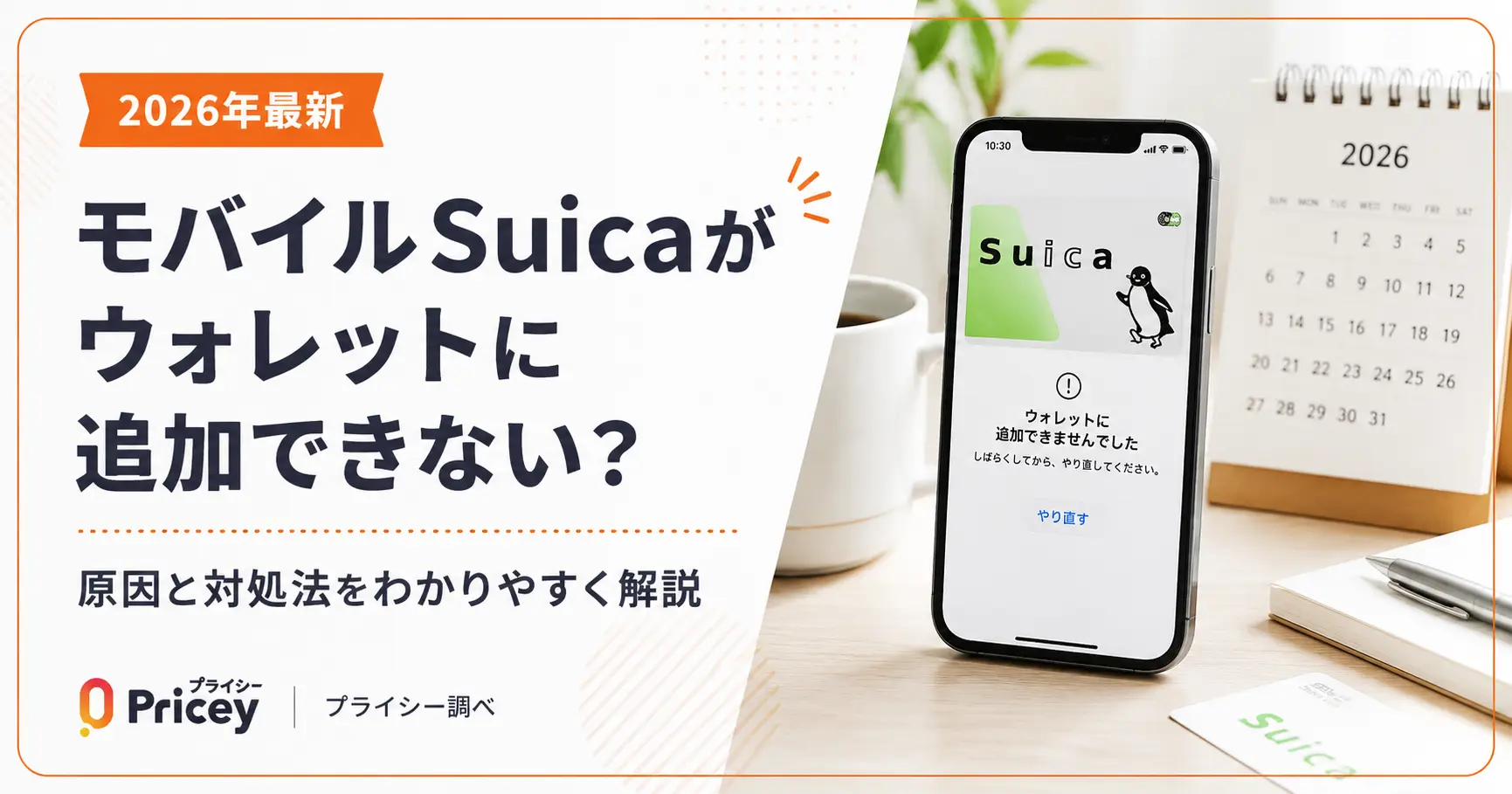
モバイルSuicaをウォレットに追加しようとしたら、エラーメッセージが出て先に進めない、または「Walletに追加する」ボタンが反応しない……そんな状況で困っていませんか。実はこのトラブル、表示されているメッセージによって原因がある程度絞り込めます。この記事では、エラーメッセージ別の原因診断から、機種変更時・上限到達時の対処、さらに航空券がウォレットに追加できない場合の対処法まで、今すぐ試せる手順としてまとめました。
モバイルSuicaがウォレットに追加できない主な原因【エラーメッセージ別診断表】
まずは、ウォレットへの追加時に表示されるメッセージから原因を絞り込んでみましょう。同じ「追加できない」でも、表示される文言によって対処法が変わります。
先にチェック:まれにApple側のサービス障害・メンテナンスが原因のこともあります。個人の設定を色々見直す前に、Appleのシステム状況ページで「ウォレット」「Apple Pay」の項目に異常が出ていないか一度確認しておくと安心です。
| 表示されるメッセージ | 主な原因 | まず試すこと |
|---|---|---|
| カードが追加されませんでした。詳しくはカード会社にお問合せください | ①一時的なロック ②端末の不具合 ③発行数の上限到達 | 24時間待って再試行。改善しなければAppleサポートへ |
| 現在このカードは追加できません。24時間以内に追加可能になります | 複数回の未完了操作による一時的なロック | 表示通り24時間以上経過してから再度追加を試す |
| 「Walletに追加する」ボタンが反応しない・グレーアウトしている | OSが対応バージョンでない、通信エラー、アプリの不具合 | OS・アプリを最新版に更新し、通信環境を確認 |
「カードが追加されませんでした。詳しくはカード会社にお問合せください」の意味
このメッセージが表示された場合、①一時的なロック ②端末の不具合 ③発行数の上限到達という3つの原因が考えられると、Suica Apple Pay公式FAQで案内されています。複数回の未完了操作が発生すると一時的なロックがかかるため、まずは24時間以上時間を置いてから再度試してみてください。端末設定に問題がなければ端末そのものの不具合の可能性もあり、その場合はAppleCareでのサポートが案内されています。発行数が上限に達している場合は、セキュリティ上の理由から設けられた制限のため、モバイルSuicaサポートセンターに問い合わせても上限の変更はできない点に注意しましょう。
「現在このカードは追加できません。24時間以内に追加可能になります」の意味
この表示は、上記の「一時的なロック」に該当するケースで出やすい文言です。焦って何度も操作をやり直すと、かえってロックの解除が遅れることもあるので、表示された案内どおり時間を置いてから再度試すのが確実です。
「Walletに追加する」ボタンが反応しない・表示されない場合
ボタン自体が反応しない、またはグレーアウトしている場合は、エラーメッセージが出るケースとは少し性質が異なります。iOS・Suicaアプリのバージョンが古い、通信状況が不安定、といった端末側の要因が多いため、次の章の基本手順から順番に確認していきましょう。
今すぐ試せる基本の解決手順【ステップバイステップ】
原因がはっきりしない場合や、まず何から試せばいいか分からない場合は、以下の順番で確認してみてください。多くのケースはここまでで解決します。
iPhoneはiPhone 8以降(国内版はiPhone 7も対応)、Apple WatchはSeries 3以降(国内版はSeries 2も対応)が対象です。対象機種であっても、iOS・watchOSが古いままだと追加に失敗することがあるため、設定アプリから最新版に更新しておきましょう。
モバイルSuicaは定期券の購入・変更や払いもどし手続きは23時45分〜5時、各種申し込みは0時50分〜5時が停止時間帯となっており、新規の追加操作もこの時間帯の影響を受ける可能性があります。深夜にウォレットへ追加しようとして失敗した場合は、時間帯を変えて日中に試してみましょう。
Apple Walletの利用には、iCloudへのサインイン、Face ID/Touch ID/パスコードの設定、二段階認証の有効化が必要です。いずれか一つでも未設定だと追加できないことがあるため、設定アプリで確認しておきましょう。
お手持ちの物理Suicaカードをウォレットに取り込む場合、カード残高が19,500円を超えていると転送できません。あらかじめ改札や券売機で残高を19,500円以下に調整してから、もう一度試してください。
ここまで確認しても解決しない場合は、iPhone(またはApple Watch)を再起動したうえで、あらためてウォレットアプリから追加を試してみてください。
編集部の気づき:エラーの原因は一つとは限りません。「OSが古い」+「深夜のメンテナンス時間帯」が重なって失敗しているケースも意外と多いので、上から順に一つずつ潰していくのがおすすめです。
機種変更・Apple Watchで追加できない場合の対処
「前の端末では使えていたのに、機種変更後や新しいApple Watchで追加しようとしたらエラーになる」というケースもよくあります。この背景には、モバイルSuica特有の仕組みが関係しています。
「Suicaは1枚につき1端末のみ」という仕組み
モバイルSuicaは、1枚のSuica(1つのID)を同時に複数の端末で使うことができません。iPhoneのSuicaアプリで管理していても、実際のカードデータはiPhoneかApple Watchのどちらか一方のウォレットにしか存在しない仕組みになっています。「iPhoneのSuicaアプリで発行したのにウォレットに見当たらない」という場合、実はApple Watch側に登録されていた、というケースも報告されています。
旧端末が手元にある場合の移行手順
機種変更などで別の端末に移す場合は、まず旧端末のウォレットアプリからSuicaを削除(サーバーへの預け入れ)し、新しい端末のウォレットアプリで「以前ご利用のカード」として受け取る、という流れになります。削除の直後は反映まで少し時間がかかることがあるため、数分待ってから新端末での受け取りを試してください。
旧端末が手元にない場合の移行手順
紛失や故障で旧端末が手元にない場合も、Apple IDに紐づく情報からサーバー経由でSuicaを引き継げることがあります。新しい端末のウォレットアプリを開き、「以前ご利用のカード」の一覧にSuicaが表示されるか確認してみましょう。表示されない場合は、モバイルSuicaサポートセンターへの問い合わせが必要になります。
なお、iPhoneとApple Watchの両方でSuicaを使いたい場合は、1枚を使い回すのではなく、それぞれの端末で別々のSuica(別ID)を新規発行する必要があります。
残高上限・発行上限・一時ロックが原因の場合
エラーメッセージがなくても、以下のような「上限」や「ロック」が原因で追加できないケースがあります。心当たりがないか確認してみましょう。
残高¥19,500の上限
物理Suicaカードをウォレットに取り込む(移行する)場合、カード残高が19,500円を超えていると転送できない仕様になっています。事前に改札や券売機で残高を減らしてから、あらためて追加を試してください。
発行数の上限(セキュリティ上の制限)
1つのApple IDや端末で発行できるSuicaの数には、セキュリティ上の理由から上限が設けられています。この上限は、モバイルSuicaサポートセンターに問い合わせても変更してもらうことはできないと公式に案内されています。心当たりがある場合は、使っていない古いSuicaを削除してから再度追加を試みましょう。
一時ロックからの24時間待機
短時間に何度も追加操作を繰り返すと、一時的なロックがかかることがあります。焦って連続で操作をやり直すのは逆効果になりやすいため、24時間以上時間を置いてから再チャレンジするのが結果的に近道です。
航空券(JAL・ANA)がウォレットに追加できない場合の対処
Suicaとは別に、「航空券(搭乗券)をウォレットに追加できない」という声も多く聞かれます。原因はSuicaとは異なるため、あらためて確認しておきましょう。
「Walletに追加する」ボタンが表示されない主な原因
搭乗券をウォレットで使うには、利用する航空会社がWalletアプリの搭乗券機能に対応しているかがまず前提になります。対応している場合でも、最新版のiOS・watchOSがインストールされていること、Face ID/Touch IDが有効になっていることが必要な環境として案内されています。いずれかが満たされていないと、ボタン自体が表示されない・反応しないことがあります。
対処法
「Walletに追加する」ボタンが反応しない場合は、以下を順番に確認してみてください。
- 航空会社の公式アプリを最新版にアップデートする
- iOS・watchOSを最新版に更新する
- アプリを一度終了して再起動する
- アプリではなくブラウザ(Safari等)から搭乗券のページを開き、追加を試す
それでも解決しない場合は、購入した航空券の予約状況や搭乗日によって追加できるタイミングが決まっていることもあるため、各航空会社の公式FAQで自分の予約に該当する条件を確認するのが確実です。JAL・ANAともに、Walletに関する専用のヘルプページが用意されています。
それでも解決しない場合の問い合わせ先
ここまでの手順を試しても解決しない場合は、原因の切り分けに応じて問い合わせ先を使い分けましょう。
Appleサポート/モバイルSuicaサポートセンターの使い分け
端末やiOSそのものの不具合が疑われる場合はAppleサポート(AppleCare)、Suicaの発行・チャージ・残高など決済サービス側の問題が疑われる場合はモバイルSuicaサポートセンターが窓口になります。どちらに連絡すればいいか迷う場合は、まずAppleサポートに相談してみるとスムーズです。
問い合わせ前に準備すべき情報
問い合わせをスムーズに進めるために、以下の情報を事前にメモしておきましょう。
- 表示されたエラーメッセージの正確な文言
- エラーが発生した日時
- 利用している端末とOSのバージョン
- Suicaを新規発行しようとしたのか、既存のSuicaを移行しようとしたのか
よくある質問(FAQ)
グリーン券や定期券が付いている、または入場中(改札を入ってまだ出ていない)状態のSuicaは、安全のためウォレットへの追加や削除ができない場合があります。改札の外に出て入場中の状態を解消してから、あらためて追加を試してください。
基本的な原因(一時的なロック・端末の不具合・発行数の上限など)はApple Walletと共通する部分が多いですが、Googleウォレットは対応機種やアプリのバージョンなど確認すべきポイントが一部異なります。エラーが解消しない場合は、Googleウォレットアプリの公式ヘルプもあわせて確認しておくと安心です。
払戻し手続きが完了している、または何らかの理由で無効化されたSuicaは、ウォレットに再度追加することはできません。新しくモバイルSuicaを発行し直す必要があります。
ウォレットへの追加が完了した後の、チャージ方法や定期券の使い方については、別記事でチャージから定期券までまとめて解説しています。あわせてチェックしてみてください。
まとめ
この記事のポイント
- ✓「カードが追加されませんでした」は一時ロック・端末不具合・発行数上限のいずれかが原因
- ✓「24時間以内に追加可能」の表示が出たら、焦らず時間を置いて再試行するのが近道
- ✓機種変更時は旧端末での預け入れ→新端末での受け取りの順番を守る
- ✓iPhoneとApple Watch両方で使うには別々のSuicaを新規発行する必要がある
- ✓航空券がWalletに追加できない場合は対応OS・対象航空会社をまず確認する
プライシーアプリでもっとお得に買い物を
プライシーアプリなら、Amazon・楽天・Yahoo!など複数ECの価格をまとめてチェックでき、値下げやクーポンが見つかったタイミングでプッシュ通知も受け取れます。買い物のついでに、ぜひチェックしてみてください。
プライシーアプリを見てみる