
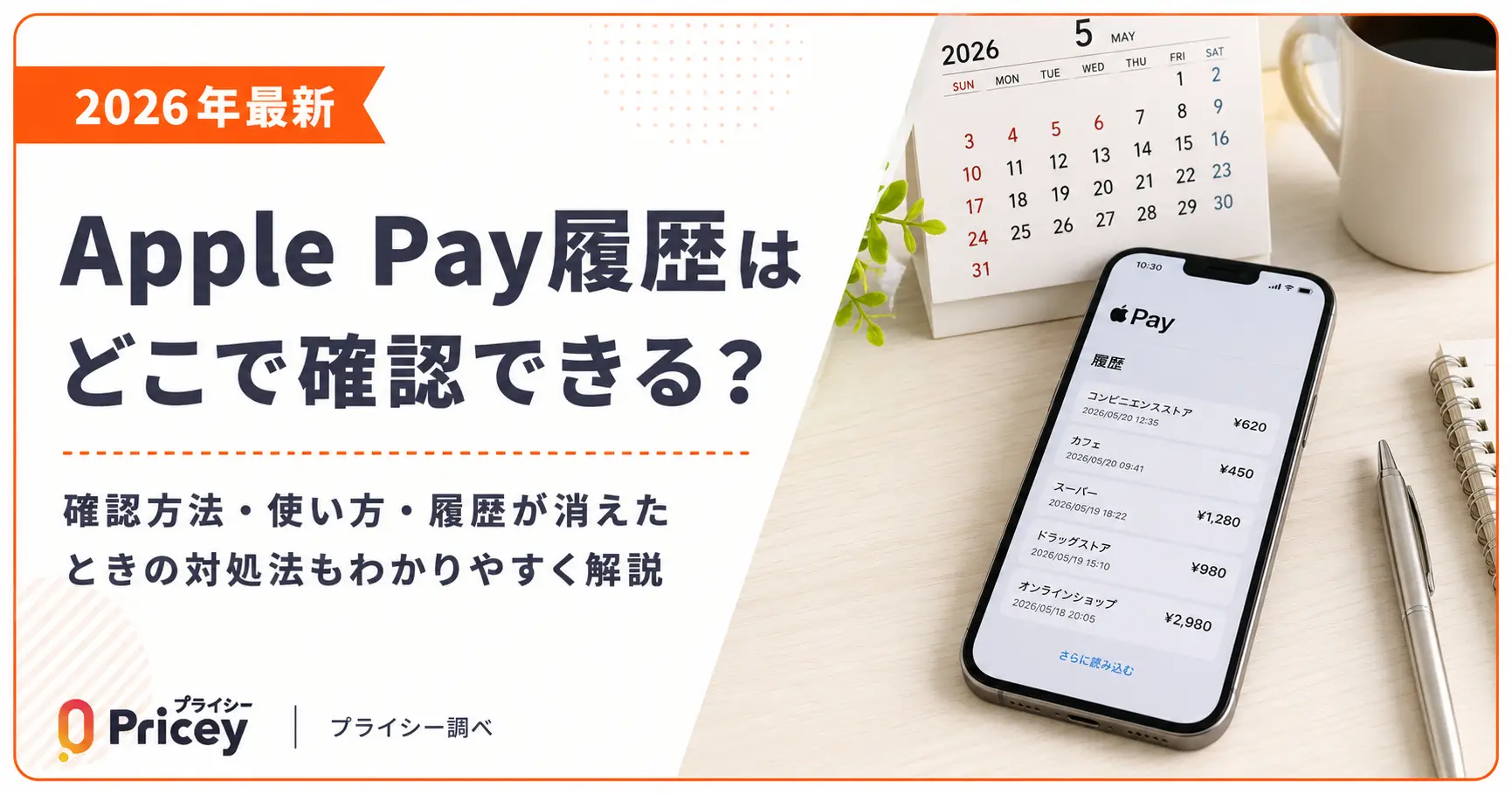
「Apple Payで支払ったけど、履歴はどこで確認できるの?」と思ったことはありませんか?実は確認できる場所は2つあり、それぞれ表示される内容が異なります。この記事では、iPhoneのWalletアプリでの手順からApple Watch・Mac・iPadでの確認方法、SuicaやPASMOなど電子マネーの特有ルール、履歴が表示されない場合の対処まで、Apple Pay利用履歴の確認方法をすべてまとめました。
Apple Pay の利用履歴、どこで確認する?
Apple Payの利用履歴を確認できる場所は大きく2つです。どちらを使うべきかは「目的」によって変わりますので、まず違いを押さえておきましょう。
| 確認場所 | 特徴 | 向いている場面 |
|---|---|---|
| Walletアプリ「最新の取引」 | 支払い直後から確認可能。ただし速報値のため、後から金額が変わることがある | 「今さっきの支払いを確認したい」「使ったかどうか確認したい」 |
| カード会社のアプリ・Web明細 | 確定した金額・正式な店舗名で記録される。反映まで数営業日かかることがある | 「家計管理に使いたい」「不正利用を調査したい」「経費精算に使いたい」 |
正確な履歴はカード会社で確認をAppleの公式サポートページでも「正確な取引記録については、カード発行会社にお問い合わせください」と案内されています。Walletの表示はあくまで速報として活用し、家計管理・不正利用調査には必ずカード会社の明細を確認することをおすすめします。
「保留中」「未確定」と表示されることがあります支払い直後のWalletの表示は「保留中」や「未確定」として表示される場合があります。これはカード会社側で決済を確定処理している最中の状態です。通常は数時間〜数営業日以内に確定金額に更新されます。金額が変わったように見える場合も、最終的にはカード会社の明細上の金額が正式な請求額になります。
また、Walletアプリからカードを削除した場合、そのカードのWallet上の履歴は消えます。ただし、カード会社側の明細には削除後も記録が残りますので安心してください。
iPhoneでApple Pay履歴を確認する手順
Walletアプリでの操作手順
iPhoneでApple Payの履歴を確認するには、Walletアプリを使うのが最もシンプルです。次の手順で確認できます。
-
1Walletアプリを開く
ホーム画面またはAppライブラリから「Wallet」を起動してください。
-
2履歴を確認したいカードをタップする
登録しているカードが一覧で表示されます。確認したいカードをタップしましょう。
-
3「最新の取引」を確認する
カード詳細画面を下にスクロールすると「最新の取引」として利用履歴が表示されます。
-
4取引をタップして詳細を確認する
各取引をタップすると、利用日時・金額・店舗名などの詳細が表示されます。問題がある場合は「問題を報告」からAppleへ連絡できます。
「ご利用明細」が表示されないカードがある場合カードによっては詳細な明細機能が利用できない場合があります。その場合は、次のカード会社アプリから確認する方法を使ってください。
主要カード会社アプリでの確認方法
Walletアプリの表示では確定した金額や詳細な店舗名がわからない場合があります。正式な明細は各カード会社のアプリ・Web明細で確認しましょう。
| カード会社 | 確認アプリ・サービス名 | 明細への反映目安 | Apple Pay利用時の明細表記 |
|---|---|---|---|
| 楽天カード | 楽天カードアプリ / 楽天e-NAVI(Web) | 数営業日(目安) | 「JCB国内利用 QP▲▲▲(利用先名)」と表記 |
| 三井住友カード | Vpassアプリ / Vpass(Web) | 通知翌日〜2週間 | iD・Mastercard タッチ等の決済ブランドで表記 |
| JCBカード | MyJCB(アプリ・Web) | 最大1営業日程度 | QUICPay・Apple Pay等で表記 |
三井住友カードはVpassアプリの「ご利用通知サービス」が便利三井住友カードは明細への正式反映に時間がかかりますが、Vpassアプリの利用通知サービスを使うと、Apple Pay利用直後にプッシュ通知で金額を確認できます。明細反映を待たずに使った内容を把握できるので、活用してみてください。
楽天カードでApple Payを使うと、カードの国際ブランドに関わらず「QUICPay」として明細に記載されます。「明細の店舗名が見慣れない表記だ」と感じたときは、利用日・金額で照合してみてください。
Apple Watch・Mac・iPadでの確認方法
Apple Watchで確認する
Apple WatchでもWalletアプリから履歴を確認できます。ただし、表示されるのは直近の取引のみです。過去の全履歴を見たい場合は、iPhoneのWalletアプリかカード会社のアプリを使ってください。
-
1Apple WatchでWalletアプリを開く
Apple WatchのホームからWalletアプリを起動します。
-
2確認したいカードをタップする
-
3デジタルクラウンでスクロールして取引一覧を確認する
各取引をタップすると詳細が表示されます。
Macで確認する(Touch ID搭載モデルのみ)
Touch IDを搭載したMacでは、システム設定からApple Pay履歴を確認できます。Touch IDのないMacでは利用できないので注意してください。
-
1Appleメニュー()>「システム設定」を開く
(macOS Ventura以前の場合は「システム環境設定」)
-
2「Wallet と Apple Pay」をクリックする
-
3確認したいカードを選択する
-
4「ご利用明細」タブを選択して取引一覧を確認する
iPad・Apple Vision Proで確認する
iPadやApple Vision Proでは、設定アプリから確認できます。
-
1「設定」アプリを開く
-
2「Wallet と Apple Pay」をタップする
-
3確認したいカードを選択し「ご利用明細」タブを開く
上記の手順はAppleの公式サポートページ「See your Apple Pay transaction history」に基づいています。
Suica・PASMOなど交通系ICカードの履歴確認
Suica・PASMOなどの交通系ICカードは、クレジットカードとは異なる履歴の仕組みがあります。「Walletに表示されない」と感じたときは、各専用アプリを使いましょう。
SuicaをApple Payで使っている場合
| 確認方法 | 表示される期間 | 最大件数 |
|---|---|---|
| Walletアプリ(iPhone) | 当日分のみ | — |
| Suicaアプリ「SF履歴」 | 前日分まで | — |
| 会員メニューサイト | 26週間以内(約6ヶ月) | 100件まで |
Suicaアプリでの確認手順:
-
1SuicaアプリをiPhoneで起動し、ログインする
-
2Suica一覧画面で「SF履歴」ボタンをタップする
電子マネーとしての利用履歴(鉄道・バス・ショッピング)を確認できます。ただし支払い内容の詳細は表示されません。
Suica SF履歴の注意点SF履歴には支払い内容の詳細(商品名など)は表示されません。レシートとの照合が必要な場合は、ご利用時に発行されたレシートをお使いください。また、機種変更などでSuica ID番号が変わると、変更前の履歴が確認できない場合があります。
PASMOをApple Payで使っている場合
| 確認方法 | 表示される期間 | 最大件数 |
|---|---|---|
| Walletアプリ(iPhone) | 当日分のみ | — |
| PASMOアプリ「残額履歴」 | 前日分まで | — |
| 会員メニューサイト(PDF印刷も可) | 26週間以内 | 100件まで |
PASMOアプリでの確認手順:
-
1PASMOアプリを起動する
-
2「残額履歴」をタップする
SF(電子マネー)利用履歴を確認できます。会員メニューサイトではPDF形式でダウンロード・印刷することも可能です。
履歴が表示されない・反映が遅い場合の対処法
「Walletで履歴が見当たらない」「支払ったのに明細に出てこない」という場合、次のチェックリストを順番に確認してみましょう。多くのケースで原因と解決策が見つかります。
| 原因 | 確認・対処方法 |
|---|---|
| 通信環境が不安定 | Wi-FiとモバイルデータをOFF→ONで再接続する |
| iOSまたはWalletアプリが古い | 「設定」→「一般」→「ソフトウェアアップデート」から最新版にする |
| 「データを取得」設定がOFF | 「設定」→「Wallet と Apple Pay」でデータ取得がONになっているか確認する |
| iCloudの同期が停止している | 「設定」→ 自分の名前→「iCloud」でサインイン状態を確認する |
| カード会社側の処理遅延 | 各カード会社のアプリ・Web明細で確認する(三井住友は通知翌日〜2週間が目安) |
| 端末を再起動していない | iPhoneを再起動してWalletアプリを再度開く |
Suica・PASMOで「当日の履歴がWalletに出ない」場合Suicaのよくある質問ページや、PASMOの公式ページによると、Walletアプリで表示されるのはあくまで当日分のみです。前日以前の履歴は各専用アプリで確認してください。「前日に使ったのにWalletに表示されない」という場合は、仕様通りの動作ですのでご安心ください。
上記を試しても解決しない場合は、カード発行会社のサポートセンターまたはAppleサポート(support.apple.com)に問い合わせましょう。不正利用が疑われる場合は、速やかにカード会社へ連絡してください。
よくある質問
Walletアプリで表示される履歴の期間はカード会社の仕様によって異なります。Appleは通常のApple Pay(クレジットカード・デビットカード)の保存期間を公式には明記していません。正確な保存期間は各カード会社のアプリ・Web明細で確認してください。なお、Suica・PASMOなどの交通系ICは、各専用アプリで最大26週間・100件まで確認できます。
Walletアプリ上で個別の取引履歴を削除する機能はありません。これはセキュリティと取引の透明性を保つための仕様です。ただし、Walletからカード自体を削除するとそのカードの履歴はWallet上では見えなくなります。その場合でも、カード会社側には記録が残ります。
決済に使われたブランドによって表記が異なります。楽天カードでApple Payを使った場合は、カードの国際ブランドに関係なく「JCB国内利用 QP▲▲▲(利用先名)」のようにQUICPayとして記載されます。三井住友カードはiDやMastercardタッチで記載されます。店舗名が略称や英語表記の場合は、利用日時と金額で照合してください。
いいえ、Apple WatchのWalletアプリでは直近の取引のみ表示されます。過去の全履歴を確認したい場合は、iPhoneのWalletアプリかカード会社のアプリ・Web明細を利用してください。
Walletアプリに表示されるSuicaの利用履歴は「当日分のみ」という仕様になっています。JR東日本の公式FAQでも「当日利用分まで」と明記されています。前日以前の履歴はSuicaアプリの「SF履歴」から確認してください(前日分まで、26週間以内・最大100件)。
まとめ:Apple Pay 履歴の確認方法
- iPhoneのWalletアプリ → カードタップ → 「最新の取引」で速報確認が可能
- 確定した金額・正式明細はカード会社アプリ(楽天e-NAVI・Vpassアプリ・MyJCB等)で確認
- Apple Watch・Mac・iPad・Vision Proでも確認可能(Macは Touch ID搭載モデルのみ)
- Suica・PASMOはWalletが当日分のみ。前日以前はSuicaアプリ・PASMOアプリで確認(26週間・100件まで)
- 履歴が表示されない場合は通信環境・iOS更新・データ取得設定・カード会社の反映遅延を確認する
価格の変動もプライシーでチェック
Apple Watchなどの決済デバイスを安く買いたい方には、プライシーの価格チャートがおすすめです。Amazon・楽天・Yahooの価格推移を一目で確認できます。
プライシーアプリを無料で使う