
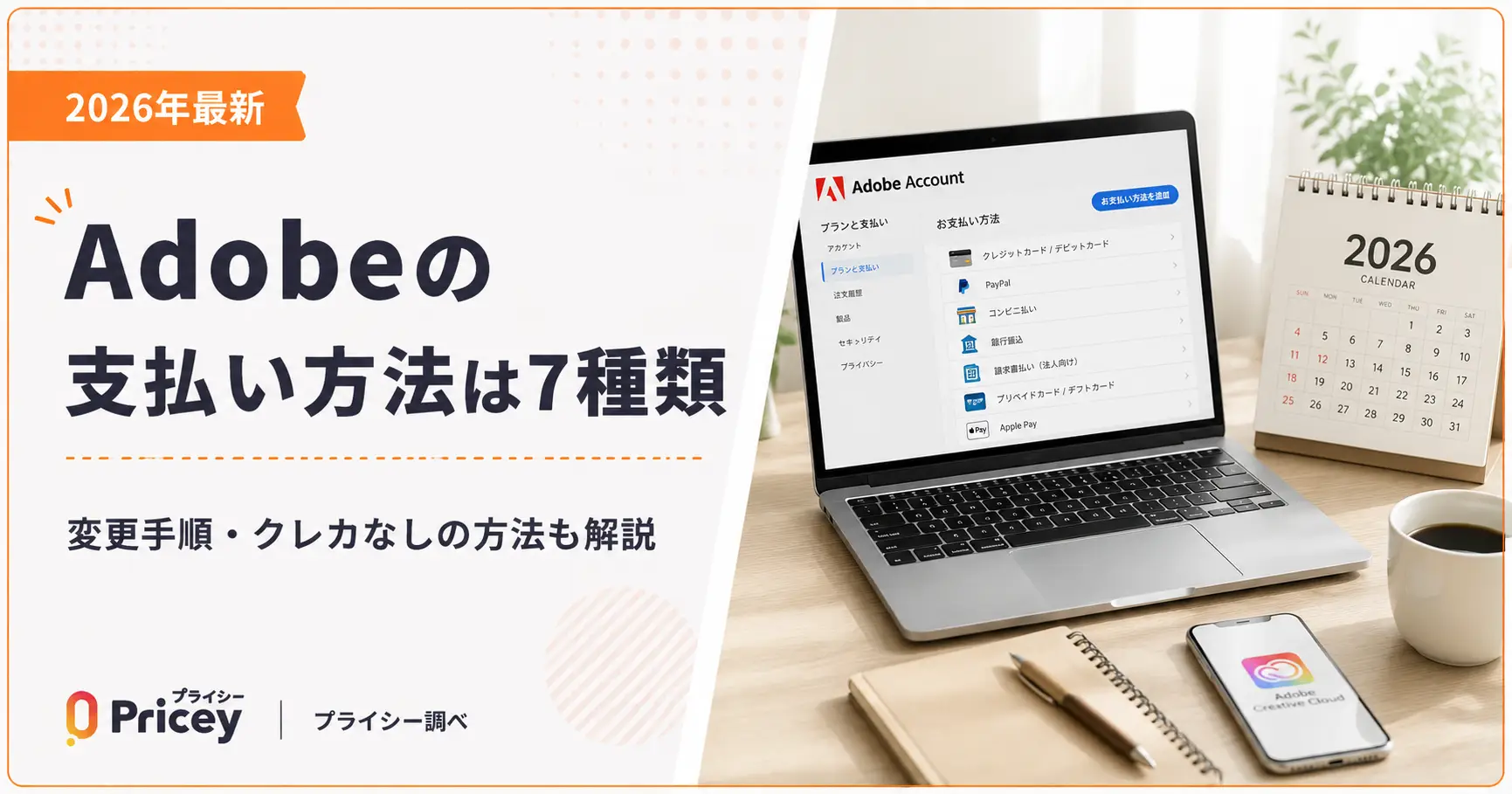
Adobeの支払い方法は全部で7種類。クレジットカードだけでなく、PayPay・Apple Pay・Google Pay・PayPalにも対応しています。ただし、使える支払い方法は個人版とグループ版(法人版)で異なります。この記事では、各支払い方法の特徴と変更手順を公式情報に基づいて解説します。
Adobeの支払い方法は全部で7種類
Adobeストアで利用できる支払い方法は、2025年12月時点で7種類です。個人版とグループ版(法人版・教育機関版)では使える方法が異なるため、まず全体像を把握しておきましょう。
| 支払い方法 | 個人版 | グループ版 | 利用開始 |
|---|---|---|---|
| クレジットカードVISA / Master / JCB / AMEX | ○ | ○ | 即時 |
| PayPal | ○ | × | 即時 |
| Apple PaySafari限定 | ○ | × | 即時 |
| Google PayChrome限定 | ○ | × | 即時 |
| PayPay | ○ | ○ | 即時 |
| 銀行振込年間一括払いのみ | × | ○ | 即時(30日以内に振込) |
| 請求書払い年間一括払いのみ | × | ○ | 即時 |
コンビニ払い・デビットカードについて
コンビニ払いは現在新規受付を終了しています。また、デビット機能付きクレジットカードは公式ページで利用を推奨しておらず、与信処理時の全額引き落とし未対応のためトラブルが起きる可能性があります。
クレジットカード払い(個人版・グループ版)
最も標準的な支払い方法です。VISA・MasterCard・JCB・アメリカン・エキスプレスの4ブランドに対応しており、すべてのCreative Cloudメンバーシッププランで利用できます。決済完了後すぐに使い始められます。
PayPal(個人版のみ)
個人版の全プランで利用可能です。グループ版では利用できません。クレジットカード情報をPayPalに登録して使う形になるため、直接カード番号をAdobeに入力したくない方にも向いています。
Apple Pay(個人版のみ・Safari限定)
ブラウザに「Safari」を使っている場合のみ表示されます。他のブラウザ(Chrome・Firefoxなど)では選択肢に表示されないため、Apple Payを使いたい場合はSafariからアクセスしてください。
Google Pay(個人版のみ・Chrome限定)
ブラウザに「Google Chrome」を使っている場合のみ表示されます。Google Payが表示されない場合は、ブラウザをChromeに切り替えてください。
PayPay(個人版・グループ版)
個人版だけでなくグループ版でも利用できる珍しいコード決済です。QRコードをPayPayアプリで読み込むか、PayPayアカウントにログインして決済します。定期的にPayPay支払い限定の割引キャンペーンが実施されることもあります。
PayPayが表示されない場合
スマートフォンのブラウザからアクセスするとPayPayが表示されないことがあります。その場合はPCのブラウザからAdobeストアにアクセスして購入してください。
銀行振込(グループ版・年間一括払いのみ)
Creative Cloudグループ版(法人版・教育機関版)の年間一括払いプランのみ利用できます。コンビニでの振り込みは不可で、銀行からの振り込みのみ対応しています。
銀行振込先(グループ版)
銀行名:シティバンク、エヌ・エイ銀行 支店名:東京支店
口座種別:普通口座 口座番号:5289438 受取人:ADOBE KK
※振込名義の前に「振込番号」を必ず入力してください。番号がないと入金確認ができない場合があります。
請求書払い(グループ版・年間一括払いのみ・電話注文のみ)
グループ版の年間一括払いで利用できます。オンラインでの申し込みはできず、アドビストアへの電話注文(0120-693-682)のみ受け付けています。受付時間は平日9:30〜18:00(年末年始・ゴールデンウィーク除く)です。
個人版とグループ版で使える支払い方法の違い
個人版とグループ版では、使える支払い方法が大きく異なります。特に法人ご担当者の方は事前に確認しておきましょう。
| 支払い方法 | 個人版 | グループ版(法人・教育) |
|---|---|---|
| クレジットカード | ○ 全プラン | ○ 全プラン |
| PayPal | ○ 全プラン | × 利用不可 |
| Apple Pay | ○ 全プラン(Safari限定) | × 利用不可 |
| Google Pay | ○ 全プラン(Chrome限定) | × 利用不可 |
| PayPay | ○ 全プラン | ○ 全プラン |
| 銀行振込 | × 利用不可 | ○ 年間一括払いのみ |
| 請求書払い | × 利用不可 | ○ 年間一括払い(電話注文のみ) |
クレジットカードなしでAdobeを購入する方法
「クレジットカードを持っていない」「カード情報を入力したくない」という方でも、Adobeはいくつかの方法で購入できます。
PayPay・Apple Pay・Google Payを使う
個人版であれば、PayPay・Apple Pay・Google Payのいずれかがあればクレジットカード不要で購入できます。PayPayはQRコード決済なので手軽に使えます。また、PayPay払い限定で割引キャンペーンが実施されることもあるため、公式サイトを事前にチェックするのがおすすめです。
ヒント:Apple PayとGoogle Payはブラウザが重要
Apple PayはSafariから、Google PayはGoogle Chromeからアクセスしないと選択肢が表示されません。購入時にブラウザを確認してください。
パッケージコード(引き換えコード)をAmazonや家電量販店で購入する
Adobeの製品はAmazonや大手家電量販店でパッケージコード(引き換えコード)として購入できます。Amazonでは代金引換や後払いサービス(Amazonペイ後払い、コンビニ払いなど)を使って購入できるため、実質的にクレジットカードなしでAdobeを使い始めることが可能です。
引き換えコードと既契約の関係
クレジットカードまたはPayPalで既にAdobeを契約している場合、同じプランの引き換えコードを有効化すると、コードの期間分だけ契約更新日が延長されます(追加料金なし)。
Adobeの支払い方法を変更する手順
支払い方法の変更には、オンラインで完結できるパターンと、一度解約して再契約が必要なパターンの2種類があります。まずどちらに当てはまるか確認してください。
オンラインで変更できるパターン
クレジットカード → 別のクレジットカード
クレジットカード → PayPal
PayPal → クレジットカード
クレジットカード/PayPal → Apple Pay・Google Pay・PayPay
上記に当てはまる場合は、以下の手順でオンライン変更できます。
account.adobe.com/plans にアクセスし、Adobeアカウントにログインします。
変更したいプランの「請求および支払い方法を編集」をクリックします。
支払い方法ウィンドウが開いたら「新規追加」をクリックし、新しい支払い方法(カード番号・PayPal・Apple Pay等)の情報を入力します。
変更内容を保存します。新しい支払い方法は次回の更新日から適用されます。
解約&再契約が必要なパターン
上記以外の組み合わせ(例:PayPayからPayPalへの変更、請求書払いから他の方法への変更など)
注意:解約料が発生する場合があります
年間プランの契約途中で解約すると、解約料が発生する場合があります。支払い方法の変更目的で解約画面に進んだ際に解約料が表示された場合は、Adobeサポートチャットにお問い合わせください。
グループ版(法人版)の支払い方法変更
グループ版で銀行振込からクレジットカードへ変更する場合は、アカウント管理画面(admin.adobe.com)からクレジットカード情報を登録できます。ただし、クレジットカード登録後は銀行振込には戻せないため注意が必要です。また、ライセンス数が変更前と同数以上の場合のみ手続き可能です。
支払い方法が変更できない・エラーが出るときの対処法
「問題が発生しました」エラーが表示される場合
支払い方法の変更画面で「問題が発生しました」とエラーになる場合は、まずブラウザのキャッシュとCookieをクリアしてから再試行してください。それでも解決しない場合はAdobeサポートチャットに問い合わせます。
クレジットカードの決済失敗から日数が経過している場合
| 決済失敗からの経過日数 | 対処方法 |
|---|---|
| 29日以内 | アカウントページからオンラインでカード情報を更新可能 |
| 30日以上経過 | 自分でのカード変更が不可。チャットサポート(平日9:30〜18:00)への連絡が必須 |
Apple Store・Google Play経由で購入した場合
iPhoneやAndroidのアプリストア経由でAdobeを購入・契約した場合、Adobe側では支払い方法の変更や解約の手続きができません。Apple Storeの場合はiPhoneの「設定 → Apple ID → サブスクリプション」から、Google Playの場合はPlayストアのサブスクリプション管理から手続きを行ってください。
よくある質問
Adobeの公式ページでは、即時決済機能のあるデビット機能付きクレジットカードの利用は推奨されていません。与信処理時の全額引き落としに対応していないため、決済エラーが発生する場合があります。Visaデビット等をお持ちの場合は、代わりにPayPayやPayPal経由での支払いをご検討ください。
現在、コンビニ払いは新規受付を終了しています。以前はコンビニ払いに対応していましたが、現在は新規でコンビニ払いに申し込むことはできません。クレジットカードなしで購入したい場合は、PayPay・Amazon等でパッケージコードを購入する方法をご検討ください。
Adobeの公式ストアには分割払い機能はありません。ただし、クレジットカードのリボ払いや分割払い機能を利用することは、カード会社の規約の範囲内で可能です。これはAdobe側の機能ではなく、カード会社との契約に基づくものになります。
account.adobe.com にログインし、「プランと支払い」から請求書・領収書の確認・ダウンロード・メール送信ができます。
オンラインで変更できる場合、新しい支払い方法は次回の更新日から適用されます。当月の請求はすでに登録されている支払い方法が使われます。
個人版と法人版(グループ版)は別の契約になります。法人版ではPayPalが使えないなど支払い方法に違いがあるため、切り替え時は新規契約として申し込む必要があります。
この記事のまとめ
-
Adobeの支払い方法は7種類:クレジットカード・PayPal・Apple Pay・Google Pay・PayPay・銀行振込・請求書払い
-
PayPal・Apple Pay・Google Payは個人版のみ。銀行振込・請求書払いはグループ版の年間一括払いのみ
-
クレカなしで買うならPayPay・Apple Pay・Google Pay、またはAmazonでパッケージコードを購入
-
支払い方法の変更はオンラインで完結できるパターンと、解約&再契約が必要なパターンがある
-
クレジットカードの決済失敗から30日以上経過した場合は、チャットサポートへの連絡が必要
