
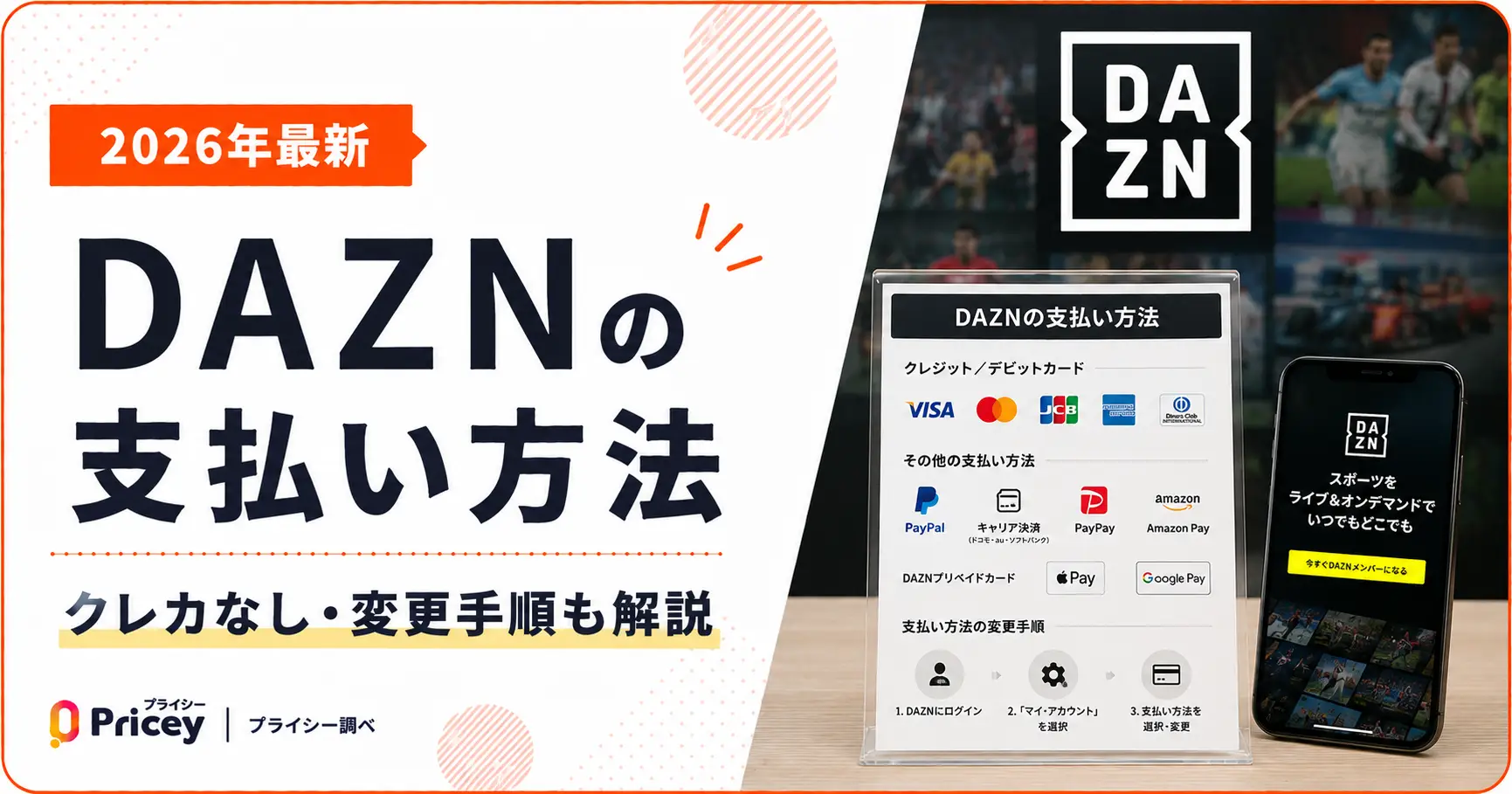
「DAZNはどんな支払い方法が使えるの?」「クレカがなくても登録できる?」「支払い方法を変更したい」——DAZNの契約や料金管理で、こうした疑問を感じたことはありませんよね。この記事では、DAZNで利用できる支払い方法の全種類と、確認・変更の手順をまとめて解説します。2026年6月時点の最新情報です。
DAZN(直接契約)はクレカ・PayPay・キャリア決済・アプリ内課金・プリペイドカードなど10種類以上の支払い方法に対応しています。クレジットカードがなくてもコンビニでプリペイドカードを現金購入するか、キャリア決済・PayPayで登録できます。
DAZNの支払い方法一覧【プラン別】
DAZNの支払い方法は、契約プランによって異なります。まず自分がどのプランで加入するかを確認してから、対応する支払い方法を選ぶのがスムーズです。
DAZN Standard/Global(直接契約)の支払い方法
DAZNの直接契約プランは「DAZN Standard」と「DAZN Global」の2種類があり、さらにStandardは3つの支払いサイクルに分かれています。それぞれ対応する支払い方法が異なるため、先にプランを確認してから支払い方法を選ぶとスムーズです。
| プラン | 料金(税込) | 利用できる支払い方法 |
|---|---|---|
| DAZN Global 月間プラン※海外コンテンツ中心・Jリーグ等なし |
月額980円 | クレカ/デビットカード・PayPal・Apple Pay・Google Pay・キャリア決済・PayPay・アプリ内課金(Apple/Google/Amazon) |
| DAZN Standard 月間プラン |
月額4,200円 ※キャンペーン:初回3ヶ月1,980円(〜2026年7月20日) |
クレカ/デビットカード・PayPal・Apple Pay・Google Pay・キャリア決済・PayPay・アプリ内課金(Apple/Google/Amazon)・ケーブルTV局経由 |
| DAZN Standard 年間プラン(一括払い) |
年額32,000円 (月換算 約2,667円) |
クレカ/デビットカード・PayPal・Apple Pay・Google Pay・キャリア決済・PayPay・アプリ内課金(Apple/Google/Amazon) |
| DAZN Standard 年間プラン(月々払い) |
月額3,200円 (年間総額38,400円) |
クレカ/デビットカード・PayPal・Apple Pay・Google Pay のみ |
DAZN Globalは格安プランですが視聴できるコンテンツが限定されますDAZN Global(月額980円)は海外サッカーや海外スポーツを中心としたプランです。Jリーグ・プロ野球・F1(日本ラウンド)などの主要国内コンテンツは含まれないため、国内スポーツを視聴したい場合はDAZN Standard(4,200円/月)を選んでください。
年間プラン(月々払い)は支払い方法が限定されます年間プラン(月々払い)に対応しているのは、クレカ・デビットカード・PayPal・Apple Pay・Google Payの5種類のみです。キャリア決済やアプリ内課金では契約できないのでご注意ください。
対応クレジットカードブランドは、国内発行のVISA・Mastercard・JCB・American Express・Diners Clubのみです。一部のAmerican ExpressカードやデビットカードはDAZNで使えない場合があるため、事前に確認しておきましょう。
提携プラン別の支払い方法
DAZN for docomoやDMM×DAZNホーダイなど提携プランを利用している場合は、各サービスの規定に従った支払い方法が適用されます。
| 提携プラン | 料金(税込) | 対応する支払い方法 |
|---|---|---|
| DAZN for docomo | 月額4,200円 | docomoユーザー:キャリア決済(d払い)のみ それ以外:クレカのみ |
| DMM×DAZNホーダイ | 月額3,480円 | クレカ(VISA/AmEx/JCB/Diners)・DMMポイント・キャリア決済(d払い/auかんたん/SoftBank/Y!mobile)・Amazon app内課金 |
| ABEMA de DAZN | 月間3,800円〜(学割あり) | ABEMAの支払い方法に準じる |
| Amazonプライムビデオ サブスクリプション | 月額4,200円〜 | Amazonアカウントの支払い方法に準じる(クレカ/デビット/キャリア決済/Paidy等) |
| au 使い放題MAX+ DAZN | 月額10,758円(DAZN込み) | auかんたん決済 |
| povo DAZN使い放題パック | 1,145円 | クレカのみ |
| コミュファ光DAZNオプション | 月額4,200円〜(初月無料) | 口座振替・クレカ(VISA/Master/JCB/AmEx/Diners) |
DAZN for docomoはdアカウントがあれば誰でも加入可能docomoユーザー以外でもdアカウントさえあれば加入できますが、その場合の支払い方法はクレジットカードのみとなります。
クレカなしでDAZNに登録する方法
「クレジットカードを持っていない」「クレカを使いたくない」という方でも、DAZNはいくつかの方法で登録できます。状況に合わせて最適な方法を選んでみてください。
キャリア決済(docomo・au・SoftBank・Y!mobile・UQ mobile)
スマートフォンの月額料金と合算して支払えるキャリア決済は、クレカ不要でDAZNを利用できる人気の方法です。月間プランと年間一括払いプランに対応しています。
- d払い(NTTドコモ)
- auかんたん払い(au・UQ mobile)
- ソフトバンクまとめて支払い(SoftBank)
- ワイモバイルまとめて支払い(Y!mobile)
キャリア決済はブラウザから登録が必要ですキャリア決済を選択するには、アプリではなくブラウザ(Safari・Chromeなど)からDAZN公式サイトにアクセスして登録する必要があります。DAZNアプリから登録するとアプリ内課金になり、キャリア決済が選べません。
PayPay・LINE Pay
PayPayやLINE Payを使っている方は、DAZN月間プランの支払いに利用できます。ただし、PayPayはスマートフォンのブラウザからのみ選択可能で、PCからのアクセスやAndroidアプリ版では表示されません。また、支払日にDAZNの利用料金分の残高がチャージされていないと視聴できなくなるため、残高管理には注意が必要です。
DAZNプリペイドカード・DAZNチケット(コンビニで現金購入可)
現金払いしかできない方にとって心強いのが、コンビニや家電量販店で買える「DAZNプリペイドカード」と「DAZNチケット」です。クレカを一切使わずにDAZNを利用できます。
| DAZNプリペイドカード | DAZNチケット | |
|---|---|---|
| 価格 | 1ヶ月:4,200円 6ヶ月:25,200円 12ヶ月:32,000円 |
1ヶ月:4,200円 6ヶ月:25,200円 12ヶ月:32,000円 |
| 購入場所 | ファミリーマート・ローソン・ヤマダ電機・ビックカメラ・ヨドバシカメラ・コストコ・Amazonなど | セブン-イレブン・ローソン・ミニストップ・ファミリーマート(端末で発券) |
| 支払い | 店頭は原則現金。Amazonで購入するとクレカでも買える | コンビニ端末で発券後、レジで現金払い |
プリペイドカード・チケットが使えないケースがあります現在の支払い方法によっては、プリペイドカードやチケットのコードが適用できない場合があります。以下に該当する方は利用できません:
- DAZN for docomoで契約中
- Apple App Store・Google Play・Amazon IAP(アプリ内課金)で支払い中
- キャリア決済・スマホ決済(PayPay/LINE Pay)で支払い中
- 年間プラン(月々払い)利用中
- DMM×DAZNホーダイで契約中
- DAZN一時停止中
これらに該当する場合、一度退会・再登録が必要です。
iOSアプリ内課金(Apple ID経由)
iPhoneやiPadのDAZNアプリから登録すると、Apple IDの決済方法(Apple Pay・クレカ・iTunesギフトカード・銀行振込・コンビニ払い・キャリア決済など)で支払えます。手続きが最もかんたんで、クレカがなくてもiTunesカードで支払えるのがメリットです。
ただし、iOSアプリ内課金で登録すると月額料金が通常より100円高くなる点に注意してください。
Androidアプリ内課金(Google Play経由)
AndroidのDAZNアプリから登録すると、Google Playの決済方法(クレカ・デビットカード・Google Pay残高・キャリア決済・Google Playギフトカード・PayPal)で支払えます。
現在の支払い方法を確認する手順
「今どの支払い方法を使っているか忘れてしまった」という場合は、以下の手順で確認できます。
スマートフォンのアプリではなく、ブラウザ(Safari・Chromeなど)からdazn.comにアクセスしてログインしてください。
ログイン後、画面右上のプロフィールアイコンまたはメニューをタップし「マイアカウント」を開きます。
マイアカウント画面内の「DAZNサブスクリプション」(または「ご契約内容」)を選択すると、現在利用中の支払い方法が確認できます。
支払い方法がアプリ内課金(Apple/Google/Amazon)やキャリア決済の場合は、DAZNの画面ではなく各サービスのアカウント設定から確認します。iPhoneなら「設定 → Apple ID → サブスクリプション」、Androidなら「Google Play → メニュー → お支払いとサブスクリプション」で確認できます。
支払い履歴を確認する方法
「いつ、いくら引き落とされたか」を確認したいときは、以下の手順で支払い履歴を閲覧できます。
過去の請求日・金額・ステータスが一覧表示されます。
支払い方法の変更手順
支払い方法を変更したい場合、現在の支払い方法によって変更できる場合とできない場合があります。まず以下のマトリクスで自分のケースを確認してみてください。
変更可否マトリクス
| 現在の支払い方法 | 直接変更できる? | 対応方法 |
|---|---|---|
| クレカ・デビットカード・PayPal | 変更可 | DAZNの設定画面から直接変更 |
| Apple Pay・Google Pay | 変更可 | DAZNの設定画面から直接変更 |
| DAZNプリペイドカード・ギフトコード | 変更可 | DAZNの設定画面から変更(新しいコードを適用) |
| iOSアプリ内課金(Apple ID) | 要退会 | DAZNを退会後、ブラウザから再登録 |
| Android(Google Play)アプリ内課金 | 要退会 | DAZNを退会後、ブラウザから再登録 |
| Amazon IAP(Fire TV)アプリ内課金 | 要退会 | DAZNを退会後、ブラウザから再登録 |
| キャリア決済(docomo/au/SoftBank等) | 要退会 | DAZNを退会後、ブラウザから再登録 |
| PayPay・LINE Pay | 要退会 | DAZNを退会後、ブラウザから再登録 |
直接変更できるケース(クレカ/PayPal → 別の方法)
クレカ・デビットカード・PayPal・Apple Pay・Google Payで登録している場合は、退会せずにそのまま支払い方法を変更できます。
必ずブラウザからアクセスしてください。アプリからは変更できません。
画面右上のメニューからマイ・アカウントにアクセスし、契約内容を開きます。
希望するプランを選択した後、新しい支払い方法を入力・選択して保存します。変更は即時反映されます。
ギフトコード(プリペイドカード)に変更する場合
コードを適用すると、そのコードに含まれる期間分の視聴権が付与されます。
一度退会が必要なケース(アプリ内課金・キャリア決済から変更)
iOSアプリ内課金・Androidアプリ内課金・Amazon IAP・キャリア決済・PayPay/LINE Payで登録している場合、DAZNの設定画面からは直接変更できません。一度退会した後、視聴期間終了を待ってからブラウザで再登録する必要があります。
退会する前に視聴期間の終了日を確認してくださいDAZNを退会しても、視聴期間終了日までは引き続き視聴できます。視聴期間が残っている場合は、終了後に新しい支払い方法で再登録すれば継続して利用できます。退会手順はDAZNの解約方法(こちらの記事)をご参照ください。
よくある質問
現在の支払い方法がアプリ内課金(Apple/Google/Amazon)やキャリア決済・スマホ決済(PayPay/LINE Pay)の場合、DAZNの設定画面から直接変更できません。一度退会し、視聴期間終了後に希望する支払い方法でブラウザから再登録してください。
コンビニでDAZNの料金を直接支払うことはできませんが、コンビニでDAZNプリペイドカード(ファミマ・ローソン)またはDAZNチケット(セブン・ローソン・ミニストップ・ファミマ)を購入することで、現金でDAZNを利用できます。
支払いが遅れた時点でコンテンツの視聴ができなくなります。ただし、その後に支払いが完了すれば問題なく視聴を再開できます。何度も支払いが遅れると退会処理になる可能性があるため、自動更新を利用している場合は残高不足にご注意ください。
DAZN for docomoの支払い方法は「docomoユーザー → キャリア決済」「それ以外 → クレカ」の2種類のみです。別の支払い方法には変更できないため、他の方法で支払いたい場合はDAZN for docomoを退会し、DAZN直接契約に切り替える必要があります。なお、2023年2月13日以前からDAZN for docomoに加入しているユーザーが退会・再加入すると、旧来の特別料金が適用されなくなるためご注意ください。
主なエラーコードと対処法は以下の通りです:
- 50-020-200:支払い情報の更新が必要。DAZNカスタマーサービスに問い合わせてください。
- 53-009-000:クレカ情報が正常に登録できなかった。入力内容を確認し、ブラウザ変更・端末再起動・別端末からの再登録をお試しください。
- 10-002-007:支払いで問題が発生。クレカ・デビットカードの残高や有効期限を確認してください。
一時停止機能(最大6ヶ月間、停止中は月額料金なし)は、クレカ・PayPal・Google Playで支払っている場合のみ利用できます。キャリア決済・アプリ内課金(Apple/Amazon)・プリペイドカード・年間プランなどでは一時停止機能は使えません。
まとめ
DAZNの支払い方法:この記事のポイント
- DAZN直接契約はStandard(4,200円/月)とGlobal(980円/月・海外コンテンツ中心)の2プランがあり、どちらもクレカ・PayPay・キャリア決済など10種類以上の支払い方法に対応
- クレカなしでもOK:キャリア決済・PayPay・iOSアプリ内課金・プリペイドカード(現金)で登録可能
- 年間プラン(月々払い)はクレカ・PayPal・Apple Pay・Google Payのみ対応(キャリア決済不可)
- 支払い方法の変更はクレカ/PayPal/デビットカード系→直接変更可・アプリ内課金/キャリア決済→退会&再登録が必要
- 一時停止機能(最大6ヶ月・月額料金なし)が使えるのはクレカ・PayPal・Google Playのみ
DAZNの支払い方法は、「どのプランに加入するか」と「今後変更する可能性があるか」によって最適な選択肢が変わります。後から変更しやすいクレカやPayPalを選んでおくと管理がラクですよ。
価格チェックにはプライシーアプリ
DAZNをお得に楽しむために、周辺機器(テレビ・Fire TV Stickなど)の価格推移もチェックしておきましょう。プライシーアプリでは、Amazon・楽天などの価格をリアルタイムで比較できます。
プライシーアプリを無料で使う →