
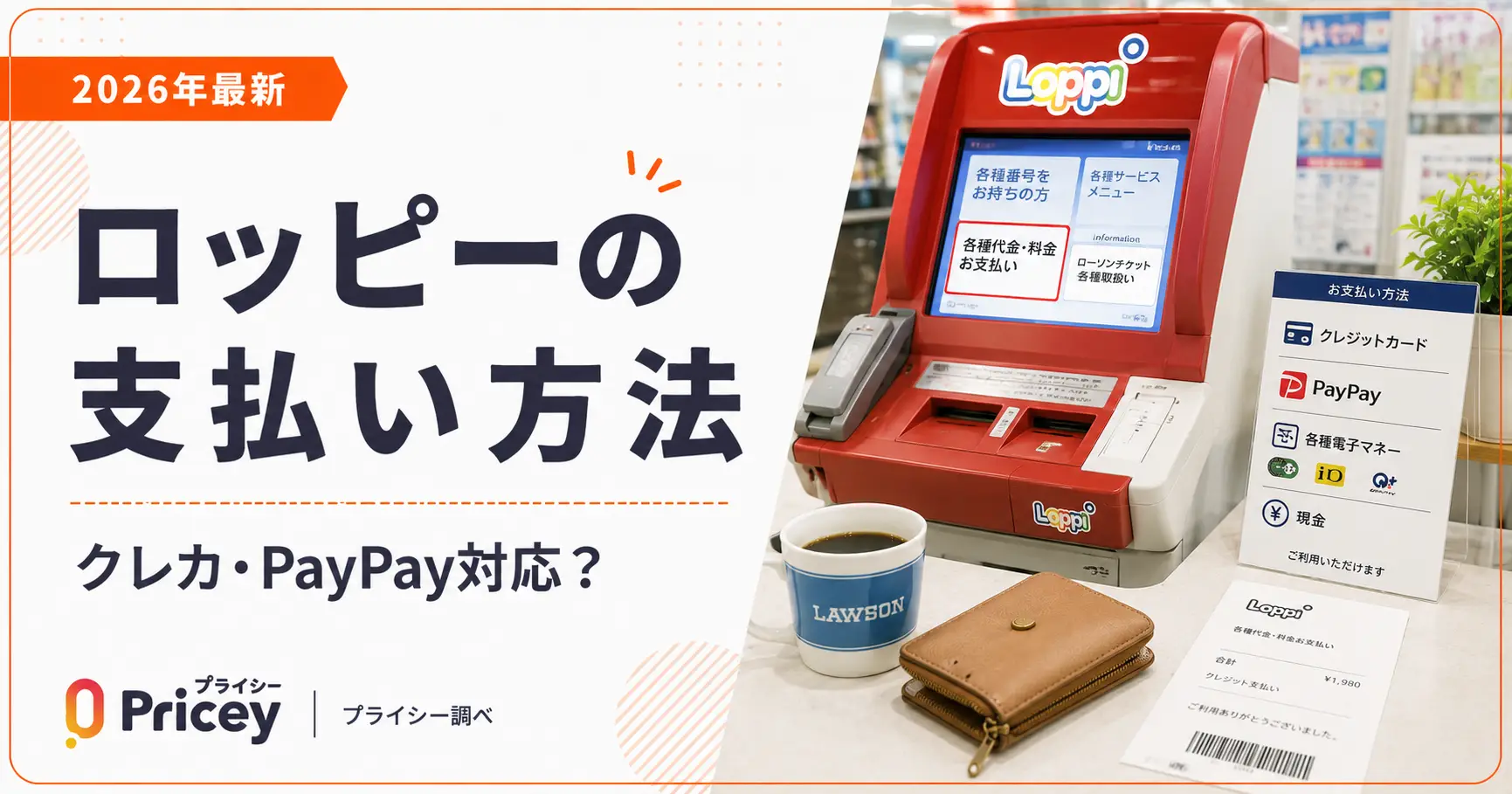
「ロッピーでPayPayは使えるの?」「クレジットカードで払えるの?」と疑問に思ったことはないでしょうか。ロッピー(Loppi)の支払い方法は、利用するサービスの種類によって大きく異なります。この記事では、コンビニ入金と店頭支払いの違いを整理しながら、キャッシュレス決済の可否と操作手順をわかりやすく解説します。
同じロッピー端末を使っていても、どのサービスかによって使える支払い方法が異なります。迷ったら以下を確認してみてください。
ロッピー(Loppi)の支払い方法はなぜサービスによって違うの?
ロッピーを使う場面は大きく2種類に分かれます。チケット購入サイトや通販サイトで「コンビニ払い」を選んだ場合(コンビニ入金)と、ローソンチケット等のチケットサービスで「店頭支払い」を選んだ場合です。この2つは使える支払い方法がまったく異なるため、まず自分がどちらに当てはまるかを確認しましょう。
コンビニ入金(コンビニ決済)は現金のみ
ネット通販やチケットサイトで決済方法に「コンビニ払い」「コンビニ入金」を選択した場合、ロッピーで申込券を発行してからレジで支払う流れになります。このとき、レジでの支払いは現金のみです。PayPay・電子マネー・クレジットカードはご利用いただけません。
注意①:申込券を持ってレジに向かっても、「現金しか使えないの?」と困ることがあります。コンビニ入金を選んだ場合はあらかじめ現金を用意しておきましょう。
注意②:手数料がかかります。ローソンチケットのコンビニ入金(イーコンテクスト)は、お申込み1件につき330円の手数料が別途かかります。チケット代とは別に現金を用意しておく必要があります。
ローソンチケット等の店頭支払いはキャッシュレス対応
ローソンチケット(ローチケ)などのサービスで予約・購入し、支払い方法に「店頭支払い」を選んだ場合は、現金・クレジットカード・電子マネー・バーコード決済(PayPay等)・Apple Payが利用できます。
また、ロッピーのタッチパネルでチケットを直接検索して購入する(「今すぐチケットを探して買う」から選ぶ)場合も、同様にキャッシュレス決済が利用できます。
また、公共料金や各種収納代行(スマートピット等)の支払いは、原則として現金のみとなっています。これらのサービスは「コンビニ入金」と同様の扱いになると考えてください。
【手順】ロッピーでの支払い操作の流れ
ロッピーでの支払いは「申込券を発行してからレジへ持参する」という2ステップが基本です。申込券の有効時間は発行後30分なので、発行したらすぐにレジへ向かいましょう。
① 「各種番号をお持ちの方」から番号を入力する
-
1ロッピーのトップ画面で「各種番号をお持ちの方」をタッチ
トップ画面左上に表示されています。
-
2番号を入力する
サービスによって必要な番号が異なります。「受付番号(6桁)」や「企業コード+注文番号」など、購入時に届いたメールや画面に記載の番号を入力してください。
-
3申込内容を確認して「確定する」をタッチ
金額・内容に間違いがないか確認してから確定しましょう。
ローソンチケット(店頭支払い)の場合は手順が異なります:トップ画面で「ローソンチケット各種手続き」→「予約済みチケットのお引取り/お支払い」→「予約番号(10桁)+電話番号」を入力してください。
② 申込券を発行し、30分以内にレジへ持参する
番号を入力すると、ロッピーから「申込券」が印刷されます。この申込券を持ってレジカウンターへ向かいましょう。申込券の有効時間は発行後30分です。30分を過ぎると無効になるため、発行後はすぐにレジへ向かってください。
申込券が無効になってしまった場合:再度ロッピーで同じ番号を入力すれば、申込券を再発行できます。慌てずにもう一度操作してみましょう。
③ レジで支払い・領収書を受け取る
レジで申込券のバーコードを読み取ってもらい、代金を支払います。支払いが完了すると「領収書(払込受領証)」が発行されます。捨てずに大切に保管しておきましょう。なお、コンビニ入金の場合は現金払いのみです。
PayPay・電子マネー・クレジットカードは使えるか(一覧表)
「PayPayで払いたい」「Suicaで払えないの?」という疑問はよく耳にします。結論から言うと、コンビニ入金(コンビニ決済)の場合はいずれも使えません。一方、ローソンチケット等の「店頭支払い」の場合は、ローソンレジでのキャッシュレス決済が使えます。
| 支払い方法 | コンビニ入金 | 店頭支払い |
|---|---|---|
| 現金 | ○ 可 | ○ 可 |
| クレジットカード | ✗ 不可 | ○ 可 |
| PayPay(バーコード決済) | ✗ 不可 | ○ 可 |
| 電子マネー(Suica・WAON等) | ✗ 不可 | ○ 可 |
| Apple Pay | ✗ 不可 | ○ 可 |
| d払い・楽天ペイ・au PAY | ✗ 不可 | ○ 可 |
PayPayはコンビニ入金では使えない
「ロッピーでPayPayが使えた」という情報を見かけることがありますが、それはローソンチケット等の店頭支払いでレジを通した場合です。コンビニ入金(「コンビニ払い」「コンビニ決済」を選んだ場合)は現金のみとなっており、PayPayは使えません。申込券をレジに持参しても、現金以外では受け付けてもらえないのでご注意ください。
電子マネー(Suica・WAON等)の場合
Suica・PASMO・WAONなどの電子マネーも、コンビニ入金では使えません。店頭支払いであれば、ローソンが対応する交通系電子マネー(Suica・PASMO・ICOCA等)や電子マネー(WAON・楽天Edy等)が利用できます。普段Suicaを使っている方は、購入時の支払い方法が「店頭支払い」かどうかを事前に確認しておきましょう。
クレジットカードの場合
クレジットカードもコンビニ入金では使えません。店頭支払いの場合は、ローソンレジでVisaやMastercard・JCBなどのクレジットカードが使えます。ロッピー端末自体にクレジットカードを差し込む機能はなく、あくまでレジでの支払い時に使える点もご注意ください。
ミニストップのロッピーも同じ手順で使える
ミニストップにも「MINISTOP Loppi」が設置されており、ローソンと共通の番号でお支払いいただけます。手順もローソンとほぼ同じです。近くにローソンがない場合はミニストップでもご利用いただけるので便利ですよ。
ただし、MINISTOP LoppiではPonta・dポイントクラブ会員サービスなど一部のサービスが利用できない場合があります。また、支払い方法の可否もローソンと同様です(コンビニ入金は現金のみ)。
まとめ
ロッピー支払い方法のポイント
- コンビニ入金(コンビニ払い)は現金のみ。PayPay・クレカ・電子マネーは使えない。手数料330円(1件あたり)も別途かかる
- ローソンチケット等の「店頭支払い」はキャッシュレス可。PayPay・Suica・クレカ等が使える
- 操作の流れは「番号入力→申込券発行→レジで支払い」の3ステップ
- 申込券の有効時間は30分。発行後はすぐにレジへ向かうこと
- 支払い上限は30万円まで
- ミニストップのロッピーも同じ手順・同じ番号で使える
よくある質問
再度ロッピーで同じ番号を入力すれば申込券を再発行できます。30分以内にレジへ持参するのが難しい場合でも慌てず、もう一度ロッピーで操作してみてください。
サービスや購入先によって扱いが異なりますが、多くの場合キャンセル扱いとなります。ローソンチケット等では「入金期間中にお支払いいただけない場合、キャンセル扱いになります」と案内されています。支払い期限はメールや注文確認画面で事前に確認しておきましょう。
コンビニ入金では30万円を超えるお支払いはできません。30万円を超える場合は他の支払い方法をご利用ください。
コンビニ入金はオンラインで購入・予約した際に「コンビニ払い」を選んだ場合の支払い方法で、レジでの支払いは現金のみです。店頭支払いはローソンチケット等の予約時に「店頭支払い」を選んだ場合で、クレジットカードや電子マネー・PayPayなどのキャッシュレス決済が使えます。支払い前に自分がどちらを選択したか確認しておきましょう。
買いたいものの値下がりをチェックするなら
プライシーなら商品の価格推移をグラフで確認できます。値下がり・クーポン情報のプッシュ通知も受け取れて、買い時を逃しません(iOS / Android対応)。
プライシーを無料で使ってみる