
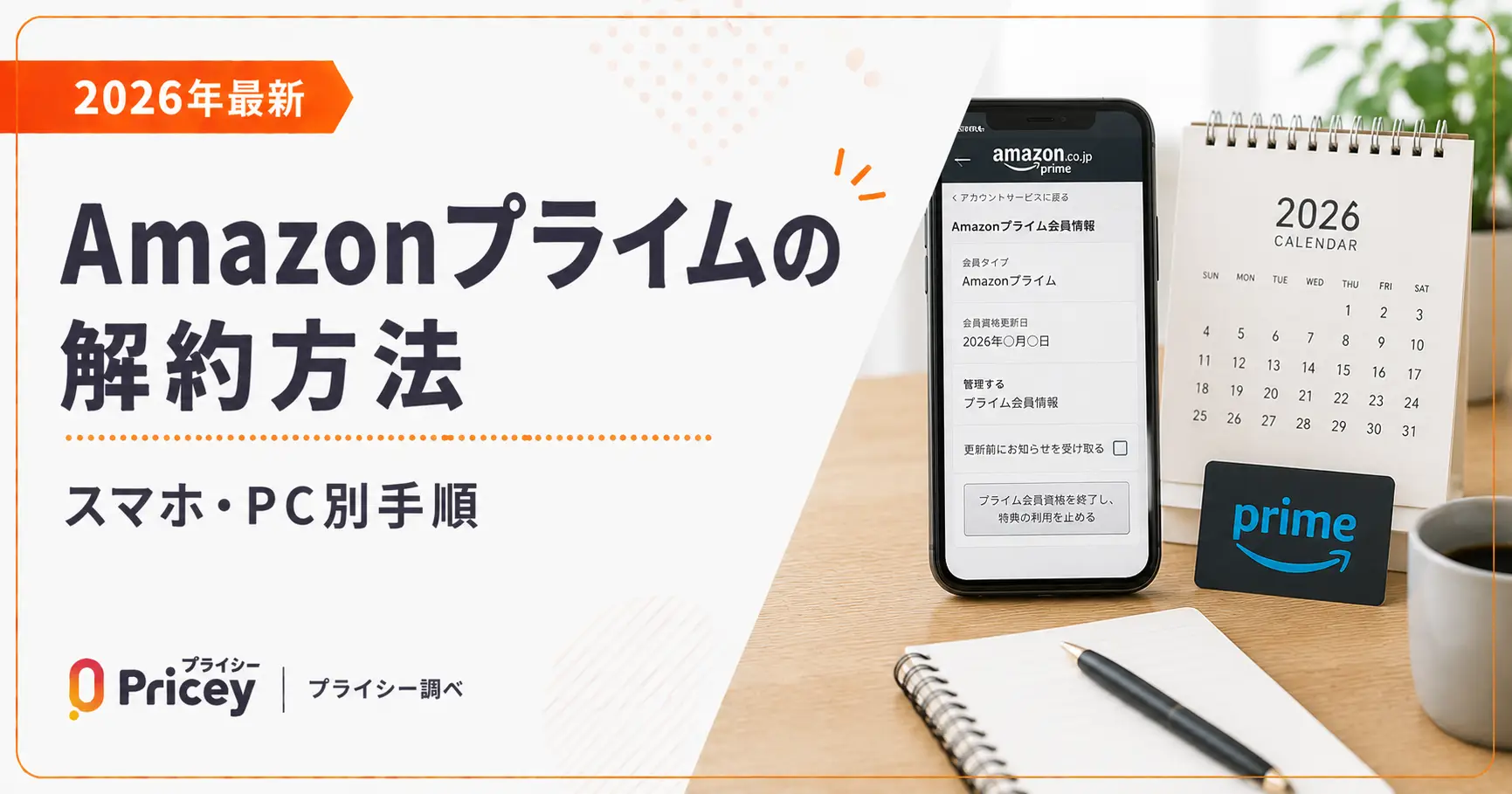
Amazonプライムを解約したいけれど、登録した経路によって手順が違うので迷ってしまう、という方は多いのではないでしょうか。この記事では2026年8月時点の公式情報をもとに、Web・アプリ・ドコモ経由・App Store/Google Play経由それぞれの解約手順と、返金の条件、解約前に確認しておきたいポイントをまとめました。
解約する場所は登録した経路によって変わります。まずは自分がどこから登録したかを確認してから、下記のルートで手続きしてみてください。
Amazonプライムの解約方法【登録経路・デバイス別】
Amazonプライムの解約手順は、どこで会員登録をしたかによって操作する場所が変わります。順番に確認していきましょう。
Webブラウザから解約する(PC・スマホ共通)
Amazon本体(amazon.co.jp)で直接登録した方は、PC・スマホどちらのブラウザからでも同じ手順で解約できます。
「アカウント&リスト」→「プライム会員情報の設定・変更」の順に進みます
この時点ではまだ解約は完了していません
「今すぐ解約する」(即時解約)か「更新時にキャンセルする」(次回更新日まで利用継続)を選べます
補足:画面表示やボタンの文言はAmazon側の仕様変更で変わることがあります。最新の案内はAmazon公式ヘルプ「Amazonプライム会員登録をキャンセルする、返金を受ける」でも確認できます。
Amazonアプリから解約する(iPhone・Android)
Amazonショッピングアプリからも同じ画面に進めます。画面下の人型アイコンから「アカウント」を開き、「プライム会員情報の設定・変更」以降はWebブラウザの手順と同じです。
注意:Prime Videoアプリからはプライムの解約手続きができません。必ずAmazonショッピングアプリを使ってください。
また、iPhoneではAmazonアプリから解約画面にたどり着けないケースが報告されています。うまく進まない場合は、SafariなどのブラウザでAmazon.co.jpを開き、上記のWebブラウザの手順で操作するのが確実です。
App Store・Google Play経由で登録した場合
アプリ内課金(App内サブスクリプション)としてAmazonプライムに登録した場合、Amazon側の画面には解約ボタンが表示されないため、それぞれのストア側から手続きします。
一覧から「Amazonプライム」を選び、「サブスクリプションをキャンセル」を選択します
「Amazonプライム」を選び、「定期購入を解約」を選択します
注意:Amazonアプリを削除(アンインストール)しただけでは解約になりません。必ずストア側で解約手続きを行ってください。
ドコモ経由で登録した場合の解約方法(My docomo)
ドコモの「エンタメ・ライフサポート」経由でAmazonプライムに登録した場合は、My docomo(Web)から解約手続きを行います。
重要:ドコモでのお申込み時点ですでにAmazonプライム会員だった場合は、ドコモ側の解約手続き完了後、Amazonの「プライム会員情報」ページから必ずご自身で会員登録のキャンセル(退会)も行ってください。これを行わないと、Amazonから直接会費が請求され続けます。
電話・チャットで解約する
Web操作に不安がある場合は、Amazonカスタマーサービスに電話またはチャットで問い合わせて解約を依頼することもできます。オペレーターに「プライム会員を解約したい」旨を伝えれば手続きしてもらえます。
解約タイミングと返金条件
「即時解約」と「次回更新日に解約」の違い
Amazonプライムの解約手続きでは、2つのタイミングを選べます。どちらを選ぶかで、特典を使える期間や返金の有無が変わります。
| 項目 | 今すぐ解約する(即時解約) | 更新時にキャンセルする(次回更新日解約) |
|---|---|---|
| 特典の利用 | 手続き完了と同時に停止 | 次回更新日の前日まで利用可能 |
| 返金 | 条件を満たせばあり | なし(使い切ってからの解約のため) |
| おすすめな人 | 特典をほとんど使っていない方 | 更新日まで特典を使い切りたい方 |
返金される条件と返金額の考え方
Amazon公式ヘルプによると、プライム特典を一度も利用していない会員は、会員期間中の会費が全額返金されます。返金は会費の支払いに使った決済方法に対して2〜3営業日以内に処理され、Amazonギフトカード払いの場合はクレジットカード分を先に返金したうえで、残額がギフトカード残高に返されます。
すでに配送特典やPrime Videoなどを利用している場合は、日割り計算ではなく、利用状況に応じてAmazonのシステムが返金額を自動算出します。計算式は公開されていないため、解約手続きの確認画面に表示される金額で確認してください。なお、プロモーションコードで取得したプライム会員は返金の対象外です。
月額プラン・年額プランで損しないタイミング
2026年8月時点のAmazonプライムの料金は、通常会員が月額600円(税込)・年額5,900円(税込)、学生向けのPrime Studentが月額300円(税込)・年額2,950円(税込)です。
月額プランは日割り返金の対象になりにくいため、特典を使い切ってから「更新時にキャンセルする」を選ぶのが基本です。年額プランで特典をほとんど利用していない場合は、「今すぐ解約する」を選ぶと返金を受けられることがあります。
解約前に確認しておきたいこと
使えなくなる特典一覧
解約すると、以下のプライム特典がまとめて利用できなくなります。特典だけを個別に解約することはできないので注意しましょう。
- Prime Video:見放題作品が視聴できなくなる(購入・レンタル済み作品は引き続き視聴可能)
- 配送特典:お急ぎ便・お届け日時指定便が無料対象外になり、通常配送のみ無料
- Amazon Music Prime:1億曲以上の聴き放題が利用できなくなる
- Prime Reading:対象の電子書籍が読めなくなる
- 会員限定先行タイムセール:対象外になる
Amazon Photosを写真のバックアップに使っている方は特に注意してください。プライム会員の間は写真を容量無制限で保存できますが、解約後は写真・動画合計5GBの上限が適用されます。容量超過の状態が180日続くと、最近アップロードしたファイルから順に削除されます(削除前には通知があります)。心当たりがある方は、解約前にスマホやPCへバックアップしておくと安心です。
家族会員への影響
プライム特典を家族と共有している場合、本会員が解約すると家族会員も同時にプライム特典を利用できなくなります。事前に家族へひとこと伝えておくとトラブルを防げます。
無料体験の再登録条件
Amazonプライムの30日間無料体験は、1つのAmazonアカウントにつき原則1回しか利用できません。一度解約して再登録しても、基本的に無料体験は再適用されないので、「また無料体験できるだろう」と考えている方は注意しましょう。
解約と「一時停止」、どちらが向いている?
実はAmazonには「解約」のほかに「一時停止」という選択肢もあります。あまり知られていませんが、一時的に使わないだけなら一時停止のほうが便利な場合があります。
一時停止すると、現在の会員資格期間が終了するタイミングで会費の請求が停止します。停止中はプライム特典を利用できませんが、いつでも簡単に再開できるのが解約との大きな違いです。ただし停止中は、Prime Videoのダウンロード済み特典対象コンテンツやAmazon Music Primeのプレイリスト、Prime Readingのコンテンツは利用できなくなります。またAmazon Music UnlimitedやAmazon Kids+など、プライム価格が適用される定額サービスに加入している場合は、次回更新日から非会員料金に切り替わる点にも注意してください。
「しばらく使わないけれど、また使う可能性がある」という方は一時停止、「もう使わない」という方は解約を選ぶとよいでしょう。どちらの手続きも「プライム会員情報の管理」ページから行えます。
解約できない・うまくいかない時の対処法
原因①:登録経路が違う
最も多い原因です。App Store・Google Play・ドコモ経由で登録した場合、Amazonサイトの画面には解約ボタンが表示されません。それぞれの解約手順を確認してください。
原因②:Prime Videoアプリから操作しようとしている
Prime Videoアプリからはプライムの解約手続きができません。Amazonショッピングアプリ、またはブラウザからamazon.co.jpにアクセスして操作しましょう。
原因③:アプリを削除しただけで終わっている
Amazonアプリを削除(アンインストール)しても、プライム会員登録が解約されるわけではありません。正しい手順で退会処理まで進める必要があります。
原因④:手続きの最後で「継続する」を選んでしまった
解約操作の完了画面では、「会員資格を継続する」ボタンが同じ画面に並んで表示されることがあります。誤ってこちらをタップすると、解約手続きがキャンセルされてしまいます。もう一度手順をやり直しましょう。
解約したのに請求が来た場合
- 登録経路が複数ある可能性:App Store・Google Playなど別経路からの課金が残っていないか確認する
- クレジットカードの引き落としタイミング:カード払いは基本的に翌月払いのため、解約前の利用分が翌月の請求に含まれることがある
それでも解決しない場合は、Amazonカスタマーサービス(電話・チャット)に問い合わせると状況を確認してもらえます。
よくある質問
Prime Videoが視聴できなくなり(購入・レンタル済み作品は除く)、お急ぎ便・日時指定便の配送特典やAmazon Music Prime、Prime Readingなども利用できなくなります。Amazon Photosは無制限保存から5GB上限に変わるので、写真をたくさん保存している方は解約前のバックアップがおすすめです。
プライム特典を一度も利用していない場合は全額返金され、2〜3営業日以内に処理されます。特典を利用している場合は、利用状況に応じてAmazon側で返金額が自動算出されるため、日割り計算ではなく解約画面に表示される金額で確認する必要があります。プロモーションコードで取得した会員は返金対象外です。
月額600円(税込)の引き落としに心当たりがない場合、無料体験終了後の自動更新や、過去に登録した支払い方法での継続課金が原因になっているケースが多いです。まずは「プライム会員情報の管理」ページで現在の登録状況と支払い方法を確認してみてください。
My docomoの「エンタメ・ライフサポート」から解約手続きを行います。ドコモへの申込み時点ですでにAmazonプライム会員だった場合は、ドコモ側の手続き完了後、Amazonの「プライム会員情報」ページから別途ご自身で退会手続きを行う必要があります。
Amazonアプリでは解約画面にたどり着けない場合があります。SafariなどのブラウザでAmazon.co.jpを開き、「アカウントサービス」から「プライム会員情報」に進む方法が確実です。App Store経由で登録した場合は、iPhoneの「設定」→「サブスクリプション」から解約してください。
無料体験期間中に解約手続きをしても、残りの無料期間は引き続き特典を利用でき、料金は発生しません。「更新時にキャンセルする」を選べば、無料体験終了日にそのまま自動的に解約されます。
プライムの解約とAmazonアカウントの削除は別の手続きです。アカウントごと削除したい場合は、専用の手順で申請する必要があります。
Amazonプライム解約のポイントまとめ
- ✓解約は「プライム会員情報」ページから、スマホ・PC・アプリいずれでも数分で完了
- ✓App Store・Google Play・ドコモ経由で登録した場合は、それぞれの場所からの解約が必要
- ✓特典を一度も利用していなければ全額返金、利用済みの場合は状況に応じた金額が自動算出される
- ✓月額プランは特典を使い切ってから「更新時にキャンセル」、年額プランは特典未使用なら「即時解約」が有利になりやすい
- ✓また使う可能性があるなら「一時停止」も選択肢(会費請求のみ止めて再開が簡単)
- ✓Amazon Photosを使っている場合は、解約前に写真・動画のバックアップを
