
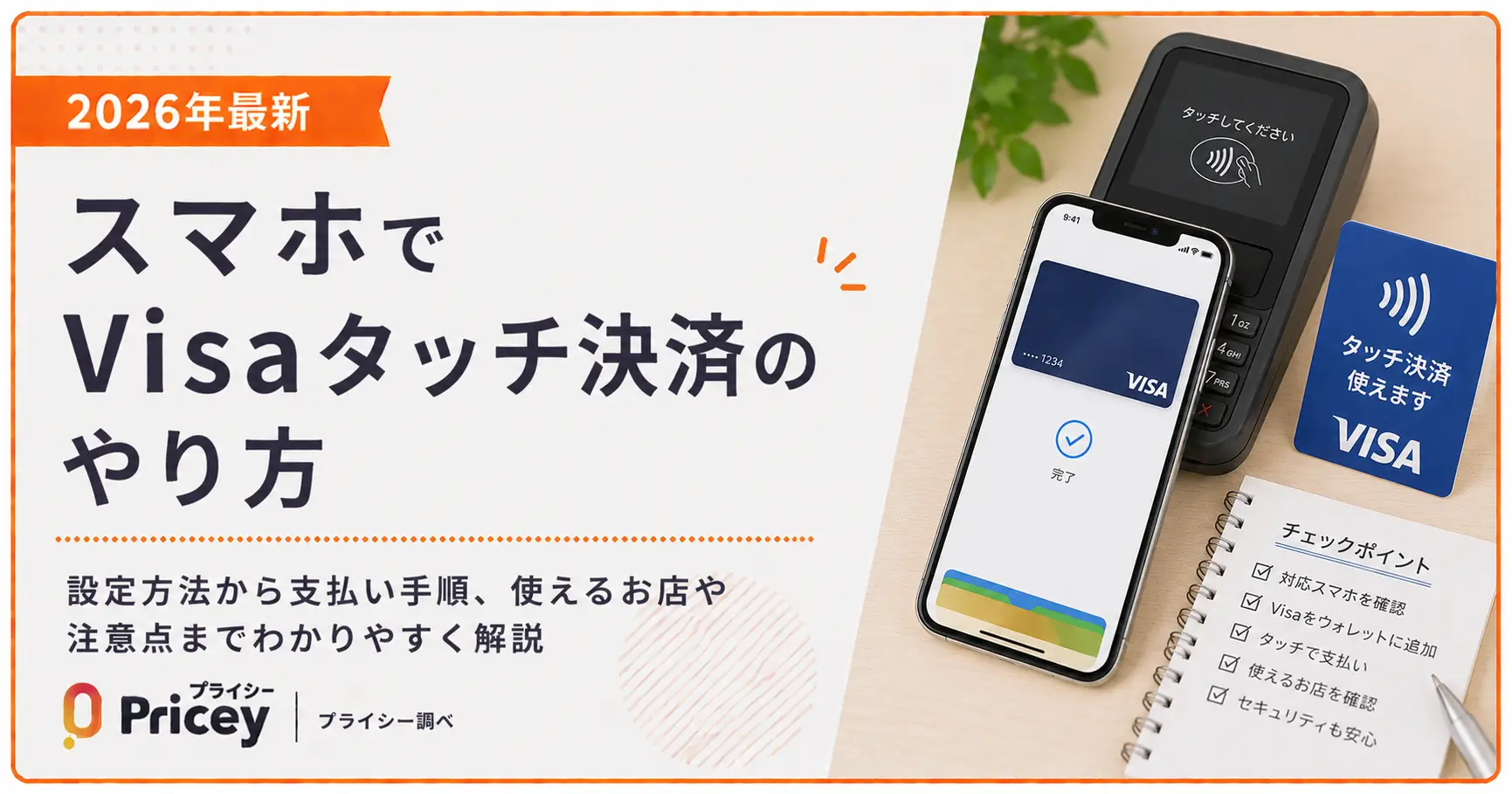
「Visaのタッチ決済をスマホで使いたいけど、どう設定すればいいの?」と思っていませんか?実は登録から使い方まで、3つのステップで完結します。この記事ではiPhoneとAndroidに分けて手順を丁寧に解説します。設定が済めば、コンビニやスーパーでスマホをかざすだけで支払い完了です。
スマホでVisaタッチ決済を使う前に確認すること
設定を始める前に、2つのことを確認しておきましょう。どちらも1分以内にチェックできます。
Visaカードにタッチマーク(リップルマーク)があるかチェックする
Visaのタッチ決済を使うには、カードにリップルマーク(波紋が広がるような縦4本の弧線マーク)がついている必要があります。カードの表面か裏面を確認してみてください。
リップルマークとは?Wi-Fiのマークを縦にしたような形のマークです。このマークが付いているカードは、タッチ決済対応端末にかざすだけで支払いができます。カードにマークがない場合は、カード会社に問い合わせて対応カードに切り替えるか、新たに申し込む必要があります。
iPhoneはiPhone 7以降、AndroidはNFCをONに設定する
スマホ側にも条件があります。使っているスマホに合わせて確認してください。
| スマホの種類 | 条件 | 確認・設定方法 |
|---|---|---|
| iPhone | iPhone 7以降(NFC搭載機種) | iPhone 6以前は非対応。機種名を確認するだけでOK |
| Android | NFC対応機種 & NFC ON | 設定アプリ →「接続済みのデバイス」または「ネットワークとインターネット」→「NFC」をON |
Androidの注意点root化・カスタムROM・ブートローダーアンロック済みの端末は、セキュリティ基準を満たさないためGoogle ウォレットでタッチ決済が利用できません。通常の市販スマホであれば問題ありません。
【iPhone】Apple PayにVisaカードを登録する方法
iPhoneではApple Payを使ってVisaのタッチ決済を利用します。登録方法は「Walletアプリから直接登録する方法」と「カード会社のアプリから登録する方法」の2通りがあります。
Walletアプリから直接登録する手順
Visaカードを手元に用意して、以下の手順で進めてください。
iPhoneのホーム画面またはアプリ一覧からWallet(ウォレット)アプリを開きます。
「ウォレットに追加」の画面が開いたら「クレジットカードなど」を選択し、「続ける」をタップします。
カメラでカードを撮影してスキャンするか、カード番号・有効期限・セキュリティコードを手動で入力します。ナンバーレスカード(カード番号が印字されていないカード)は手動入力になります。
カード会社の利用規約を確認して同意し、SMS等でカードを認証すると登録完了です。
登録が完了したか確認するには?WalletアプリでカードのデバイスアカウントにVISAの表示がされていれば、Visaのタッチ決済が有効です。iDと一緒に表示される場合もありますが、どちらも使えます(詳しくはFAQで解説しています)。
カード会社のアプリ(Vpassなど)から登録する手順
三井住友カードなど一部のカード会社では、カード会社専用アプリからApple Payに追加することもできます。
例:三井住友カードの場合は「Vpass」アプリを起動してログインします。
トップ画面または登録したいカードの詳細画面に「Apple Payを始める」ボタンがあります。タップするとWalletアプリが自動で開きます。
あとはWalletアプリの画面指示に従ってカード認証を完了させるだけです。
【Android】Google ウォレットにVisaカードを登録する方法
AndroidスマホではGoogle ウォレットを使ってVisaのタッチ決済を利用します。まずNFCがONになっていることを確認してから進めてください。
Google ウォレットアプリから直接登録する手順
設定アプリを開き「接続済みのデバイス」や「ネットワークとインターネット」などのメニューからNFCをONにします。メニューの名前は機種によって異なります。
Google ウォレット(Google Wallet)アプリを開きます。アプリがない場合はPlay Storeからインストールしてください。
画面下部の「ウォレットに追加」をタップ →「支払いカード」→「新しいクレジットカードかデビットカード」をタップします。
カメラでカードをスキャンするか「カード情報を手動で入力」をタップしてカード番号・有効期限・セキュリティコードを入力します。
カード発行会社の利用規約を確認し「同意する」をタップ。SMS等でカードを認証すると登録完了です。Google公式のヘルプも参考にしてください。
デフォルトの決済アプリを設定しておこうスムーズに使うには、スマホの設定でGoogle ウォレットを「タップ&ペイのデフォルトアプリ」に設定しておくことをおすすめします。設定アプリの「NFC」→「タップ&ペイ」→「Google ウォレット」を選択してください。
カード会社のアプリ(Google Pay設定)から登録する手順
三井住友カードなど対応カード会社のアプリからも登録できます。カード会社アプリのトップ画面でカードを表示し、「Google Payの設定」ボタンをタップ。「VISA」を選択してカード情報を入力すると登録完了です。カード番号が手元になくても登録できることが多いため、ナンバーレスカードをお使いの方に特に便利です。
お店でのVisaタッチ決済のやり方
登録が完了したら、いよいよお店で使ってみましょう。有人レジとセルフレジ、iPhoneとAndroidで手順が少し違います。
有人レジでの使い方(「Visaタッチで」と伝える)
店員さんが操作するレジでは、支払い前に一言伝えるだけです。
なんて言えばいい?「Visaタッチで」「Visaで」「クレジットカードで」などと伝えましょう。店舗によって通じやすい言い方が違うため、伝わらなければ「スマホのタッチ決済で」と言い換えてみてください。
セルフレジでの使い方
セルフレジではお客さんが支払い方法を自分で選択します。
セルフレジのタッチパネルから支払い方法を選びます。「クレジットカード」または「タッチ決済」を選択してください。
決済端末のランプが光ったら、スマホを端末にかざします。
iPhoneのかざし方(認証→端末へタッチ)
iPhoneはかざす前に認証が必要です。まず認証を済ませてから端末へ向けてください。
WalletアプリのカードがiPhone画面に表示されます。
iPhoneを自分の顔に向けて認証します。
決済音が鳴ったら完了です。
WalletアプリのカードがiPhone画面に表示されます。
指紋認証したまま、iPhoneを決済端末にかざします。指を離さないのがポイントです。
Androidのかざし方(ロック解除→端末へタッチ)
ホーム画面が表示された状態にします。Google ウォレットアプリを開く必要はありません。
NFCアンテナは機種によって位置が異なります(上部・中央・カメラ付近など)。うまく反応しない場合はかざす角度や位置を変えてみてください。
決済が完了すると画面に青色のチェックマークが表示されます。
Visaタッチ決済が使えるお店の見分け方
お店のレジやレジ付近にリップルマーク(波紋が広がるような縦4本の弧線)が掲示されていれば、そのお店でVisaのタッチ決済が使えます。日本国内の取引比率は2025年3月時点で52%まで拡大しており、コンビニや飲食チェーンはもちろん、スーパー・ドラッグストア・交通機関でも広く使えるようになっています。
| カテゴリ | 主な対応店舗・施設 |
|---|---|
| コンビニ | セブン-イレブン・ローソン・ファミリーマート・ミニストップ・セイコーマート・ポプラ |
| スーパー | イオン・イトーヨーカドー・マックスバリュ・ダイエー・ヨークフーズ など |
| ドラッグストア | ウエルシア薬局・アイン薬局・スギヤマ など |
| 飲食チェーン | マクドナルド・スターバックス・スシロー・すき家・ドトール・丸亀製麺・モスバーガー など |
| デパート・SC | イオンモール・マルイ・ビブレ・渋谷ヒカリエ など |
| 交通機関 | 九州旅客鉄道・南海電鉄・江ノ電・羽田空港・成田空港・関西国際空港 など |
使えるお店が見つからないときはレジ付近にマークが見当たらない場合でも、店員さんに「Visaタッチ決済は使えますか?」と聞いてみましょう。またVisa公式の対応店舗ページで都道府県別に検索することもできます。
よくある質問
まず以下を順番に確認してみてください。
- Android:NFCがOFFになっていないか設定アプリからNFCをONにしてください
- NFC アンテナの位置を変える機種によって上部・中央・カメラ付近など位置が異なります。かざす場所を変えてみてください
- iPhone:iPhone 7以降かどうかiPhone 6以前はApple Payに非対応です
- Android:Google ウォレットのカード設定が完了しているか「設定を完了」の表示が出ている場合は認証まで済ませてください
- スマホを数秒間かざしたままにする素早く離すと読み取れない場合があります
三井住友カードなど一部のカードは、Apple Payに登録するとVisaのタッチ決済とiDの両方が自動的に設定されます。表示が「iD」でも問題ありません。
お店でのレジで「クレジット払い」を選択すればVisaのタッチ決済として使えます。「iD」を選択した場合はiD決済として処理されます。どちらでも支払いはできますが、Visaタッチ決済の特典(対象店舗でのポイント還元アップなど)を使いたい場合はクレジット払いを選んでください。
主要なコンビニのほとんどで使えます。
- セブン-イレブン
- ローソン
- ファミリーマート
- ミニストップ
- セイコーマート
- ポプラ
レジにリップルマークが掲示されているかどうかで確認できます。
Visaのタッチ決済は原則15,000円が上限です。15,000円を超える支払いでは、カードを端末に差し込んで暗証番号を入力する必要が生じる場合があります。詳しくは以下の記事で解説しています。
スマホでのVisaタッチ決済はセキュリティ面でも安心です。Apple PayやGoogle ウォレットに登録すると、実際のカード番号とは異なるデバイスアカウント番号(仮想番号)が発行され、この番号が決済に使われます。そのため、端末をかざしてもカードの実番号が外部に出ることはありません。
また、iPhoneはFace IDまたはTouch IDの認証、AndroidはロックPINや指紋認証が必要なため、スマホを紛失してもすぐに不正利用される心配はほとんどありません。
はい、使えます。Visaのタッチ決済は国際規格のNFC(Near Field Communication)に対応しており、世界約200の国と地域で利用できます。店頭やレジにリップルマークがあれば、海外でもスマホをかざすだけで決済できます。ロンドンやミラノなど一部の都市では公共交通機関でも利用可能です。なお、海外利用時は為替レートや海外事務手数料がかかることがあります。
この記事のまとめ
- スマホでVisaのタッチ決済を使うには、iPhone → Apple Pay、Android → Google ウォレットにVisaカードを登録する
- Walletアプリ・Google ウォレットから直接登録できるほか、カード会社アプリ(Vpassなど)から登録する方法もある
- お店では「Visaタッチで」と伝えてスマホをかざすだけ。iPhoneは認証してからかざす、Androidはロック解除後にかざす
- リップルマークのあるお店で利用可能。主要コンビニ・スーパー・飲食チェーンなど対応店舗は急速に拡大中
- 上限は原則15,000円。それ以上はカード差し込み+暗証番号が必要になる場合がある
価格の変動もスマホで一目チェック
プライシーアプリではAmazonや楽天など複数ECの価格推移をまとめて確認できます。キャッシュレスでお得に買い物するなら、値下がり通知を活用してみてください。
プライシーアプリを見てみる(無料)