
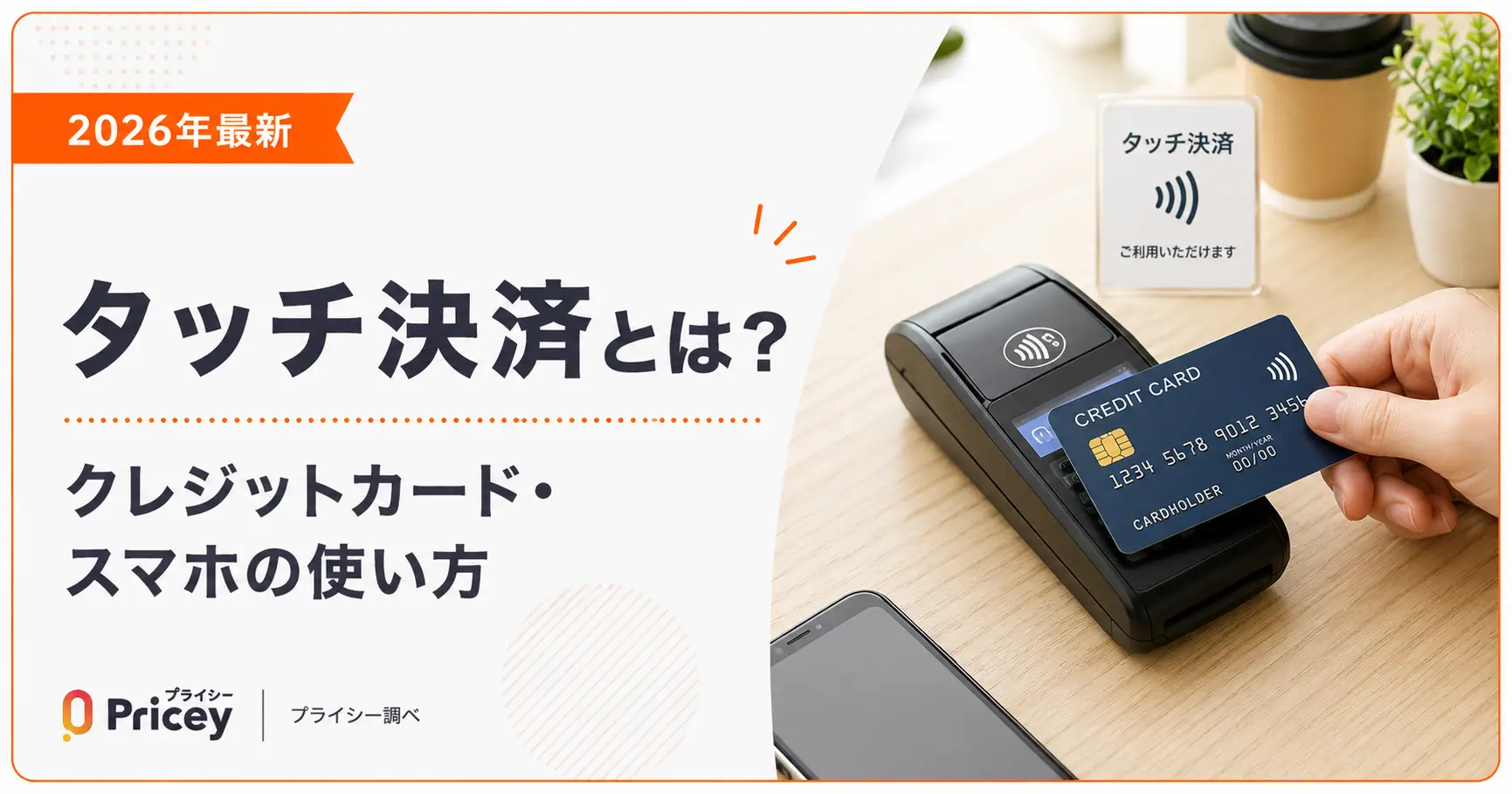
「タッチ決済ってよく聞くけど、何が違うの?」「スマホでどうやって使うの?」と思ったことはありませんか。タッチ決済は、カードやスマホを端末にかざすだけで支払いが完了する、とても便利な非接触型決済です。この記事では、タッチ決済の仕組みから、クレジットカード・スマホそれぞれの具体的な使い方まで、わかりやすくお伝えします。
タッチ決済とは、クレジットカードやスマホを決済端末にかざすだけで支払いが完了する非接触型決済のことです。暗証番号やサインが不要(原則15,000円以下)で、現金より速くスマートに支払えます。
タッチ決済とは?仕組みをわかりやすく解説
タッチ決済とは、クレジットカード・デビットカード・プリペイドカードやスマートフォンを、決済端末に数秒かざすだけで支払いが完了する非接触型決済のことです。「コンタクトレス決済」とも呼ばれます。
仕組みとしては、NFC(Near Field Communication:近距離無線通信)という技術を使っています。カードやスマホに内蔵されたICチップが、決済端末と数センチの距離で無線通信を行い、安全にデータをやり取りします。財布からカードを取り出してIC端末に挿す手間がなく、かざすだけで完了するのが最大の特徴です。
タッチ決済の種類(ブランド別)
タッチ決済は、クレジットカードの国際ブランドごとに名称が異なります。機能はほぼ同じで、対応端末でかざすだけで使えます。
タッチ決済の対応マークの見分け方
タッチ決済対応かどうかは、カードや決済端末に印刷された「波状のマーク(コンタクトレスシンボル)」で確認できます。Wi-Fiのマークを横に倒したような形で、「リップルマーク」とも呼ばれます。
- カードに波マーク → タッチ決済対応カード
- 決済端末に波マーク → タッチ決済が使える店舗
このマークが両方にあれば、かざすだけで支払い完了です。カードを差し込む必要はありません。
タッチ決済のメリット
タッチ決済を使うと、いろいろな場面でメリットを感じられます。実際に使ってみると、その手軽さに驚く方も多いですよ。
- スピーディーな支払い:かざすだけで完了するため、現金と比べて決済時間が約半分に短縮されます(VisaによるM-Theory委託調査 2016年)。コンビニや混雑したレジでも素早く支払えます
- 暗証番号・サインが不要:原則として15,000円以下の支払いなら、暗証番号の入力もサインも不要です(2025年4月のルール変更以降、サイン決済は廃止)
- 衛生的・非接触:カードを店員さんに渡す必要がなく、端末に直接触れることもないため衛生的です
- セキュリティが高い:カード番号やセキュリティコードが外部から見えにくく、スキミング(磁気情報の盗み取り)のリスクも大幅に低減できます
- 国内外で使える:Visaタッチ決済は世界約200カ国・地域で利用でき、海外旅行でもそのまま使えます
タッチ決済の注意点・デメリット
便利なタッチ決済ですが、いくつか知っておきたい注意点もあります。事前に確認しておきましょう。
上限額がある(原則15,000円)
タッチ決済には、1回あたりの利用上限額が設定されています。日本国内では原則15,000円が目安で、この金額を超えると暗証番号(PIN)の入力が求められます。
2025年4月1日から、クレジットカードのサイン決済が原則廃止となりました。15,000円を超える支払いは、タッチ決済ではなくカードを差し込んでPIN入力する方法が必要です。
普段の買い物(コンビニ・スーパーなど)では問題になることは少ないですが、高額な買い物のときは注意してください。
対応していない店舗もある
すべての店舗がタッチ決済に対応しているわけではありません。レジや決済端末にコンタクトレスシンボル(波マーク)がない場合は、タッチ決済が使えないことがあります。支払い前にマークを確認するか、店員さんに聞いてみましょう。
紛失・盗難時のリスク
タッチ決済は少額なら暗証番号不要なため、カードやスマホを紛失した場合、気づく前に不正利用されるリスクがあります。紛失に気づいたらすぐにカード会社に連絡して利用停止手続きを取りましょう。多くのカードで不正利用の補償制度があります。
スマホ決済の場合は、端末のロック設定を必ず有効にしておきましょう。万が一紛失した場合でも、iPhoneなら「iPhoneを探す」、Androidなら「デバイスを探す」機能で遠隔からカードの利用停止や端末ロックが行えます。日頃から利用明細をこまめに確認する習慣もつけておくと、万が一の不正利用の早期発見につながりますよ。
タッチ決済が使える場所と見分け方
タッチ決済対応マークの確認方法
レジや決済端末にある波状のマーク(コンタクトレスシンボル)を確認しましょう。このマークがあれば、タッチ決済が使える可能性が高いです。マークが見当たらない場合は店員さんに一言確認するのがスムーズです。
主な対応店舗ジャンル
2026年6月現在、タッチ決済の対応店舗はどんどん増えています。以下のような場所で広く使われています。
海外旅行でも活躍します。Visaのタッチ決済は世界870を超える交通機関でも利用可能(2024年9月時点)。ロンドンやシドニーの地下鉄でもかざすだけで乗れます。
クレジットカードでのタッチ決済のやり方
対応カードの見分け方
まず、お手持ちのクレジットカードがタッチ決済に対応しているか確認しましょう。カードの表面または裏面に波マーク(コンタクトレスシンボル)が印刷されていれば対応済みです。マークがない場合は、タッチ決済非対応のカードとなります。
有人レジでの手順
レジの決済端末に波マーク(コンタクトレスシンボル)が表示されているか見てみましょう
「Visaのタッチ決済で」「タッチ決済で」など、タッチ決済を使うことを伝えましょう。端末によっては「〇〇(ブランド名)をタッチで」と伝える必要がある場合もあります
端末の画面に表示された指示に従い、カードを端末のリーダー部分に近づけます(1〜2cm程度)
端末がピッと音を出したり、ライトが光ったりすれば支払い完了です。レシートを受け取って終わりです
セルフレジでの手順
セルフレジの画面から「クレジットカード」を選択します
画面の指示に従い、カードを決済端末のリーダー部分にかざしてください
完了の表示が出れば支払い終了です
スマホでタッチ決済する方法
スマホがあれば、クレジットカード本体を持ち歩かなくてもタッチ決済ができます。iPhoneなら「Apple Pay」、Androidスマホなら「Google Pay(Google ウォレット)」を使います。さらに、Apple WatchやGoogle Pay対応のスマートウォッチにカードを登録すれば、腕時計をかざすだけでも支払えます。荷物が多い場面や両手がふさがっているときに特に便利ですよ。
iPhoneでの設定(Apple Pay / Apple Wallet)
iPhoneには「ウォレット」アプリが標準搭載されています。このアプリにクレジットカード情報を登録するだけで、スマホでタッチ決済が使えるようになります。
iPhoneにプリインストールされている「ウォレット」アプリをタップします
画面右上の「+」をタップし、追加するカードの種類として「クレジットカードなど」を選びます
カメラでカードを読み取るか、手動で番号を入力します。カード会社によっては専用アプリ(Vpassアプリなど)経由での登録が必要な場合もあります
SMS認証またはメール認証で本人確認を行います。認証コードを入力して完了です
ウォレットアプリへの登録後は、支払いの際にiPhoneのサイドボタン(またはホームボタン)をダブルクリックして顔認証・指紋認証を行い、スマホを端末にかざすだけです。
Androidでの設定(Google Pay / Google ウォレット)
AndroidスマホはGoogle ウォレットアプリを使います。NFC機能が搭載されているAndroid 9.0以降のスマホであれば利用できます。
「設定」→「接続」→「NFC」または「その他の接続設定」からNFCをオンにします(機種によって場所が異なります)
Google ウォレットアプリを起動します(インストール済みでない場合はGoogle Playからインストール)
「お支払いの設定」からGoogle Payをデフォルトの非接触型決済アプリに設定します
「ウォレットに追加」→「支払いカード」→「新しいクレジットカードかデビットカード」をタップしてカード情報を登録します
カード発行会社の本人確認(SMS認証など)を完了させます。「設定を完了」の表示が出たら手順に従いましょう
スマホでのタッチ決済の手順
設定が完了したら、あとはかざすだけです。iPhoneもAndroidも基本の流れは同じです。
顔認証・指紋認証などでロックを解除します。アプリを起動する必要はありません
NFCアンテナがある背面を端末のリーダー部分に近づけます。反応しない場合は、スマホの上部・中央・下部と位置を変えて試してみましょう
スマホ画面に完了の表示(Androidは青いチェックマーク、iPhoneはアニメーション)が出れば支払い終了です
タッチ決済の安全性は?
「かざすだけで支払いが完了するって、セキュリティ的に大丈夫なの?」と不安に思う方もいらっしゃるかもしれません。実はタッチ決済は、従来の磁気ストライプカードよりもセキュリティが高い技術を採用しています。
ICチップによるデータ暗号化
タッチ決済対応カードにはEMV規格(Europay・Mastercard・Visaの3社が開発した世界標準規格)に基づくICチップが内蔵されています。取引データは暗号化されており、第三者が傍受しても解読することは困難です。磁気ストライプカードでは情報がそのまま読み取られるリスクがありましたが、ICチップ方式ではデータの改ざん・スキミングのリスクが大幅に低下しています。
トークン化(取引ごとに異なるコードを使用)
スマホでのタッチ決済(Apple Pay・Google Pay)では、実際のカード番号を送信せず、取引ごとに発行される一時的な「トークン」(暗号化コード)を使います。仮にデータが漏えいしても、そのトークンは使い捨てなので不正利用につながりません。
AI・不正検知システムによる24時間監視
Visaをはじめ、主要ブランドはAIを活用した不正検知システムで24時間全取引を監視しています。不審な動きを検知した場合は取引が一時停止され、カード保有者に確認が取られます。万が一不正利用が発生した場合でも、カード会社の補償制度が適用される場合があります(詳細は各カード会社にご確認ください)。
タッチ決済が使えない時の対処法
「端末にかざしてもエラーになってしまった…」ということもあるかもしれません。原因別に対処法をまとめました。
| 原因 | 対処法 |
|---|---|
| 店舗の端末がタッチ決済非対応 | 店員さんに確認する。非対応の場合はカードを端末に挿して支払う |
| カードの有効期限切れ | カードの有効期限を確認する。切れている場合はカード会社へ再発行を依頼 |
| カードの物理的な損傷 | ICチップや非接触アンテナ部分に傷がある可能性。カード会社に相談する |
| タッチ決済非対応カード | カード表面に波マークがない場合は非対応。タッチ決済対応カードへ切り替えを検討 |
| スマホのNFCがオフ(Android) | 「設定」からNFCをオンにする |
| スマホのかざす位置がずれている | NFCアンテナの位置はスマホの機種によって異なる。上部・中央・下部と変えて試す |
カードケースにスマホと複数のカードを一緒に入れている場合、NFC信号が干渉してエラーになることがあります。スマホでタッチ決済するときはカードをスマホから離しましょう。
タッチ決済でポイントをお得に貯める方法
タッチ決済を使うと、クレジットカードのポイントが貯まるだけでなく、ブランド別のキャンペーンでさらにお得になる場合があります。
ポイント還元キャンペーンの活用
Visaやカード会社各社は、タッチ決済の利用を条件としたポイント還元キャンペーンを定期的に実施しています。たとえば、三井住友カード(NL)ではスマホのタッチ決済をコンビニなどで利用すると最大7%ポイント還元になるケースがあります。カード会社のアプリやメールマガジンでキャンペーン情報をこまめにチェックしましょう。
ポイント二重取りで還元率アップ
タッチ決済の決済額に対してクレジットカードのポイントが貯まります。さらに、お店のポイントカードと組み合わせれば「ポイントの二重取り」が可能です。たとえばドラッグストアでは、ドラッグストアのポイントカードを提示しつつタッチ決済でクレジットポイントも貯めると、お得になります。
タッチ決済まとめ
- ✓タッチ決済はNFCを使った非接触型決済。カード・スマホを端末にかざすだけで支払い完了
- ✓原則15,000円以下なら暗証番号不要。超えた場合はPIN入力が必要(2025年4月からサイン廃止)
- ✓カードに波マーク(コンタクトレスシンボル)がついていれば対応済み
- ✓iPhoneはApple Pay、AndroidはGoogle Payにカード登録するだけでスマホ決済が可能
- ✓ICチップ暗号化・トークン化・不正検知で従来より安全性が高い
- ✓キャンペーンを活用すれば通常より多くのポイントが貯まることも
よくある質問
日本国内では、原則として1回あたり15,000円が目安です。この金額を超えるとカードを端末に挿してPIN(暗証番号)を入力する必要があります。なお、店舗や端末によって上限が異なる場合があります。
原則として15,000円以下の支払いであれば暗証番号(PIN)の入力は不要です。ただし2025年4月から、それ以上の金額はサイン決済が廃止となりPINの入力が必要になりました。
Suica・PASMOなどのICカードは電子マネーで、事前にチャージ(入金)した残高から引き落とされます。一方、クレジットカードのタッチ決済は後払い(クレジット決済)です。どちらも非接触型ですが、仕組みと支払い方法が異なります。スマホのGoogle ウォレットはSuicaにも対応しており、一つの端末で両方使えます。
Visa・Mastercard・JCB・American Expressなど主要ブランドはすべてタッチ決済対応カードを発行しています。お手持ちのカードに波マーク(コンタクトレスシンボル)がついていれば対応済みです。ない場合はカード会社に問い合わせるか、対応カードへの切り替えを検討してみましょう。
はい、Apple WatchやGoogle Pay対応のスマートウォッチでも同様にタッチ決済ができます。iPhoneと同じウォレットアプリでカードを追加し、ウォッチを端末にかざすだけで支払えます。両手がふさがっているときにも便利です。
まず端末にタッチ決済対応マーク(波マーク)があるか確認しましょう。カードの有効期限切れや物理的な損傷も原因になります。スマホ決済の場合はNFCがオンになっているか確認してください。それでも解決しない場合は、カードを挿してPIN入力で支払うか、カード会社に相談してください。
プライシーで価格をチェックしながらお得に買い物しよう
プライシーはAmazon・楽天・Yahoo!などの価格推移をまとめてチェックできるアプリです。セール前の価格変動も一目でわかるので、タッチ決済と組み合わせてお得なお買い物をしましょう。
プライシーアプリを無料でダウンロード