
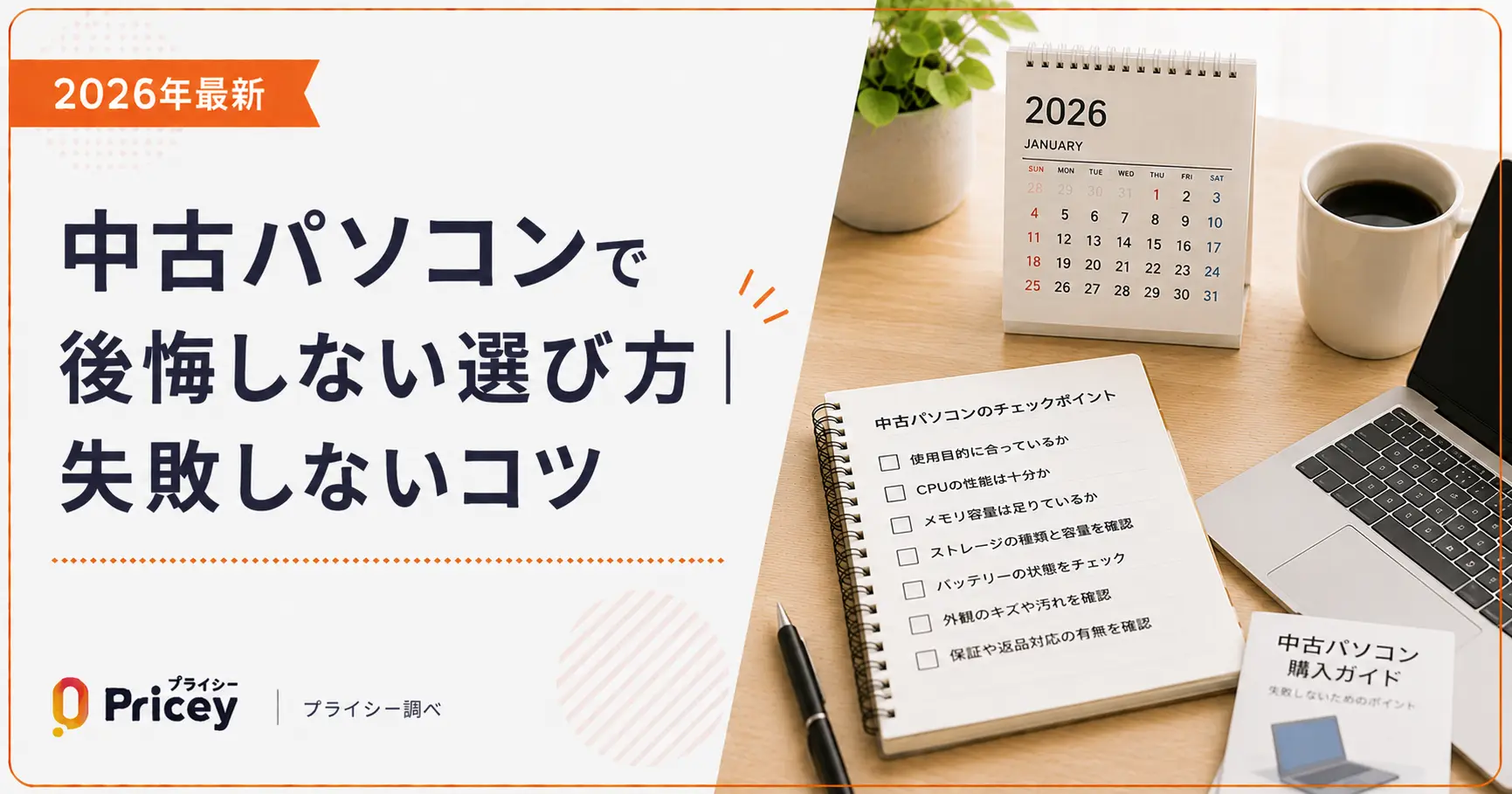
「安いから試しに買ってみたら、思っていたより使えなかった…」という声をよく耳にします。中古パソコンは確かに価格が魅力的ですが、何を確認すればいいかを知らずに買うと後悔しやすいのも事実です。この記事では、スペック・ハードウェアの状態・購入先の3点を軸に、失敗しない中古パソコンの選び方を具体的に解説します。
中古パソコンで後悔しやすい3つのパターン
まず「どういう失敗が多いか」を知っておくと、チェックポイントが理解しやすくなります。中古パソコンの後悔には、大きく分けて3つのパターンがあります。
これら3つのパターンは、事前に確認すればほぼ確実に防げる失敗です。以降のセクションで、それぞれの確認方法を詳しく見ていきましょう。
購入前の準備:用途別スペックの目安を決める
「とにかく安いもの」を選ぶと、結果的にスペック不足で買い直しになりかねません。まず自分の用途に合った最低スペックラインを決めてから、中古市場で探すのがおすすめです。
用途別スペック早見表
| 用途 | CPU目安 | メモリ | ストレージ | OS |
|---|---|---|---|---|
| ネット閲覧・動画視聴・メール | Intel 第8世代 Core i3 以上 | 8GB | SSD 128GB〜 | Windows 11 |
| 事務作業・文書作成・Web会議 | Intel 第8世代 Core i5 以上 | 8〜16GB | SSD 256GB〜 | Windows 11 |
| 写真編集・軽量クリエイティブ | Intel 第10世代 Core i5 以上 | 16GB | SSD 512GB〜 | Windows 11 |
| 動画編集・重い処理 | Intel 第11世代 Core i7 以上 | 16GB〜 | SSD 512GB〜 | Windows 11 |
中古で最もコスパが高い用途は「事務作業・Web会議」です。第8〜10世代のビジネス向け中古ノートPCは、この用途には必要十分なスペックで、2〜5万円程度で豊富に流通しています。
スペックの確認ポイント
中古パソコンを購入する前に、必ず確認しておきたいスペックのポイントを解説します。特にOS・CPU・メモリ・ストレージの4点は必須チェック項目です。
OS(Windows 11対応と正規ライセンスの見分け方)
2025年10月14日をもって、Windows 10のサポートが終了しました。セキュリティ更新プログラムが提供されないため、Windows 10のままでは安心して使えない状況になっています。
中古パソコンを選ぶ際は、Windows 11が動作するCPUかを必ず確認しましょう。Microsoftが定める最低要件は、Intel第8世代(Core iシリーズ8000番台)以上、またはAMD Ryzen 2000シリーズ以上です。
要注意:第7世代以前のCPU搭載機はWindows 11非対応。「安いから」と飛びつくと、サポートが終了したOSのまま使い続けることになります。必ず商品説明でCPU世代を確認してください。
また、Windows 11ではCPU世代に加えて、TPM 2.0という機能が有効になっている必要があります。MAR認定店や信頼できる専門店では、出荷前に有効化の確認が行われていることが多いですが、念のため届いたら「設定 → システム → Windowsセキュリティ → デバイスセキュリティ」でセキュリティプロセッサ(TPM)の状態を確認しておくと安心です。
また、Windowsのライセンスが正規品かどうかも確認が必要です。非正規ライセンスの場合、アップデートが当たらなかったり、突然ライセンス認証が外れたりするトラブルが起きることがあります。
手元に届いたら、設定 → システム → ライセンス認証を開いて「アクティブ」と表示されているかを確認してください。この画面で「アクティブ」と表示されていれば、正規ライセンスが認証されている状態です。
CPU世代(第8世代以上が目安)
前述のとおり、Windows 11に対応するにはIntel第8世代以上のCPUが必要です。CPU名の末尾4桁の最初の数字が世代を示します。たとえば「Core i5-8265U」は第8世代、「Core i5-10210U」は第10世代です。
メモリ(8GB以上推奨・4GBは避ける)
Windowsの公式最低要件は4GBですが、実用上は8GB以上が快適に使えるケースが多いです。4GBのメモリでは、ChromeなどのWebブラウザを数タブ開くだけでもメモリが逼迫しやすく、動作が重くなりがちです。
予算が限られている場合でも、メモリは最低8GBを確保することをおすすめします。8GBあれば、一般的なビジネス用途・Web閲覧・動画視聴はストレスなくこなせます。
ストレージ(SSD搭載必須・HDDは非推奨)
中古パソコンで最も差が出るポイントのひとつが、ストレージの種類です。SSD搭載機とHDD搭載機では起動時間や操作の快適さが大きく異なります。
SSD搭載機を選ぶのが大原則です。HDD搭載機は「安さ」が目につきますが、起動に時間がかかり、ファイルの読み書きも遅いため、日常的なストレスになりやすいです。必ず商品説明で「SSD」と記載されているものを選びましょう。
容量は用途に合わせて選びましょう。ネット閲覧・メール中心なら128GBでも問題ありませんが、仕事用ファイルが多い場合は256GB以上を目安にするとよいでしょう。
プライシーで見る:中古ノートPC人気モデルの価格推移
中古市場では、法人からの大量払い下げが多いビジネス向けノートPCが特に豊富に流通しています。以下は、中古市場での流通量が多い代表的なモデルのAmazon価格推移です。実際にどのくらいの価格帯で取引されているかの参考にしてみてください。
価格推移チャートをチェックするメリット:中古PCの価格は時期や在庫状況によって変動します。プライシーの価格推移を見ることで、今の価格が相場より高いか安いかを判断できます。「今が安い時期か」を確認してから購入するのがおすすめです。
ハードウェア状態のチェックポイント
スペックのチェックと同様に重要なのが、ハードウェアの物理的な状態の確認です。特にノートPCのバッテリーは見落としがちなポイントです。
バッテリー(ノートPCの場合)
ノートPCを中古で購入するときに最も注意したいのがバッテリーの劣化状態です。手元に届いた後に確認できる方法として、Windowsのバッテリーレポート機能があります。
-
1スタートメニューを右クリック→「Windowsターミナル(管理者)」を開く
管理者権限のターミナルでないとコマンドが実行できません
-
2「powercfg /batteryreport」と入力してEnterキーを押す
battery-report.html というファイルが生成されます
-
3生成されたHTMLファイルをブラウザで開く
「DESIGN CAPACITY」(設計容量)と「FULL CHARGE CAPACITY」(現在の満充電容量)を比較します
-
4計算:FULL CHARGE CAPACITY ÷ DESIGN CAPACITY × 100
この値が80%以上なら良好、50%を下回ると交換を検討する目安です
購入前に販売店に問い合わせて、バッテリーの残量をパーセントで教えてもらうことができる場合もあります。専門の中古PCショップでは、商品説明欄にバッテリー残量を明記しているところも多いので、ぜひ確認してみてください。
外観・液晶・キーボード
中古パソコンにはコンディションのグレードがあります。一般的に「Aランク」「Bランク」「Cランク」などで表記され、Aランクに近いほど外観の傷・汚れが少ない状態です。
液晶については、特に「ドット抜け(液晶の一部が常に光ったままになる状態)」が問題になることがあります。購入前に商品説明に記載がないか確認し、可能であれば返品・交換対応ができる店を選ぶと安心です。
その他確認事項(カメラ・ポート・テンキー)
Web会議をする予定がある場合は、Webカメラ内蔵かどうかを確認しておきましょう。USBポートの数・HDMIやUSB-Cの有無も、用途によっては重要です。また、数字入力が多い方はテンキー付きかどうかも確認しておくとよいでしょう。
信頼できる販売店の選び方
中古パソコンは、どこで買うかも非常に重要です。価格の安さだけで選ぶと、初期不良への対応や保証面で後悔することがあります。
専門店・認定店(MAR認定)の見分け方
中古PCショップの中には、MAR(Microsoft Authorized Refurbisher)というMicrosoftが認定した中古PCリファービッシャーの認定を受けた店舗があります。MAR認定店では、Microsoftの正規ライセンスで再インストールしたWindowsを搭載して販売するため、ライセンス面でのトラブルリスクが大幅に下がります。
MAR認定かどうかは、商品説明やショップのページに記載されていることがほとんどです。「MAR認定」「Microsoft認定リファービッシャー」などの記載を確認しましょう。
フリマ・個人間取引のリスク
メルカリやヤフオクなどのフリマ・オークションで中古パソコンを購入するのは、慣れていない方には少々リスクがあります。
- 初期不良が発生しても、返品・交換に応じてもらえないケースがある
- Windowsのライセンスが正規品かどうか確認が難しい
- バッテリーや外観の状態が写真と実物で異なることがある
- データが完全に消去されているか不明なケースがある
フリマで購入する場合は、出品者の評価や説明の詳細さをよく確認し、「初期不良は返品可」と明記している出品者を選ぶようにしましょう。
保証期間の目安
専門の中古PCショップでは、3ヶ月〜1年の保証を付けているところが多いです。最低でも3ヶ月以上の保証がある店舗を選ぶのがおすすめです。万が一のトラブル時に頼れる窓口があるかどうかは、精神的な安心感にもつながります。
購入後すぐにやること
中古パソコンが届いたら、すぐにいくつかの確認・設定を行っておきましょう。特にセキュリティ面は早めに対処することが大切です。
要注意:前の持ち主のデータが残っていることがある。信頼できる専門店の整備済み品であれば初期化済みのケースがほとんどですが、念のため設定から確認することをおすすめします。万が一前の利用者のアカウントが残っている場合は、初期化(リセット)してから使い始めましょう。
-
1初期化・データ消去を確認する
設定 → システム → 回復 から「このPCをリセット」を確認し、前の持ち主のデータが残っていないかを確認します。クリーンな状態でない場合はリセットを実行してから使い始めましょう。
-
2ライセンス認証を確認する
設定 → システム → ライセンス認証で「アクティブ」と表示されているかを確認します。もし「アクティブではありません」と表示されていたら、販売店に問い合わせましょう。
-
3Windows Updateを実行する
中古PCは最新のセキュリティ更新プログラムが当たっていないことがあります。設定 → Windows Update から最新の状態にしておきましょう。
-
4セキュリティソフトを確認・導入する
Windows 11には「Microsoft Defender」が標準搭載されています。特別な事情がない限り、これを有効にしておけば基本的なセキュリティは確保できます。
-
5各種動作確認を行う
カメラ・スピーカー・マイク・USBポート・Bluetooth・Wi-Fiなど、使う予定の機能が正常に動作するかを一通り確認します。保証期間内に不具合を見つけることが大切です。
よくある質問
Windows 11対応CPUが搭載されていれば、5〜7年前のモデルでも実用的に使えます。目安はIntel第8世代(2017〜2018年発売)以上のCPU搭載機です。それより古いモデルはWindows 11に非対応となるため、購入時に必ずCPU世代を確認してください。
Windowsのコマンドプロンプト(管理者)で「powercfg /batteryreport」を実行すると、battery-report.htmlというファイルが生成されます。このファイルに記載された「FULL CHARGE CAPACITY」÷「DESIGN CAPACITY」の割合が80%以上なら良好、50%を下回ったら交換を検討する目安です。購入前に販売店に問い合わせて確認するのもおすすめです。
フリマ・個人間取引では、初期不良が発生しても返品・交換に応じてもらえないケースがあります。また、Windowsライセンスの正規性確認が難しい点もリスクのひとつです。はじめての中古PCには、保証付きの専門店での購入をおすすめします。フリマで購入する場合は、出品者の評価や初期不良保証の明記を必ず確認しましょう。
Windowsにログイン後、「設定 → システム → ライセンス認証」を開いてください。「アクティブ」と表示されていれば正規ライセンスが認証された状態です。「アクティブではありません」と表示されている場合は、ライセンスに問題がある可能性があります。手元に届いたらすぐに確認することをおすすめします。
まずライセンス認証の確認、次にWindows Update、続いてセキュリティソフト(Microsoft Defender)の有効化、そして各種動作確認(カメラ・USBポート・Bluetooth等)の順に行うと安心です。特に保証期間内に不具合を見つけることが重要なので、届いたら早めに一通りのチェックを行いましょう。
中古パソコンで後悔しないための選び方まとめ
- Windows 11対応CPUか確認:Intel第8世代以上(Core iシリーズ8000番台)が最低ライン
- メモリは8GB以上を選ぶ:4GBでは実用上重くなりやすい
- SSD搭載を必ず確認:HDD搭載機は起動・動作が遅く日常のストレスになりやすい
- ライセンス認証を確認:設定→システム→ライセンス認証で「アクティブ」表示を確認
- バッテリー状態を確認:powercfg /batteryreportで残量チェック。50%未満は要注意
- MAR認定・保証付きの専門店を選ぶ:フリマ・個人間取引は初期不良対応なしのリスクあり
中古PCの価格推移を確認するならプライシー
プライシーは、1億件以上の価格データをもとに商品の価格推移をグラフで確認できる無料アプリです。「今が安いのか、もう少し待つべきか」の判断に役立てていただけます。
プライシーアプリを無料で使う →