
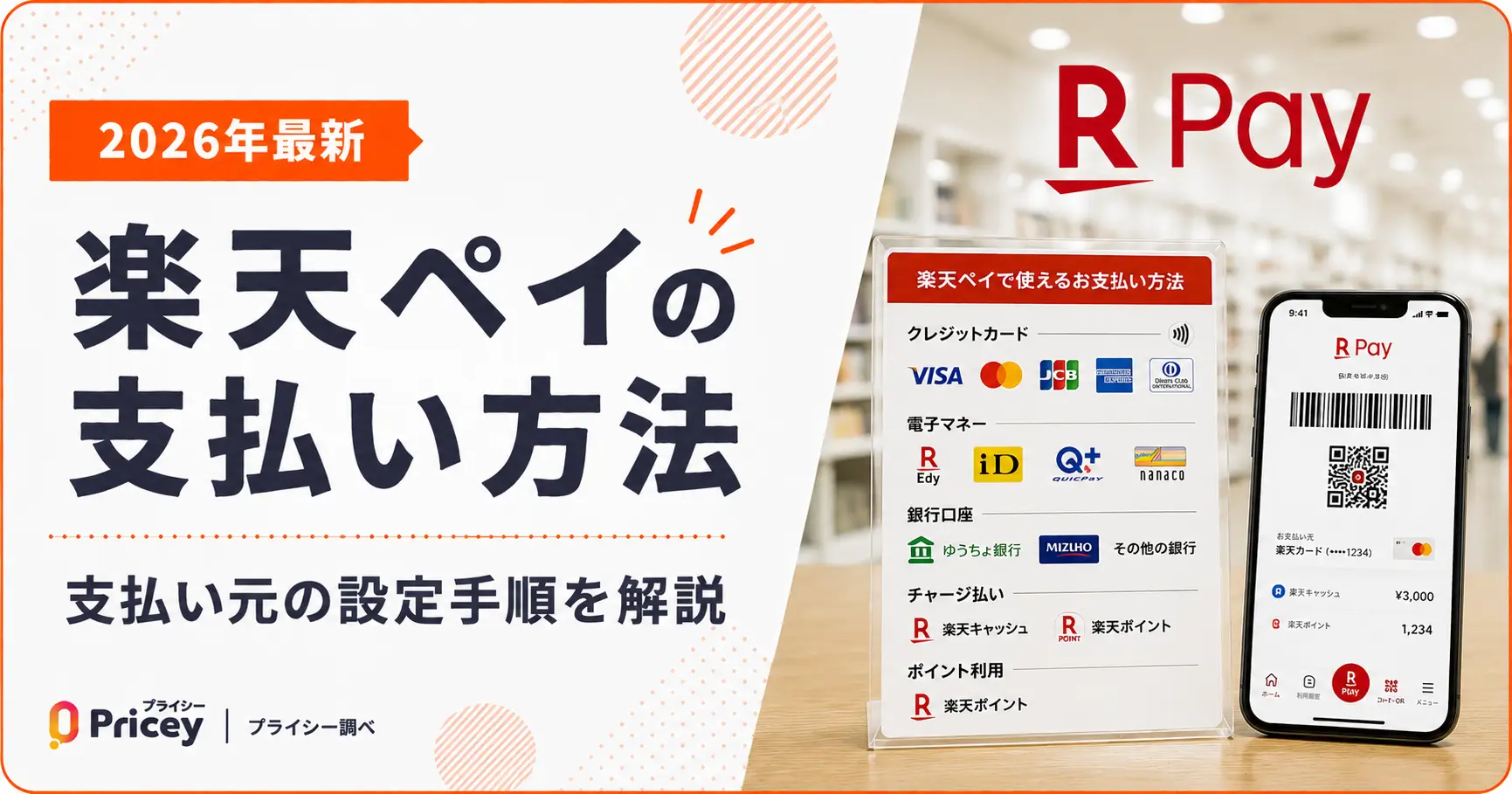
楽天ペイを使い始めようとしているけれど、「支払い元って何を選べばいいの?」「設定方法がわからない」と思っていませんか?この記事では、楽天ペイで使える支払い元の種類と特徴、設定・変更手順、そしてお店での実際の決済操作をまとめて解説します。
楽天ペイの支払い元の種類と特徴の違い
楽天ペイでは、支払い時の「お金の出どころ」となる支払い元を3種類の中から設定します。どれを選ぶかによって、ポイントの貯まり方が大きく変わります。
クレジットカード・デビットカード
Visa・Mastercard・JCB・American Expressブランドのクレジットカード・デビットカードを支払い元に設定できます(楽天カードも含む)。プリペイドカードは登録できない場合があります。
クレジットカード払いの場合、楽天ペイ独自のポイント還元(楽天キャッシュ払いの1%)は対象外になります。ただし、登録したカード会社側のポイントプログラムは適用されます。楽天カードを使う場合は、楽天カード側の1%ポイントが付きます。
クレジットカードで楽天ペイを使っても、楽天ペイのポイント(1%)は貯まりません。ポイントをお得に貯めたい場合は、楽天キャッシュか楽天銀行口座払いを選びましょう。
楽天キャッシュ(楽天ペイ残高)
楽天キャッシュは、楽天ペイで使える電子マネーです。事前にチャージしておく必要がありますが、支払い100円につき1ポイント(1%)の楽天ポイントが貯まります。
さらに、楽天カードでチャージすると、チャージ額200円につき1ポイント(0.5%)が追加で貯まります。つまり、楽天カード→楽天キャッシュの組み合わせで最大1.5%還元を実現できます。これが楽天ペイで最もポイントを貯めやすい方法です。
チャージ方法は楽天カードのほか、銀行口座・セブン銀行ATM・ローソン銀行ATM(現金)・ラクマ売上金・楽天ギフトカードなど多彩です。なお、チャージの最低金額は1,000円からとなっています。
楽天カードをチャージ元に設定すると、残高が設定金額を下回ったときに自動でチャージされる「オートチャージ」が使えます。チャージし忘れて残高不足になる心配がなくなるので、楽天カードユーザーはぜひ活用してみてください。
楽天銀行口座払い
楽天銀行の口座をお持ちの方は、口座から直接引き落とす「楽天銀行口座払い」を設定できます。支払いのたびに自動引き落としされるので、楽天キャッシュのような事前チャージが不要です。
ポイント還元率は1%(支払い100円につき1ポイント)で、楽天キャッシュ(1%)と同等です。チャージの手間を省きながら1%還元を受けられるため、楽天銀行ユーザーには特におすすめです。
支払い元別 ポイント還元率と特徴の比較
| 支払い元 | ポイント還元率 | チャージ | 向いている人 |
|---|---|---|---|
| 楽天キャッシュ (楽天カードでチャージ) 最もお得 |
最大1.5%チャージ0.5%+支払1% | 必要(都度) | ポイントを最大化したい人 |
| 楽天銀行口座払い | 1% | 不要(自動引き落とし) | 楽天銀行ユーザー・チャージが面倒な人 |
| クレジットカード (楽天カード) |
楽天カード側の1%のみ | 不要 | チャージなしで手軽に使いたい人 |
| クレジットカード (楽天カード以外) |
カード会社のポイントのみ | 不要 | 持っているカードをそのまま使いたい人 |
| 楽天ポイント充当 | 1%(充当分も対象) | 不要 | ポイントをお店でそのまま使いたい人 |
楽天ペイのコード払い時に貯まった楽天ポイントを使って支払うこともできます。しかも、ポイントで支払った分(100P=100円)も1%還元の対象です。決済画面で「すべてのポイント/キャッシュを使う」にチェックを入れるだけで適用されます。貯まったポイントは積極的に使っていきましょう。
楽天ペイの支払い元を設定・変更する方法
支払い元の設定はすべて楽天ペイアプリのホーム画面から行います。設定済みの支払い元はあとからいつでも変更できるので、まずは試しに設定してみてください。
クレジットカードを登録・変更する手順
-
1ホーム画面の「お支払い元表示エリア」をタップする
アプリを起動するとホーム画面上部に現在の支払い元が表示されています。そこをタップします。
-
2「新しいカードを登録」を選択し、楽天会員ページでカード情報を登録する
既に楽天アカウントにカードが登録されている場合は自動表示されます。新たに登録する場合は楽天会員ページへ遷移してカード情報を入力します。
-
3登録したカードを選択し「設定する」をタップして完了
なお、カード登録時やお支払い時に本人認証(3Dセキュア)が求められる場合があります。
登録できるブランドはVisa・Mastercard・JCB・American Expressです。楽天カードもこの手順で設定できます。
楽天キャッシュのチャージ方法を設定する手順
楽天キャッシュを支払い元にするには、まずキャッシュを選択してから、チャージ方法を別途設定する必要があります。
-
1「お支払い元表示エリア」をタップし、楽天キャッシュを選択して「設定する」をタップする
これで楽天キャッシュが支払い元として設定されます。
-
2楽天キャッシュ枠内の「チャージ方法の設定」をタップする
支払い元エリアに表示される楽天キャッシュの枠の中に「チャージ方法の設定」ボタンがあります。
-
3チャージ方法を選択し、登録手続きをする
楽天カードを選ぶと0.5%の追加還元が受けられます。楽天銀行以外の銀行口座でチャージする場合は、別途本人確認が必要です。
楽天キャッシュへのチャージ最低金額は1,000円からです。楽天銀行口座を登録する場合、口座情報が反映されるまで約1〜3日かかる場合があります。
楽天銀行口座払いを設定する手順
楽天銀行の口座をお持ちの場合のみ設定できます。楽天銀行アプリも事前にインストールしておきましょう。
-
1「お支払い元表示エリア」をタップし、「楽天銀行口座払いの設定へ」をタップする
-
2氏名と生年月日を入力し、「了承して楽天銀行のページへ進む」をタップする
-
3楽天銀行のページで、ID・パスワード・ワンタイムキーを入力する
楽天銀行のログイン情報が必要です。手元に準備しておきましょう。
-
4「クイックログイン認証へ」をタップし、楽天銀行アプリでクイックログインを設定する
-
5「楽天銀行口座払い」を選択して「設定する」をタップして完了
楽天ペイでお店での支払いに使う方法
楽天ペイのアプリを起動すると、ホーム画面にコード払い・QR払い・セルフ払いの3種類の決済方法が表示されます。お店の種類や状況によって使い分けてみてください。
コード払い(バーコード・QRコードを提示する)
コンビニやスーパーなど、ほとんどのチェーン店で使える最も一般的な方法です。店員さんがレジのスキャナーでコードを読み取ってくれます。
-
1アプリのホーム画面で「R Payコード・QR払い」を選択する
バーコードとQRコードが表示された画面が開きます。
-
2店員にバーコード/QRコードを提示し、読み取ってもらう
「楽天ペイで」と伝えてから画面を向けると、スムーズです。液晶画面に傷やヒビがある場合は読み取れないことがあります。
-
3決済完了の画面が表示されたら支払い完了
QR払い(お店のQRコードを読み取る)
個人店やクリニックなどで使われることが多い方法です。レジや店頭に置いてあるQRコードを自分のスマホで読み取ります。
-
1アプリのホーム画面で「QR読み取り」を選択する
カメラが起動します。
-
2店舗に設置されているQRコードを読み込む
-
3支払い金額を入力する
金額が事前に設定されている場合は自動で入力されます。
-
4確認画面でスライドして支払い完了
楽天ポイントや楽天キャッシュを使いたい場合は、この確認画面で設定できます。
セルフ払い
対応店舗であれば、レジに並ばずにその場で金額を入力して決済できる方法です。個人店や薬局などで使えることが多く、スムーズに会計を済ませたいときに便利です。
-
1アプリのホーム画面で「セルフ」を選択する
現在地周辺のセルフ払い対応店舗が一覧表示されます。
-
2支払いたいお店を選択する
-
3支払い金額(税込)を自分で入力する
-
4確認画面でスライドして支払い完了。店員に完了画面を見せる
お店以外での楽天ペイ支払い方法
楽天ペイはお店での支払い以外にも、ネットショッピングや公共料金の支払いにも使えます。それぞれの使い方を確認しておきましょう。
オンライン決済(ネットショッピング)
楽天ペイ(オンライン決済)に対応しているウェブサービスやアプリでは、楽天IDでログインするだけでスムーズに支払いが完了します。
-
1購入・決済画面で「楽天ペイ」を支払い方法として選択する
-
2楽天IDとパスワードでログインする
-
3楽天ペイの決済画面で内容を確認して注文を確定する
対応サービスの例としては、Uber Eats・ピザハット・ドミノ・ピザ・めちゃコミック・TOHOシネマズ・ローチケなどがあります。
請求書払い(公共料金・税金)
電気・ガス・水道などの公共料金や、自動車税・固定資産税・住民税などの税金の請求書(振込票)に記載されたバーコード/QRコードを読み取って支払う機能です。わざわざコンビニへ行く手間が省けるので、とても便利です。
しかも、支払いに楽天ポイントを使えるのがうれしいポイント。ポイントを有効活用したい方にとって、請求書払いは見逃せない機能です。2023年4月からは全国の自治体での地方税のQRコード(eL-QR)納付にも対応しています。
-
1コード・QR払い画面の「請求書払い」をタップする
アイコンが見当たらない場合は「すべてを見る」から探してみてください。
-
2請求書に記載されているバーコード/QRコードを読み取る
-
3「今すぐ支払う」または「予約した日に支払う」を選択して完了
支払い期限に合わせて日付予約もできます。
請求書払いで使えるのは楽天キャッシュ・楽天ポイントのみです(クレジットカードは不可)。また、請求書払い自体ではポイントは貯まりません。さらに、一度支払った請求書払いのキャンセル・返金には楽天ペイ側では対応できないのでご注意ください。
まとめ
楽天ペイの支払い方法 まとめ
- 支払い元はクレジットカード・楽天キャッシュ・楽天銀行口座払いの3種類
- ポイント最大化なら「楽天カードで楽天キャッシュにチャージ」→ 最大1.5%還元
- 楽天銀行ユーザーはチャージ不要の楽天銀行口座払い(1%還元)が手軽
- 設定変更はいつでも可能。ホーム画面の「お支払い元表示エリア」から変更できる
- 店舗での支払いはコード払い・QR払い・セルフ払いの3方式に対応
- 公共料金・税金の請求書払いにも対応。楽天ポイントを使って支払える
楽天ペイの支払い元の中で最もポイントがお得になるのは、楽天カードでのチャージ+楽天キャッシュ払いの組み合わせ(最大1.5%還元)です。楽天ポイントをよく使うなら、この設定を最初に試してみましょう。プライシーアプリでは、楽天市場などの価格変動もチェックできます。お買い物の前にぜひご活用ください。
よくある質問
はい、変更できます。楽天ペイアプリのホーム画面にある「お支払い元表示エリア」をタップすると、登録済みの支払い元の一覧が表示されます。使いたい支払い元を選んで「設定する」をタップするだけで変更完了です。いつでも変更できるので、状況に応じて使い分けてみてください。
はい、使えます。Visa・Mastercard・JCB・American Expressブランドのカードであれば、楽天カード以外のクレジットカードやデビットカードも登録できます。ただし、楽天カード以外のカードを使う場合、楽天ペイのポイント(1%還元)は付与されず、登録したカード会社のポイントプログラムが適用されます。また、プリペイドカードは登録できない場合があります。
はい、変わります。楽天キャッシュ払い(楽天カードでチャージ)が最大1.5%で最もお得です。楽天銀行口座払いは1%、楽天キャッシュ払い(その他のチャージ方法)は1%となります。クレジットカード払いは楽天ペイのポイント対象外で、登録したカード会社のポイントプログラムが適用されます。
利用上限金額は、楽天IDの会員ランクや店舗によって異なります。ダイヤモンド会員の場合、コード・QR払いの上限は1回・過去24時間・1カ月それぞれ最大50万円です(支払い元がクレジットカード・デビットカード・楽天銀行口座払いの場合は1カ月の上限なし)。会員ランクが低い場合や店舗側の設定によって、上限が変わることがあります。
