
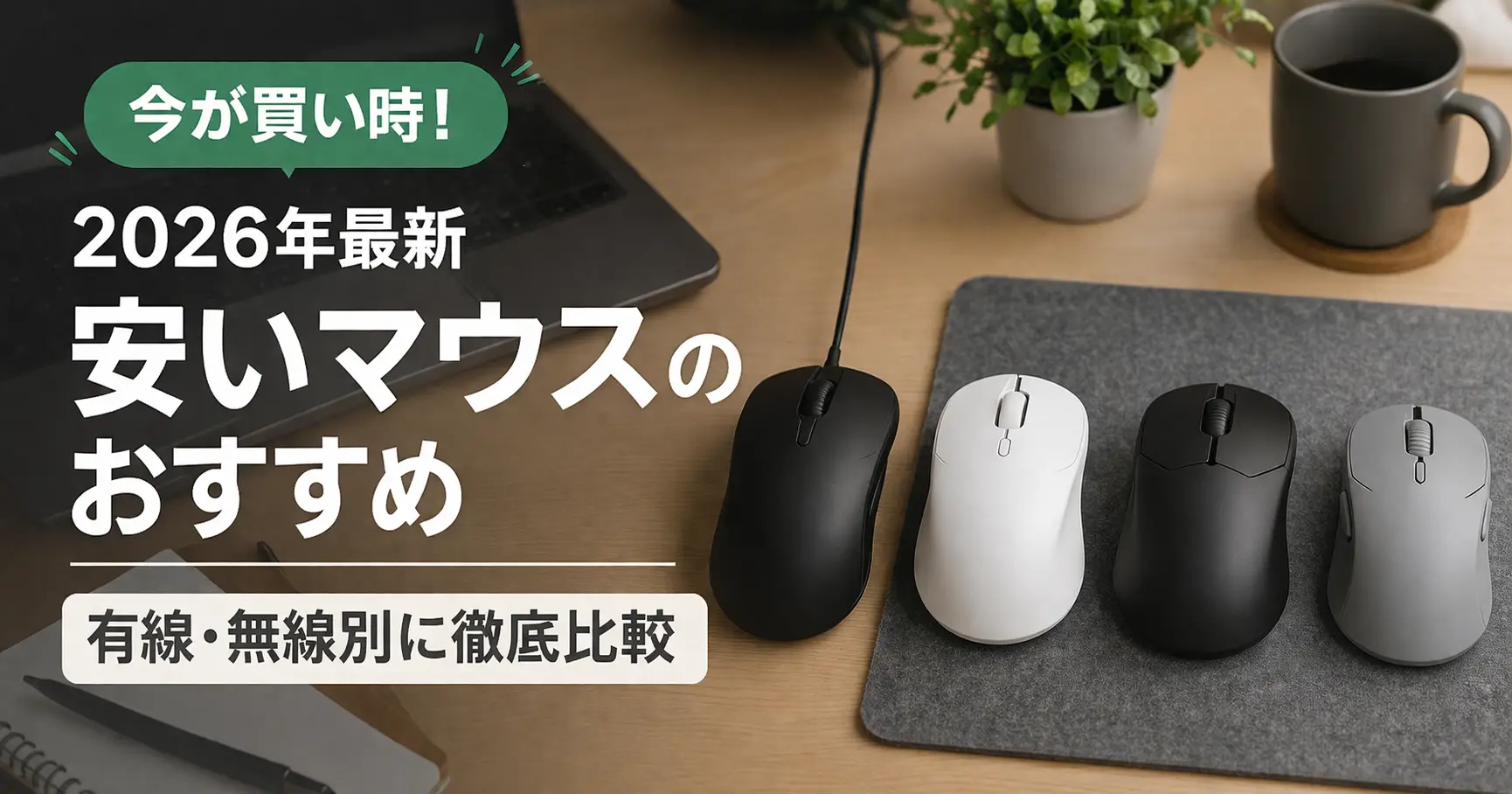
「マウスを安く買いたいけど、どれを選べばいいの?」と迷っていませんか?価格帯や接続方式によって選ぶべき製品が変わるので、何となくで選ぶと後悔することもあります。この記事では、1,000円以下から5,000円以下の安いマウスを有線・無線別に紹介するとともに、失敗しない選び方を解説します。
安いマウスは接続方式によって価格帯が大きく異なります。有線は1,000円以下でも十分に使えるものがあり、無線(USBレシーバー式)は1,500〜3,000円前後、Bluetoothは2,000〜5,000円前後が目安です。
毎日使うものなので、価格が変動しやすいマウスはプライシーで価格チャートを確認してから買うと安心です。
安いマウスの選び方
マウスを安く買う場合でも、自分の用途に合ったものを選ばないと「使いにくい」「すぐ壊れた」と後悔することがあります。まずは選び方の基本を押さえておきましょう。
接続方式で選ぶ
マウスの接続方式は大きく3種類あります。それぞれの特徴を理解してから選ぶのがポイントです。
| 接続方式 | 価格帯(目安) | メリット | こんな人向け |
|---|---|---|---|
| 有線(USB) | 〜2,000円 | 遅延ゼロ・電池不要・最安 | とにかく安く済ませたい方 |
| 無線(USBレシーバー) | 1,500〜3,000円 | ケーブルなし・コスパ良好 | デスクをスッキリさせたい方 |
| Bluetooth | 2,000〜5,000円 | USBポート不要・複数デバイス対応 | ノートPCやタブレットでも使いたい方 |
💡 ポイント:デスクトップPCを固定して使うなら有線が最も安く安定しています。ノートPCを持ち歩くならBluetoothが便利ですが、USBレシーバー式の無線もコスパと利便性のバランスが取れていておすすめです。
センサーの種類で選ぶ
安いマウスに搭載されているセンサーは主に2種類です。使う場所や机の素材によって動作が変わるので、環境に合わせて選びましょう。
| センサー | デスク・マウスパッド | 光沢面・コーティング面 | ガラス・透明面 | 価格帯 |
|---|---|---|---|---|
| 光学式 | ◎ 得意 | △ やや苦手 | × 苦手 | 最安 |
| ブルーLED式 | ◎ 得意 | ○ 動作しやすい | ○ 多くの面で可 | やや高め |
木製・布製のデスクやマウスパッドで使うなら光学式で十分です。ガラスデスクや光沢コーティングのテーブルで使う場合はブルーLED式を選ぶと快適に動作しますよ。
形状・サイズで選ぶ
安いマウスには主に3つの形状があります。長時間使う場合は形状選びが快適さに直結しますよ。
- 標準型(左右対称):最も安く、右手でも左手でも使えます。コスパ最優先ならこちら。
- エルゴノミクス型:手にフィットしやすく、長時間作業でも疲れにくい形状。少し価格が上がります。
- コンパクト型:ノートPCとセットで持ち歩くのに向いています。小さい手の方にもおすすめです。
用途別の選び方まとめ
| こんな使い方 | おすすめの選び方 | 予算目安 |
|---|---|---|
| 自宅でのデスクトップPC作業 | 有線・光学式・標準型 | 1,000円以下 |
| オフィスや在宅ワーク | 無線(USBレシーバー)・標準型 | 1,500〜2,500円 |
| ノートPCを複数台で使う | Bluetooth・コンパクト型 | 2,000〜4,000円 |
| 静かなオフィス・図書館 | 有線or無線の静音モデル | 1,000〜3,000円 |
🎯 マウスと一緒にキーボードも探している方へ:デスク環境をまとめてアップグレードしたい場合は、安いキーボードもあわせてチェックしてみてください。
安いマウスのおすすめ:有線(コスパ最強)
有線マウスは1,000円以下でも十分実用的なものが揃っています。電池交換も不要で、つないですぐ使えるのが最大の魅力です。日常的なPC作業なら有線マウスで全く問題ありません。プライシーの価格チャートを見ながら、今が安いタイミングかどうかも確認してみましょう。
安いマウスのおすすめ:無線・Bluetooth
ケーブルを使わない無線マウスは、デスク周りをスッキリさせたい方や、ノートPCを複数台使う方に人気です。2,000〜3,000円台でもかなり高品質なモデルが選べますよ。
| 給電方式 | 特徴 | 向いている方 |
|---|---|---|
| 乾電池式 | 電池切れでも即交換可能。充電待ちがない | 出先での使用が多い方・安いモデル優先の方 |
| 充電式(USB-C等) | 電池の買い替え不要でランニングコストが低い | 長期コストを抑えたい方・環境への配慮を重視する方 |
安いモデルには乾電池式が多い傾向がありますが、充電式でも2,000〜3,000円台で手に入るものが増えてきています。用途やライフスタイルに合わせて選んでみてください。
🎯 価格が変動しやすいマウスを安く買うコツ:マウスはセールや時期によって価格が大きく変わることがあります。プライシーで気になる商品の価格チャートを確認しておくと、「底値」を逃さずに購入できますよ。
よくある質問
はい、文書作成・ウェブ閲覧・表計算などの一般的な用途であれば、1,000〜2,000円台のマウスで十分です。ゲームや3Dデザインなど精度が求められる用途には、より高スペックな製品が向いていますが、日常業務であれば安いマウスで問題ありません。
自宅のデスクトップPCに固定して使う場合は、遅延ゼロ・電池不要・最安値の有線マウスがおすすめです。一方、ノートPCを持ち歩く方やデスクをスッキリさせたい方には無線・Bluetoothマウスが向いています。コストを最優先するなら有線、快適さも重視するなら無線という選び方で迷いにくくなりますよ。
使い方や環境によって異なりますが、数年使えることが多いです。ロジクールやエレコムなどの大手ブランドの製品は、2〜3年の保証が付いているものも多く、安いからといってすぐ壊れるわけではありません。ただし、激安のノーブランド品は耐久性が不明なこともあるので、最低でも信頼できるメーカーの製品を選ぶと安心です。
コスパと品質のバランスが良いブランドとしては、ロジクール(Logicool)・エレコム・バッファロー・サンワサプライがおすすめです。いずれも国内での流通実績が豊富で、故障時のサポートも受けやすいため、初めて安いマウスを選ぶ方でも安心して購入できます。
まとめ
安いマウス選びのポイント
- ✓ 有線マウスは1,000円以下でもコスパが高く、固定デスクでの作業に最適
- ✓ 無線(USBレシーバー)は1,500〜3,000円前後。デスクをスッキリさせたい方向け
- ✓ Bluetoothは2,000〜5,000円前後。ノートPCを複数台使う方に便利
- ✓ ロジクール・エレコム・バッファロー・サンワサプライなど信頼できるメーカーを選ぶと安心
- ✓ 価格は時期によって変動するので、プライシーの価格チャートで底値を確認してから購入を
価格チャートで「今が買い時」かチェックしよう
マウスは時期によって価格が変わります。プライシーアプリなら価格推移チャートや値下がり通知で、最安値のタイミングを逃しません。
プライシーアプリで価格チェック(無料)