
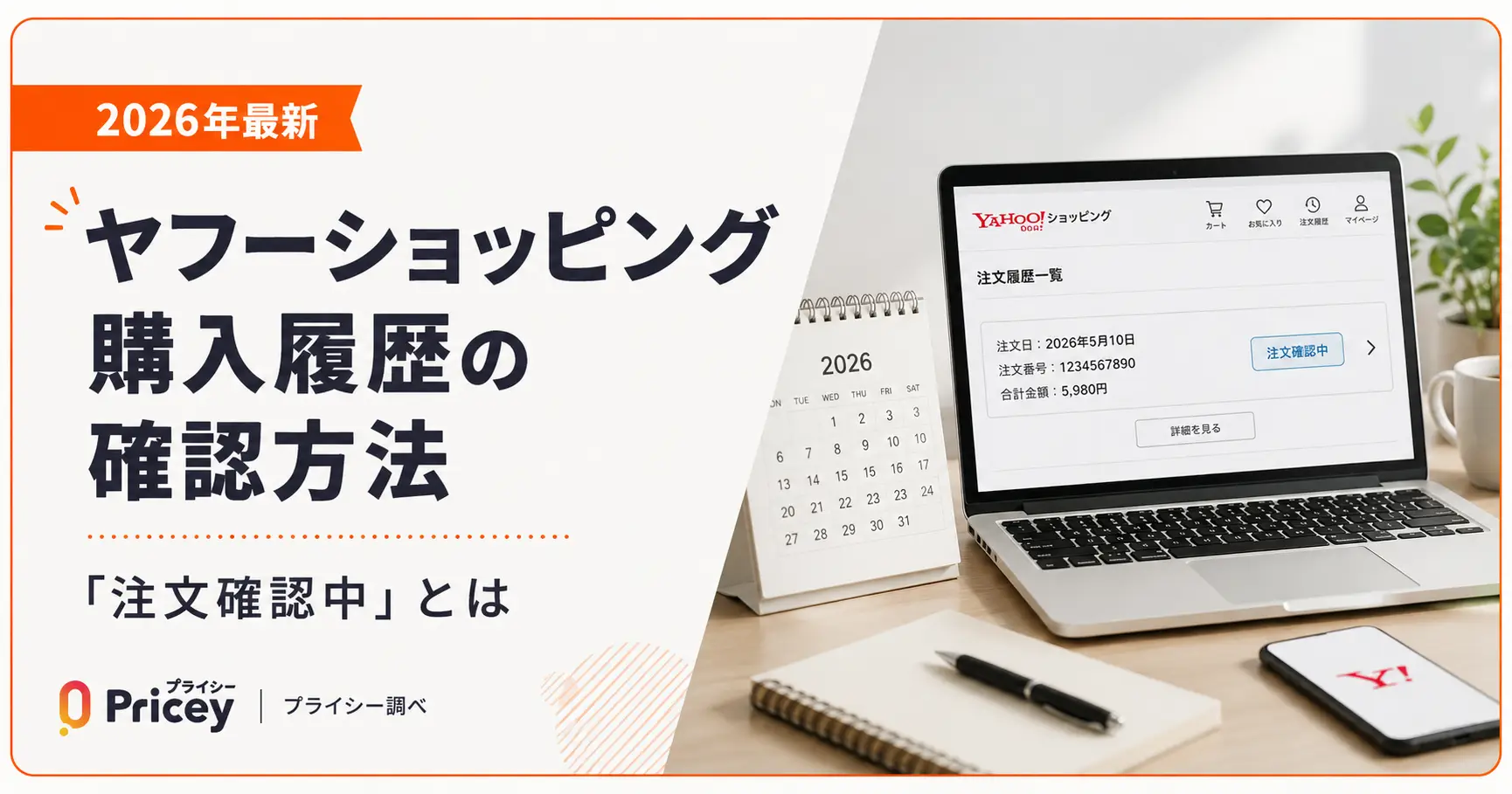
「Yahoo!ショッピングで前に何を買ったか確認したい」「注文履歴を見たら『注文確認中』と表示されていて、これってどういう状態?」——そんな疑問をお持ちの方に向けて、この記事ではスマホアプリ・スマホブラウザ・PCそれぞれでの購入履歴(注文履歴)の確認方法と、履歴でよく見かける「注文確認中」をはじめとした注文ステータスの意味、履歴が表示されないときの対処法までまとめて解説します。
Yahoo!ショッピングの購入履歴は、アプリなら「マイページ」>「利用履歴」>「注文履歴」、ブラウザなら画面上部の「注文履歴」から、いつでも確認できます。
履歴に表示される「注文確認中」は、店舗側で入金確認や出荷準備がまだ始まっていない段階を指す表示です。多くの場合は数日以内に「発送準備中」へと進みますが、支払い方法やストアの営業日によって前後します。それぞれ詳しく見ていきましょう。
Yahoo!ショッピングの購入履歴(注文履歴)を確認する方法
購入履歴の確認方法は、使っている端末によって少しだけ手順が異なります。ご自身の環境に合わせて、以下の手順を試してみてください。
スマホアプリで確認する方法
Yahoo!ショッピングアプリを開き、「マイページ」をタップします。
「利用履歴」の中にある「注文履歴」をタップします。
直近1年分の注文が一覧表示されます。過去の年を見たい場合は、右上の「過去1年」ボタンから対象年を選び直しましょう。
一覧には注文日・商品画像・商品名・購入価格・ストア名が表示されるので、パッと見返すだけで「あの商品、いつどこで買ったっけ?」がすぐにわかります。
スマホブラウザで確認する方法
Yahoo! JAPAN IDでログインした状態で、画面右上のメニューボタンから「注文履歴」を選びます。
「過去1年」ボタンをタップして、確認したい年を指定します。
PCブラウザで確認する方法
Yahoo!ショッピングのトップページから「注文履歴」ボタンをクリックします。
画面左側にある「過去1年」ボタンから、確認したい年に切り替えます。
いずれの方法も、確認するにはYahoo! JAPAN IDでのログインが必要です。ログインしていない状態では「注文履歴」自体が表示されないので、先にログインを済ませておきましょう。
購入履歴の「注文確認中」ってどんな状態?
購入履歴を開いたときに目にする「注文確認中」の表示。「注文できていないの?」「キャンセルされた?」と不安になる方も多いのではないでしょうか。結論からいうと、これはごく普通に発生する一時的な状態で、基本的に心配はいりません。
「注文確認中」は、ストア側の出荷ステータスが「出荷不可」または「出荷可」の状態、つまり入金確認や出荷準備の開始前という、発送準備が始まる一歩手前の段階を指しています。銀行振込などの前払いを選んだ場合は、入金の確認が取れるまでこの表示が続くこともあります。
注文履歴に表示される主なステータス一覧
編集部で複数の解説サイトの情報を突き合わせたところ、Yahoo!ショッピングの注文履歴で表示されるステータスは、おおよそ次の流れで進むことがわかりました。
| 表示されるステータス | 店舗側の状況 | 意味の目安 |
|---|---|---|
| 注文確認中 | 入金確認前、または出荷準備が未着手 | 支払い方法によっては入金待ちのことも |
| 発送準備中 | 出荷処理中(新規注文・保留) | 店舗が梱包・出荷作業を進めている段階 |
| 発送済み | 出荷済み(完了) | 商品が発送され配送業者に渡った状態 |
| 配送完了 | 着荷完了 | 商品が届いた状態 |
| キャンセル | キャンセル処理済み | 注文がキャンセルされた状態 |
あくまで目安であり、実際の作業と管理画面の操作にはタイムラグが生じることもあります。ストアによって運用スピードに差がある点は、頭の片隅に置いておくとよさそうです。
銀行振込やコンビニ払いなど「先払い」の決済手段を選んでいると、入金確認が取れるまで「注文確認中」から進みません。Yahoo!ショッピングで選べる支払い方法の種類やそれぞれの特徴は、以下の記事で詳しく解説しています。
「注文確認中」が進まない・長引くときの対処法
数日待っても「注文確認中」のまま動きがないと、さすがに不安になりますよね。焦って問い合わせる前に、まずは次の3点を順番にチェックしてみましょう。
発送予定を確認する商品ページやカートボタン付近に記載されている発送日の目安を確認します。「〇営業日発送予定」と表示されている場合、記載日数の範囲内であれば通常の待ち時間です。
ストアの営業日を確認する発送目安は「営業日」で計算されていることがほとんどです。土日祝が定休日のストアに金曜日に注文すると、週明けまで「注文確認中」が続くのは珍しくありません。
支払い方法を確認する銀行振込などの前払いを選んでいる場合、入金が確認できるまで手続きが進みません。入金状況に心当たりがないか振り返ってみましょう。
3点を確認しても発送目安を大幅に超えている場合は、購入履歴の注文詳細ページからストアへ直接問い合わせるのが確実です。
セール開催期間中は注文が普段より集中するため、ストア側の出荷処理に時間がかかりやすく、「注文確認中」の表示が長引きがちです。大型セールのタイミングで注文した場合は、少し余裕を持って待つのがおすすめです。
キャンセルしたい場合は?
「注文確認中」の間であれば、購入履歴の注文詳細にキャンセルボタンが表示されていることがあります。表示されている場合はそこから手続きが可能です。ボタンがすでに消えている場合は、Yahoo!ショッピングの「お問い合わせ」フォームから「注文キャンセル」のカテゴリを選び、理由を添えて依頼しましょう。決済が完了している場合でも、キャンセルが認められれば返金の手続きが行われます(返金の反映方法は支払い方法によって異なります)。
購入履歴が表示されない・見つからないときの原因
「たしかに注文したはずなのに、履歴に出てこない」というときは、次のいずれかに当てはまっていないか確認してみましょう。
Yahoo! JAPAN IDにログインせずに注文した「ゲスト購入」は、そもそも注文履歴に記録されません。注文確認メールの内容が唯一の記録になります。
複数のYahoo! JAPAN IDを使い分けている場合、注文時と別のIDでログインしていると履歴には表示されません。画面右上のメニューで、現在ログイン中のアカウント名を確認しましょう。
ログアウトした状態のブラウザでは、注文履歴自体が表示されません。まずはログインし直してから確認してみてください。
購入履歴を非表示にする・再表示する方法
家族や職場のパソコンなど、他の人と共有している端末では「購入履歴を見られたくない」という場面もあるかもしれません。Yahoo!ショッピングには、個別の注文を履歴一覧から非表示にする機能が用意されています。
非表示にする方法
注文履歴の一覧で、非表示にしたい注文の「…」(その他メニュー)をタップします。
「注文を非表示にする」を選択します。
再表示する方法
マイページから「非表示にした注文履歴」を開きます。
対象の注文にある「履歴一覧に再表示する」をタップし、確認メッセージが出たら閉じれば完了です。
過去の注文情報は非表示にできても削除はできないとYahoo!の公式ヘルプでも案内されています。共有パソコンなどで他人に注文履歴を見られたくない場合は、非表示機能に頼りきるのではなく、利用後にログアウトしておくのが確実です。
よくある質問
注文確認メールの件名の末尾、または購入履歴の注文詳細ページで確認できます。ゲスト購入の場合はログインでの照会ができないため、届いた確認メールが唯一の手がかりになります。
キャンセルボタンが表示されていれば、購入履歴からそのまま手続きできます。ボタンが消えている場合は、お問い合わせフォームの「注文キャンセル」からストアへ依頼しましょう。決済済みの注文でも、キャンセルが認められれば返金対応が行われます。
「非表示」にすることはできますが、過去の注文情報自体を削除する機能はありません。他の人に見られたくない場合は、利用後にログアウトしておくことをおすすめします。
商品ページに記載された発送目安(「〇営業日発送予定」など)を過ぎても状況が変わらない場合が、問い合わせを検討する一つの目安です。土日祝をはさむストアでは営業日ベースで数えるとズレが少なくなります。それでも動きがない場合は、購入履歴の注文詳細からストアに直接問い合わせましょう。
まとめ
- ✓購入履歴はアプリ・ブラウザ・PCのいずれからも「注文履歴」メニューからすぐ確認できます
- ✓「注文確認中」は発送準備が始まる前の一時的な状態で、多くの場合は数日で「発送準備中」に進みます
- ✓長引く場合は発送予定・営業日・支払い方法の3点をチェックし、それでも動きがなければストアに直接問い合わせましょう
- ✓履歴が見当たらない場合は、ゲスト購入・アカウントの切り替え・ログアウト状態を疑ってみてください
次のお買い物は「買い時」もチェックしませんか?
プライシーは、Amazon・楽天・Yahoo!など複数のECサイトの価格をまとめてチェックできるスマホアプリです。値下がりやクーポンが見つかると通知が届くので、注文する前にひと目で「今が買い時かどうか」を確認できます。
プライシーを無料で試す