
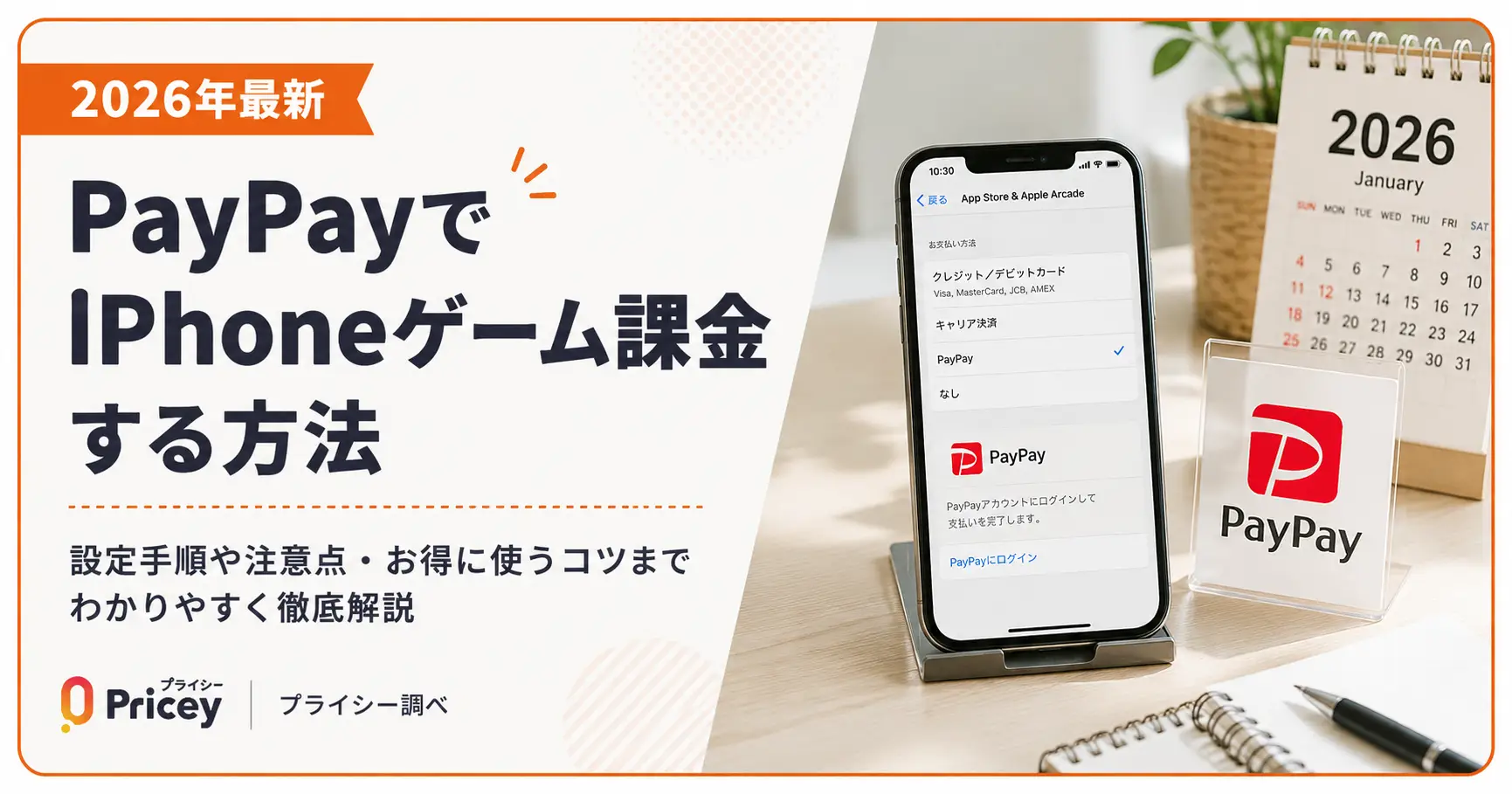
iPhoneでゲームに課金するとき、PayPayを支払いに使いたいと思っていませんか。実はPayPayをApple IDの支払い方法に登録しておけば、App Store経由のゲーム課金にそのまま使えます。ただし設定の順番を間違えると「せっかく登録したのに別の方法で課金されてしまった」ということが起きがちです。この記事では、2026年7月時点の設定手順と、課金できないときの原因・対処法まで、つまずきやすいポイントを中心に解説します。
できます。iPhoneの「設定」からApple IDの支払い方法にPayPayを追加すれば、App Store経由のゲームのアプリ内課金にそのままPayPayを使えます。ポイントは、追加しただけで満足せず支払い優先順位を必ずPayPayに変更しておくことです。ここを飛ばすと、クレジットカードなど別の方法で課金されてしまうケースが多く見られます。
PayPayでiPhoneのゲームに課金する仕組み
「PayPayでゲームに課金する」というと、ゲーム内に専用のPayPay決済ボタンがあるようなイメージを持つ方もいるかもしれませんが、実際の仕組みは少し違います。PayPayをApple IDの支払い方法として登録することで、App Store経由のすべての購入(ゲームのアプリ内課金、サブスクリプションなど)がPayPay払いになる、という仕組みです。
つまり「このゲームだけPayPayで課金する」という個別設定ではなく、Apple ID全体の支払い方法を切り替えるイメージを持っておくと理解しやすいのではないでしょうか。設定は一度済ませれば、以降はどのゲームでも同じ支払い方法が使えます。
【手順】PayPayをiPhoneのApple ID支払い方法に設定する
事前に確認しておくこと
設定を始める前に、以下の条件を満たしているか確認しておきましょう。
・iPhoneのOSがiOS 16.4以上であること
・PayPayアプリがバージョン4.16.0以上であること
・設定の連携はSafari・Appleデバイスからのみ可能なため、PC等からは操作できないこと
これらの条件はPayPay公式のAppleサービス連携ガイドで明記されている内容です。古いiPhoneやPayPayアプリを長期間アップデートしていない場合は、先にアプリの更新を済ませておいてください。
設定アプリからPayPayを追加する手順
PayPayアプリに自動で切り替わります。
ここまでの手順はPayPay公式ガイドのほか、実機で検証したブログでも同様の流れが確認できています。設定完了後は、支払い方法の一覧にPayPayが追加された状態になります。
支払い優先順位をPayPayに変更する(最重要)
PayPayを追加しただけでは、実は課金の際にPayPayが使われるとは限りません。Apple IDの支払い方法はリストの上から順番に使われる仕組みになっているため、PayPayを一番上に移動させておく必要があります。
Apple Accountにギフトコードの残高がある場合は、そちらが優先的に消費される仕組みになっています。ゲーム課金でPayPayを確実に使いたい場合は、ギフトコード残高の有無もあわせて確認しておくと安心です。
課金のたびに残高を気にするのが面倒な方は、PayPayのオートチャージ設定を有効にしておくのもおすすめです。残高が不足しそうなときに自動でチャージされるため、ゲーム課金の途中で「残高不足で失敗した」という事態を防ぎやすくなります。
実際にゲームへ課金する操作手順
設定さえ済ませてしまえば、実際の課金操作はいつも通りのアプリ内課金と変わりません。
PayPayが最優先の支払い方法になっていれば、そのままPayPay残高(またはPayPayクレジット・あと払い)から自動的に引き落とされます。
「PayPay払いを選択する」といった特別な操作は必要なく、通常の購入承認をするだけで完了する点は覚えておくとよいでしょう。
PayPayでゲーム課金できない時の原因と対処法
設定を済ませたはずなのに課金できない、あるいは気づいたら別の支払い方法で課金されていた、という相談はYahoo!知恵袋やAppleのコミュニティでも頻繁に見かけます。多くの場合、原因は次の4つのどれかに当てはまります。
| 原因 | 確認ポイント | 対処法 |
|---|---|---|
| PayPay残高・あと払いの利用可能額不足 | 決済金額より利用可能額が少なくなっていないか | PayPay残高をチャージする、またはオートチャージ設定を有効にする |
| 支払い優先順位がPayPayになっていない | お支払い方法一覧でPayPayが一番上にあるか | 「編集」からPayPayをリストの最上位にドラッグする |
| PayPayの利用上限額に達している | 直近の利用状況・利用可能額の設定 | 時間を置いて再度試す、利用可能額の設定を見直す |
| PayPay・App Store側の一時的な不具合 | 他のPayPay決済でもエラーが出ていないか | 時間を置く、アプリを最新バージョンに更新する |
この分類はPayPay公式ヘルプ「Appleでお支払いができない」および「決済ができない」のページを参考にしています。まずは残高不足と支払い優先順位の2点を疑ってみると、解決するケースが多いです。
上記の対処法を試しても解決しない場合は、PayPayやApp Store側で障害・不具合が起きている可能性も考えられます。
Apple IDにPayPayでチャージしてから課金する方法
ここまで紹介した方法とは別に、Apple IDの残高に先にPayPayでチャージ(入金)しておき、そのApple ID残高でゲームに課金する、という方法もあります。App Store画面右上のアイコンから「アカウントにチャージ」を選び、金額を指定してPayPay払いで購入することでチャージが完了します。
「先にチャージしておけば、支払い優先順位を気にせず確実にPayPay分を使い切れる」というメリットがあるため、優先順位の設定が不安な方にはこちらの方法もおすすめです。チャージの詳しい手順やチャージできない時の対処法は、以下の記事で詳しく解説しています。
よくある質問
PayPay残高での支払いそのものには年齢制限はなく、保護者の同意があれば利用できます。ただしPayPayカードは満18歳以上でないと申し込めないなど、支払い方法によって条件が異なります。詳しい年齢条件は以下の記事で確認できます。
iPhone(App Store)とAndroid(Google Play)では設定場所が異なります。Google Playも日本国内向けにPayPayを正式な支払い方法として対応しており、Google Playアプリの支払い設定画面からPayPayアカウントを追加する流れになります。iPhoneのような「支払い優先順位」の概念はなく、都度PayPayを選んで決済する形です。
PayPay残高・PayPayポイント払いは基本付与率0.5%、PayPayクレジット・PayPayカード払いは1.0%が基本の還元率です。前月の利用条件を満たすとPayPayステップで上乗せされ、最大2.0%まで還元率が上がります。なお、Apple向け支払いに限定したポイント優遇キャンペーンが期間限定で実施されることもあるため、開催中かどうかはPayPayアプリ内のお知らせで確認してみてください。
まとめ
この記事のポイント
- PayPayはiPhoneの「設定」からApple IDの支払い方法に追加すれば、App Store経由のゲーム課金にそのまま使える
- 追加しただけでは不十分。支払い優先順位をPayPayに変更することを忘れずに
- 課金できない場合は「残高不足」「優先順位」「利用上限」「不具合」の4つの原因を順番に確認する
- 優先順位の設定が不安な場合は、先にApple IDへPayPayでチャージしてから課金する方法もある
