
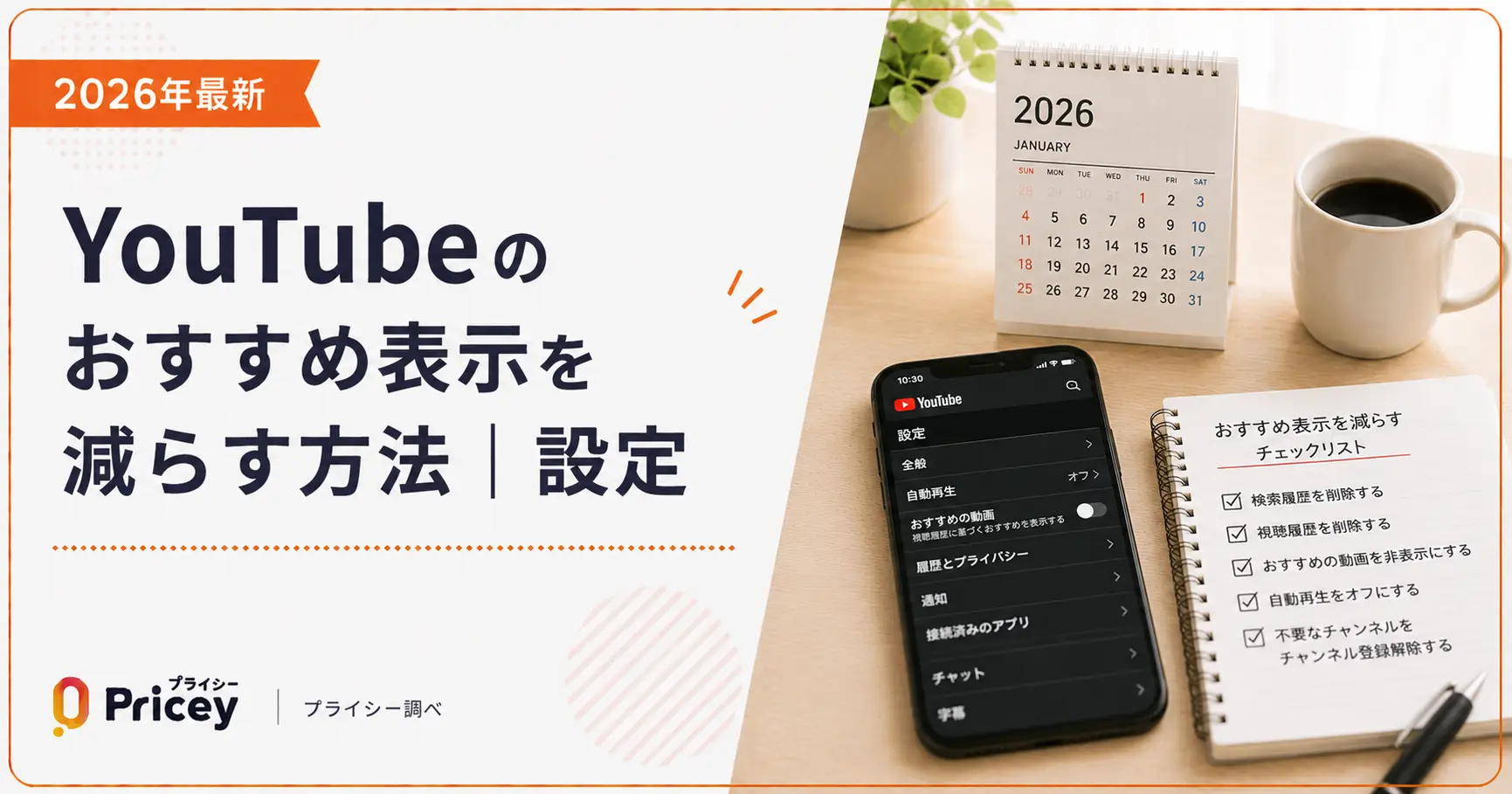
YouTubeのホーム画面に、見たくない動画や苦手なジャンルのコンテンツが次々と表示されて困っていませんか? 実はYouTubeには、おすすめ表示をコントロールする方法がいくつか用意されています。この記事では、スマホ・PC別の具体的な操作手順を順番に解説します。ショート動画の非表示や、設定を元に戻す方法もあわせて紹介しますので、参考にしてみてください。
| 方法 | 効果の範囲 | 手軽さ |
|---|---|---|
| ①動画・チャンネルを「興味なし」に設定 | 特定の動画/チャンネルを除外 | すぐできる |
| ②再生・検索履歴をオフ/削除 | おすすめ全体をリセット | 設定が必要 |
| ③ショート動画専用で非表示 | ショートのみを非表示 | すぐできる |
| ④シークレットモード | 一時的に履歴を残さない | 設定が必要 |
| ⑤非表示設定のリセット | 設定を元に戻す | マイアクティビティから |
動画・チャンネルをおすすめから外す(最速の方法)
まず試してほしいのが、気になる動画やチャンネルを1件ずつおすすめから外す方法です。操作は30秒もかかりません。ただし、後述のように「興味なし」だけでは効果が薄い場合がある点も知っておきましょう。
スマホアプリで動画を「興味なし」にする
YouTubeアプリのホーム画面を開いてください。
タイトル右端にある縦3点アイコン(︙)をタップするとメニューが開きます。
「動画が削除されました」と表示されれば完了です。この後「理由を聞かせてください」というボタンが表示されたら、当てはまる選択肢を選ぶとアルゴリズムの精度がさらに上がります。
PCブラウザで動画を「興味なし」にする
マウスオーバーすると、動画の右下に「⋮」アイコンが現れます。
メニューが表示されます。
動画がホーム画面から削除されます。
チャンネルごとおすすめから外す
特定のチャンネルの動画が繰り返し表示されて困っている場合は、「チャンネルをおすすめに表示しない」を使うと便利です。そのチャンネルの動画すべてを一括で除外できます。
上記と同じ手順でメニューを開きます。
「今後このチャンネルの動画はおすすめされなくなります」と表示されれば設定完了です。
iOSアプリに関する注意:iPhoneのYouTubeアプリでは「チャンネルをおすすめに表示しない」が表示されず、「興味なし」のみの場合があります。チャンネル単位で除外したい場合は、PCブラウザかAndroidアプリで操作するのがおすすめです。
フィードの自動再生をオフにする(スマホアプリ)
スマホのYouTubeアプリでは、ホーム画面をスクロールして数秒止まると、表示されている動画が自動で再生されることがあります。この自動再生も再生履歴として記録されるため、興味のない動画が自動再生されると、それがアルゴリズムに「好み」として誤学習される可能性があります。自動再生をオフにして誤学習を防ぎましょう。
この設定はアカウントごと・端末ごとに行う必要があります。
「興味なし」だけでは効果が薄い理由
「興味なし」を押したのに、似たような動画が次々と出てくる…と感じたことはないでしょうか。これは、再生履歴や検索履歴が残ったままだと、アルゴリズムが「好みのジャンル」として学習し続けるためです。また、「興味なし」の効果が数週間後に薄れ、同じチャンネルが再び表示されることもあります。
根本からおすすめを変えたいなら、次のセクションで紹介する「履歴のオフ・削除」と組み合わせるのが効果的です。
再生・検索履歴をオフ/削除して根本から変える(最も効果的)
YouTubeのおすすめは、あなたの再生履歴・検索履歴をもとに自動生成されます。そのため、履歴をオフにするか一括削除することが最も効果的な対策です。設定はGoogleアカウント単位で保存されるので、スマホで設定すればPC・テレビにも反映されます。
再生・検索履歴をオフにする(スマホアプリ)
YouTubeアプリの右下にあるプロフィールアイコンをタップします。
「設定」画面が開きます。
アプリのバージョンにより表示名が異なる場合があります。
続けて「検索履歴を保存しない」も設定しておくと、より効果的です。
これ以降、再生・検索履歴が保存されなくなります。
再生・検索履歴をオフにする(PC)
PCブラウザからも同様に設定できます。
メニューが開きます。
Googleアカウントのアクティビティ管理画面が開きます。
「設定がオフになりました」と表示されれば完了です。
Googleアカウントの「自動削除」設定もおすすめです:Googleアカウント管理 → データとプライバシー → YouTube の履歴 → 自動削除 と進むと、3か月・18か月・36か月のいずれかの期間で履歴を自動的に削除する設定ができます。「完全に消したくはないが、古い履歴は定期的にリセットしたい」という方に向いています。
これまでの履歴を一括削除してリセット
すでに蓄積された履歴もリセットしたい場合は、以下の手順で一括削除できます。
確認ポップアップが出るので「再生履歴を削除」をタップして完了です。
同一Googleアカウントでログインしているすべてのデバイスから削除されます。
履歴を削除した直後は「人気動画」中心のおすすめに変わります。その後、好みの動画を視聴していくにつれて、アルゴリズムが再学習して個人化が進みますが、不要なジャンルを排除した状態からスタートできます。
高評価・再生リストもおすすめに影響します:チャンネル登録している動画や「高く評価した動画」(👍を押した動画)、作成した再生リストも、アルゴリズムが学習する材料になります。過去に高評価した動画のジャンルが今の好みと変わった場合は、ライブラリ → 「高く評価した動画」から不要なものの👍を取り消すと、より効果的におすすめをコントロールできます。
ショート動画のおすすめを減らす・消す【2026年対応】
最近YouTubeのホーム画面にショート動画が大量に表示されて気になっている、という方も多いのではないでしょうか。通常の動画とは別に、ショート動画専用の非表示設定が用意されています。2026年4月には新しい公式機能も追加されましたので、順番に見ていきましょう。
ホームのショートセクションを非表示にする(PC)
PCのYouTubeホーム画面では、Shortsのセクション右端にある「✕」をクリックすることで、30日間ショート動画を非表示にできます。30日後に再び表示されますが、そのたびに操作することでショートを見ずに済みます。
スマホでショートの表示を減らす
ショート動画のまとまりの右上にアイコンが表示されています。
ホームフィードにおけるショートの表示頻度が下がります。
Shortsフィードの上限を「0」に設定する(スマホアプリ新機能)
2026年4月にYouTubeが一般ユーザーへのロールアウトを開始した新機能で、ショートフィードの利用時間を「0分」に設定することでショート動画を実質的に遮断できます。
時間管理メニューが開きます。
利用時間の上限リストが表示されます。
設定後、ショートフィードを開こうとするとリマインダーが即時表示され、実質的にShorts閲覧を遮断できます。
注意:この機能は2026年4月時点で段階的にロールアウト中です。お使いのアプリで「時間管理」メニューが表示されない場合は、アプリを最新版にアップデートしてから再確認してみてください。
シークレットモードで履歴を残さずに見る
「特定の動画だけ見たいが、おすすめに影響させたくない」「他の人に端末を貸す前にプライバシーを守りたい」といった場面では、シークレットモードが便利です。検索・再生履歴が一切残らないため、おすすめに影響しません。
スマホアプリのシークレットモード
アイコンが変わり、シークレットモードに切り替わります。
シークレットモード中は、検索・再生履歴が保存されません。ただし、チャンネル登録・コメント・高評価などの機能は使えなくなります。また、90分間操作がないと自動的に解除されます。終わったらもう一度アカウントアイコンをタップして「シークレットモードを無効にする」を選択してください。
PCブラウザのシークレットモード
PCでは、YouTubeサイト自体にシークレットモードの設定はありません。代わりに、ブラウザのシークレットウィンドウでYouTubeにアクセスすることで同等の効果が得られます。
シークレットウィンドウが開きます。
ログアウト状態と同等となり、閲覧してもおすすめに影響しません。
シークレットモードはあくまで一時的な対策:通常モードに戻ると、それ以前の視聴履歴によるおすすめが復元されます。おすすめを根本的にリセットしたい場合は、前のセクションの「履歴のオフ・削除」と組み合わせましょう。
非表示設定をリセット・元に戻す方法
「間違えて好きなチャンネルを非表示にしてしまった」「設定をすべてリセットして最初からやり直したい」という場合は、Googleアカウントのマイアクティビティから解除できます。
「興味なし」・「チャンネル非表示」をまとめて解除する
メニューを開きます。
スマホアプリの場合は設定(歯車アイコン)→「YouTubeのデータ」から進めます。
Googleアカウントのマイアクティビティ画面が開きます。
確認ポップアップで「削除」を押すと、すべての「興味なし」・チャンネル非表示のフィードバックが一括削除されます。
特定のチャンネルだけ個別に解除できる?
残念ながら、個別チャンネルだけを解除する機能は現時点では用意されていません。「マイアクティビティ」から行えるのは、すべてのフィードバックを一括削除するのみです。
なお、設定直後に表示される「元に戻す」ボタンをタップすれば、その操作だけを即座にキャンセルできます。間違えたと気づいたらすぐに「元に戻す」を活用してみてください。
よくある質問
アルゴリズムの反映には数時間〜数日かかることがあります。また、同じGoogleアカウントで複数のデバイスを使っている場合、別のデバイスの視聴履歴が影響します。「興味なし」の設定だけでは効果が薄い場合が多いため、履歴の削除・オフと組み合わせることをおすすめします。
設定はGoogleアカウント単位で同期されます。スマホやPCで「再生履歴をオフ」に設定すれば、同じアカウントでログインしているテレビにも反映されます。テレビ本体からも操作可能で、画面左側のメニュー → 設定 → 再生履歴を削除(または検索履歴を削除)から手動削除できます。
YouTubeからログアウトした状態、またはシークレットモードでは、個人のアクティビティが反映されず、人気動画・汎用コンテンツが中心のおすすめが表示されます。自分の視聴履歴に基づくおすすめは、ログイン時のみ適用されます。
YouTube Premiumに加入すると広告は非表示になりますが、おすすめ動画のアルゴリズム自体は変わりません。おすすめをコントロールするには、この記事で紹介した設定が必要です。プレミアムの詳細については以下の記事もご参考にどうぞ。
まとめ
YouTubeのおすすめ表示を減らす方法まとめ
- 特定の動画やチャンネルを消したいなら「興味なし」「チャンネルをおすすめに表示しない」を活用する
- おすすめ全体をリセットするには再生・検索履歴のオフ・削除が最も効果的
- ショート動画だけを非表示にしたい場合は、PCのセクション非表示かスマホのShortsフィード上限設定を使う
- 一時的に履歴を残したくないときはシークレットモードが便利
- 間違えて設定した場合はマイアクティビティから一括解除できる(個別解除は不可)
- 設定はGoogleアカウント単位で全デバイスに反映される
おすすめ表示をコントロールすることで、見たい動画がより見つけやすくなります。ぜひ今回紹介した方法を組み合わせて、あなた好みのYouTube環境を作ってみてください。
また、商品の価格推移や値下げタイミングが気になるときは、プライシーアプリも活用してみてください。Amazonや楽天などの価格変動を一括でチェックできます。
