
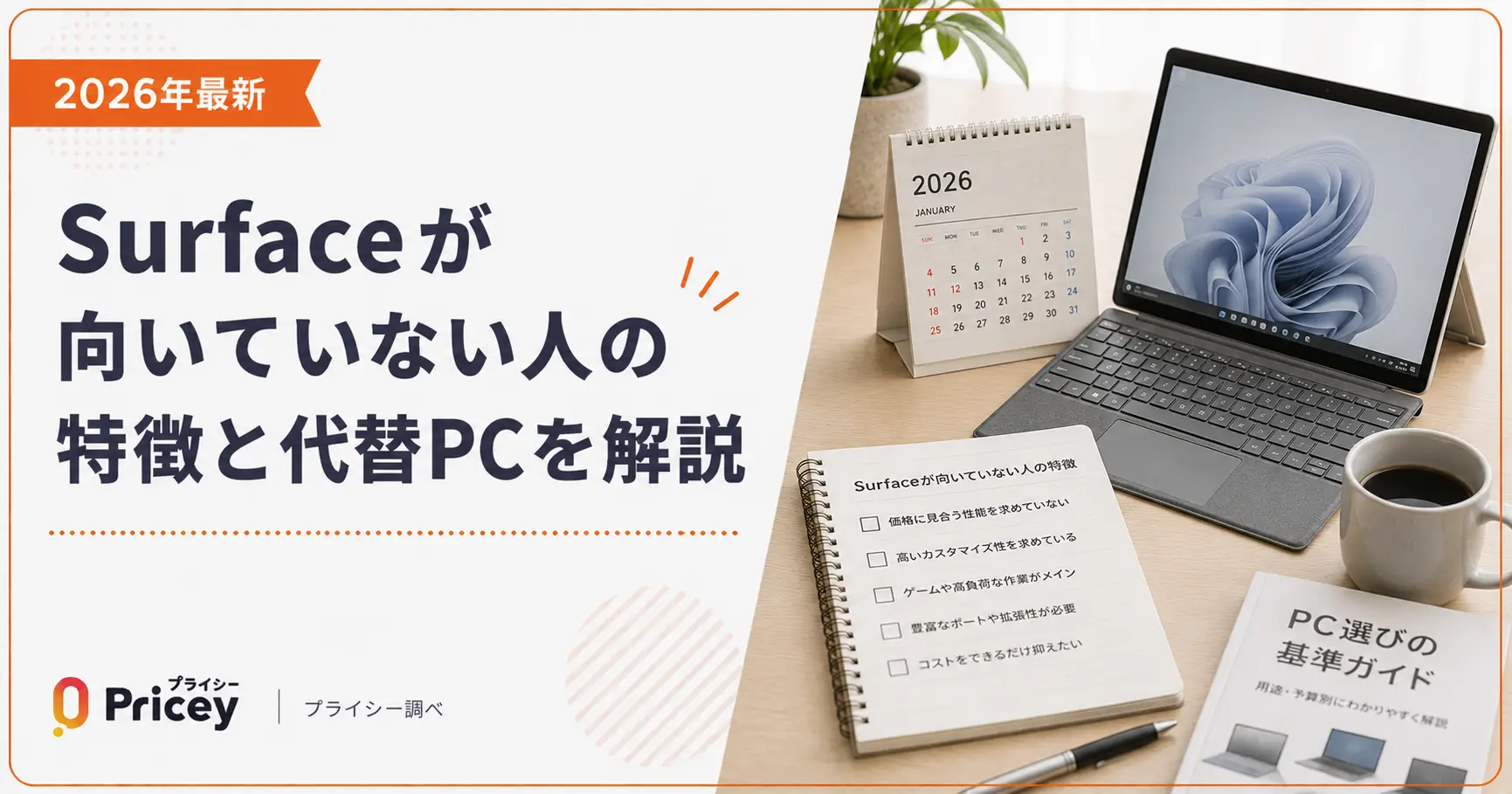
「Surfaceが欲しいけど、自分に合っているのかな……」と迷っていませんか? Surfaceはスタイリッシュで魅力的なデバイスですが、向いていない人が買ってしまうと後悔しやすいという声も少なくありません。 この記事では、Surfaceが向いていない人の特徴と理由をわかりやすく解説し、あなたが本当にSurfaceを選ぶべきかを判断できるようにまとめました。
- コスパを重視する人(同価格帯でより高スペックなPCが買える)
- タイピング量が多い人(タイプカバーは長時間入力に不向き)
- USB端子を多用する人(USB-Aポートが搭載されていない)
- ゲームや動画編集など重い処理をしたい人
- 膝の上や不安定な場所で使うことが多い人
- メモリ増設など拡張性を求める人
- 大学生(特に理系・プログラミング系)
Surfaceが向いていない人の特徴
まずは「Surfaceが向いていない人」の特徴を1つずつ詳しく見ていきましょう。以下に当てはまる項目が多いほど、Surfaceより別のPCを選んだほうが満足度は高くなりやすいです。
コスパを重視する人
Surfaceは2026年6月時点で、Surface Pro 12インチがキーボード別売りで¥195,580〜という価格帯です。同じ予算でThinkPadやHPなどのWindowsノートPCを選べば、より高いスペック(大容量SSD・豊富なポート・物理キーボード付き)のマシンを入手できます。
「Surfaceじゃなきゃいけない理由」が特にないなら、コスパの面では他のPCのほうが有利です。予算を重視するなら、まずSurface以外の選択肢を検討してみることをおすすめします。
タイピング量が多い人
ライターや文章をたくさん入力する方にとって、Surface Proのタイプカバーは少し注意が必要です。タイプカバーは薄くて軽い反面、一般的なノートPCのキーボードと比べると打鍵感が異なり、長時間のタイピングで疲れを感じる方もいます。
Surface Laptopシリーズなら一体型キーボードを搭載していますが、Surface Proのタイプカバーはあくまでオプション周辺機器として設計されたものです。毎日長時間タイピングするなら、ThinkPadなど打鍵感に定評のあるキーボードを持つPCも候補に入れてみてください。
USB端子を多用する人
Surface Proの最新モデルはUSB-C × 2ポートのみの構成で、USB-Aポートが搭載されていません。マウス・外付けHDD・USBメモリなどUSB-A機器を多用する方は、接続するたびにUSB-CハブやUSB-A変換アダプターが必要になります。
ハブは別途購入費がかかる上、持ち運びの荷物も増えます。「なんでも挿してすぐ使いたい」という方には、USB-Aポートを標準搭載した一般的なWindowsノートPCのほうが快適です。
重い処理(ゲーム・動画編集)をしたい人
SurfaceはビジネスやクリエイティブなPC作業向けに設計されており、本格的なゲームや重たい動画編集(4K以上・高フレームレート等)には向いていません。Surface Proには外付けGPUを搭載できない構造上の制約があり、グラフィック性能が必要な用途では力不足になりやすいです。
ゲームや動画編集が目的なら、GeForce RTX搭載のゲーミングPCやクリエイター向けノートPCを選ぶほうが、はるかに快適な環境を実現できます。
膝の上や不安定な場所で使うことが多い人
Surface Proはキックスタンドを立てて使う仕組みのため、膝の上での使用が非常に不安定です。キックスタンドが膝にはまらず倒れやすく、タイプカバーも本体とのマグネット接続のため、水平面以外では使いにくい構造になっています。
電車・カフェ・ソファなど、机がない場所で頻繁に使う方にとってはストレスのもとになりがちです。一般的なクラムシェル型ノートPCのほうが場所を選ばずに使えます。
メモリ増設など拡張性を求める人
SurfaceはメモリもストレージもSoCに直付け(または専用スロット)設計のため、購入後の増設・交換ができません。購入時に選んだスペックが一生そのPCのスペックになります。
「最初は16GBで様子を見て、必要になったら増設しよう」という使い方はできないため、購入前にしっかり将来の用途を見越したスペック選びが必要です。将来の拡張性を重視するなら、メモリ増設・SSD換装が可能なPCを選ぶと長く使えます。
大学生(特に理系・プログラミング系)
理系の大学生やプログラミングを学ぶ方には、Surfaceはあまりおすすめできません。主な理由は以下の通りです。
- 価格が高く、学生には財布への負担が大きい
- 最新Surface ProはSnapdragon(ARMアーキテクチャ)搭載のため、x86向けに作られた一部のLinux環境や専門ソフト(旧来のCAD・計算化学ソフト等)が動作しないケースがある
- 授業・実験で使うUSB機器とポートが合わないことがある(USB-A非搭載)
- 落としたり汚したりするリスクがある学生生活では、コスパの高いPCのほうが気軽に使いやすい
Office OEM版に注意:SurfaceにプリインストールされているOfficeは「OEM版」で、そのPC専用ライセンスです。Surface本体を買い替えると、新しいPCでは使えずOfficeを再購入する必要があります。大学が学生向けにMicrosoft 365を無料提供しているケースも多いため、まず大学の提供ライセンスを確認してから購入しましょう。
学業目的であれば、ThinkPadシリーズやDellのノートPCなど、同予算でより多くのポートとスペックを持つWindowsノートが選ばれやすいです。
Surfaceをやめとけと言われる理由(主なデメリット)
「Surface やめとけ」「二度と買わない」という声が出る背景には、具体的なデメリットがあります。購入前に知っておきたい5つのポイントをまとめました。
タイプカバー込みで価格がMacBookを超えることも
Surface Proはキーボード(タイプカバー)が別売りです。2026年6月時点のMicrosoft公式価格を見てみましょう。
+ タイプカバー
Surface Proの上位モデルは、キーボード込みでMacBook Air M5より約15万円も高くなります。同等の用途(ビジネス・文書作成・Web閲覧)ならMacBook Airのほうが圧倒的にコスパが良いのが現実です。Surfaceの価格だけ見て「高いな」と思ったら、キーボード代も忘れずに計算しましょう。
一般的なノートPCの相場はどのくらいか気になる方は、こちらも参考にしてみてください。
USBポートが少なくハブが必須になりがち
最新のSurface ProはUSB-C × 2ポートのみで、USB-Aポートは搭載されていません。マウスやUSBメモリ、外付けHDDなど、USB-A機器を使う場面では毎回変換ハブが必要になります。
ハブ自体は¥1,000〜5,000程度で入手できますが、持ち運ぶ荷物が増えますし、充電しながらデータ転送をするといった場面でポート数が足りなくなることも。シンプルに使いたい方には余計な手間です。
タイプカバー+キックスタンドの組み合わせが不安定
Surface Proを「ノートPCのように」使う場合、タイプカバー(キーボード)を付けてキックスタンドを立てます。この組み合わせは平らな机の上では問題なく使えますが、膝の上や狭いスペースでは安定しません。
注意:Surface Proのキックスタンドは本体の背面にあるため、タブレット本体+キックスタンド+キーボードを広げると想定以上のスペースが必要になります。カフェの小さなテーブルや新幹線のシートテーブルでは使いにくいことも。
購入後にメモリ・ストレージの増設ができない
SurfaceはメモリとSSDが基板に直付けされているため、購入後の増設・交換は不可能です。「最初は安いモデルにして、あとでメモリを増やそう」という選択ができません。
購入前の構成選びが非常に重要で、後から「やっぱりメモリが足りなかった」となっても買い替えしか選択肢がないのは大きなデメリットです。特に長期間使うつもりなら、最初から余裕のある構成を選ぶ必要があります。
専用充電アダプターで汎用性がない
Surface ProにはSurface Connect(マグネット式の独自端子)またはUSB-Cでの充電に対応しています。USB-C充電自体は汎用性がありますが、Surface用の純正ACアダプターはSurface Connect端子のものが多く、他のPCで流用できません。また充電しながらUSB-Cポートを1つ使うと、残りのポートが1つしかないため、接続できる機器がさらに制限されます。
逆に、Surfaceが向いている人の特徴
デメリットばかり挙げてきましたが、Surfaceが「最高の選択肢」になるケースも確かにあります。以下の特徴に当てはまる方にとっては、Surfaceの価値は十分に感じられるはずです。
タッチペンでイラスト・手書きメモを使う人
SurfaceはMicrosoft純正のスタイラスペン(Surface Slim Pen)との組み合わせが非常に優秀で、手書き入力・イラスト作成に特化した体験を提供します。OneNoteやWhiteboardでの手書きメモ、Clip Studio PaintやAdobeフレスコでのデジタルイラストなど、ペン入力を活用する方にとっては他のPCにはない強みです。
タブレット+PCの2in1が欲しい人
Surface Proはタイプカバーを外せばそのままタブレットとして使えます。会議中はキーボード付きPCとして資料を確認し、プレゼン中はタブレットとして画面を見せる、といった使い方ができます。iPadとMacの両方が欲しいけれど一台にまとめたい、という方にはSurfaceは合理的な選択です。
MacBookとSurfaceで迷っている方はこちらも参考にしてみてください。
デザイン・軽さを最優先する人
Surfaceは薄型・軽量でスタイリッシュなデザインが特徴で、仕事や外出先でPCを取り出したときの見た目にこだわる方には高い満足度があります。Surface Pro 12インチは約780gと非常に軽く、外出先への持ち運びが多い方にはメリットを感じやすいでしょう。
【チェックリスト】あなたはSurfaceを買うべき?
「結局、自分はSurfaceに向いているの?」と迷っている方のために、簡単なチェックリストを用意しました。当てはまる項目にチェックを入れてみてください。
Surfaceが向いていない人におすすめの代替PC
「Surfaceは自分には合わなそう」とわかった方のために、用途別の代替PC候補を紹介します。
コスパ重視ならWindowsノート(ThinkPad・Lenovo IdeaPad等)
Surfaceと同じ予算でThinkPadやLenovo IdeaPadを選ぶと、より多くのポート・物理キーボード・大容量ストレージを手に入れられます。Lenovo IdeaPad Slim 3(14インチ、i5 16GB/512GB)なら¥70,000〜80,000程度で入手でき、Surfaceの半分以下の予算でWindows PCとして十分な性能を発揮します。
Lenovoのセールでさらにコスパよく購入するコツはこちらで確認できます。
macOSで問題なければMacBook Air
「ビジネス文書・Web閲覧・動画視聴が主な用途」「Windowsである必要はない」という方には、MacBook Air M5が非常に有力な選択肢です。Surface Pro 13インチ+タイプカバーより¥15万以上安く、かつM5チップのパフォーマンスは多くのビジネス用途を余裕でこなします。
MacBook Airをできるだけ安く買う方法は以下の記事で詳しく解説しています。
よくある質問(FAQ)
主に価格・ポート数・ソフトウェア互換性の3点が理由です。Surfaceは学生には高額で、USB-Aポートがないため授業で使うUSB機器と接続しにくいことがあります。また理系・プログラミング系の授業では、ARMアーキテクチャのSurface(Snapdragon搭載モデル)で一部のLinux環境や専門ソフトが動作しないケースがあります。学生には同じ予算でより実用性の高いWindowsノートを選ぶことをおすすめします。
Surface Proシリーズのキーボード(タイプカバー)は別売りです。2026年6月時点のMicrosoft公式価格では、13インチ向けのタイプカバーが¥24,090〜となっています。本体価格だけで比較していると、実際の総支出が想定より大幅に増えることがあるため注意してください。Surface Laptopシリーズはキーボード一体型のため、この問題は該当しません。
軽量なゲームや旧世代のゲームは動作しますが、本格的なゲーム(最新タイトル・高フレームレート)には不向きです。SurfaceはGPUを搭載していないため、グラフィック負荷の高いゲームではフレームレートが大幅に低下したり、動作しないタイトルも出てきます。ゲームを目的にするなら、GeForce RTXなどを搭載したゲーミングノートPCを選ぶことをおすすめします。
できません。SurfaceはメモリがSoC(チップ)に統合されているため、購入後の増設・交換は不可能です。これはSurface Proシリーズ・Surface Laptopシリーズともに共通の仕様です。購入時にメモリ容量を慎重に選ぶ必要があります。ビジネス文書作成・Web閲覧なら16GB、複数アプリを同時起動する方や将来的に余裕を持ちたい方は32GBを選ぶと安心です。
コスパ重視のWindowsユーザーにはLenovo IdeaPadやThinkPadシリーズがおすすめです。MacOSに抵抗がない方はMacBook Air M5が価格・性能ともにバランスが良い選択肢です。ゲームや動画編集が目的ならGeForce搭載のゲーミングノートを、プログラミングや開発用途にはポートが豊富なWindowsノートが向いています。
まとめ
Surfaceが向いていない人の特徴まとめ
- ✕コスパ重視の方:同価格帯でより高スペックなPCが存在する
- ✕長時間タイピングをする方:タイプカバーは長時間入力に不向きなことも
- ✕USB機器を多用する方:USB-AポートなしでハブがMUSTになる
- ✕ゲーム・動画編集をしたい方:GPU非搭載のため重い処理は苦手
- ✕膝上使用が多い方:キックスタンド構造で不安定になりやすい
- ✕拡張性を求める方:メモリ・SSD増設は購入後不可能
- ✕大学生(理系・プログラミング系):価格・互換性・ポート数のトリプルデメリット
Surfaceは「2in1タブレット・ペン入力・デザイン性」を重視するユーザーにとっては唯一無二のデバイスです。しかし上記の特徴に多く当てはまる方にとっては、LenovoやMacBook Airのほうが圧倒的にコスパよく満足度の高いPC選びができます。
プライシーでは各PCの価格推移をリアルタイムで追っているので、購入前に価格チャートを確認しながら「買い時」を見極めるのもおすすめです。
プライシーでPCの価格推移をチェック
Surface・MacBook・Lenovoなど主要モデルの価格チャートをまとめて確認。値下がり通知で最安値をいち早くキャッチ。
プライシーアプリで価格を確認する