
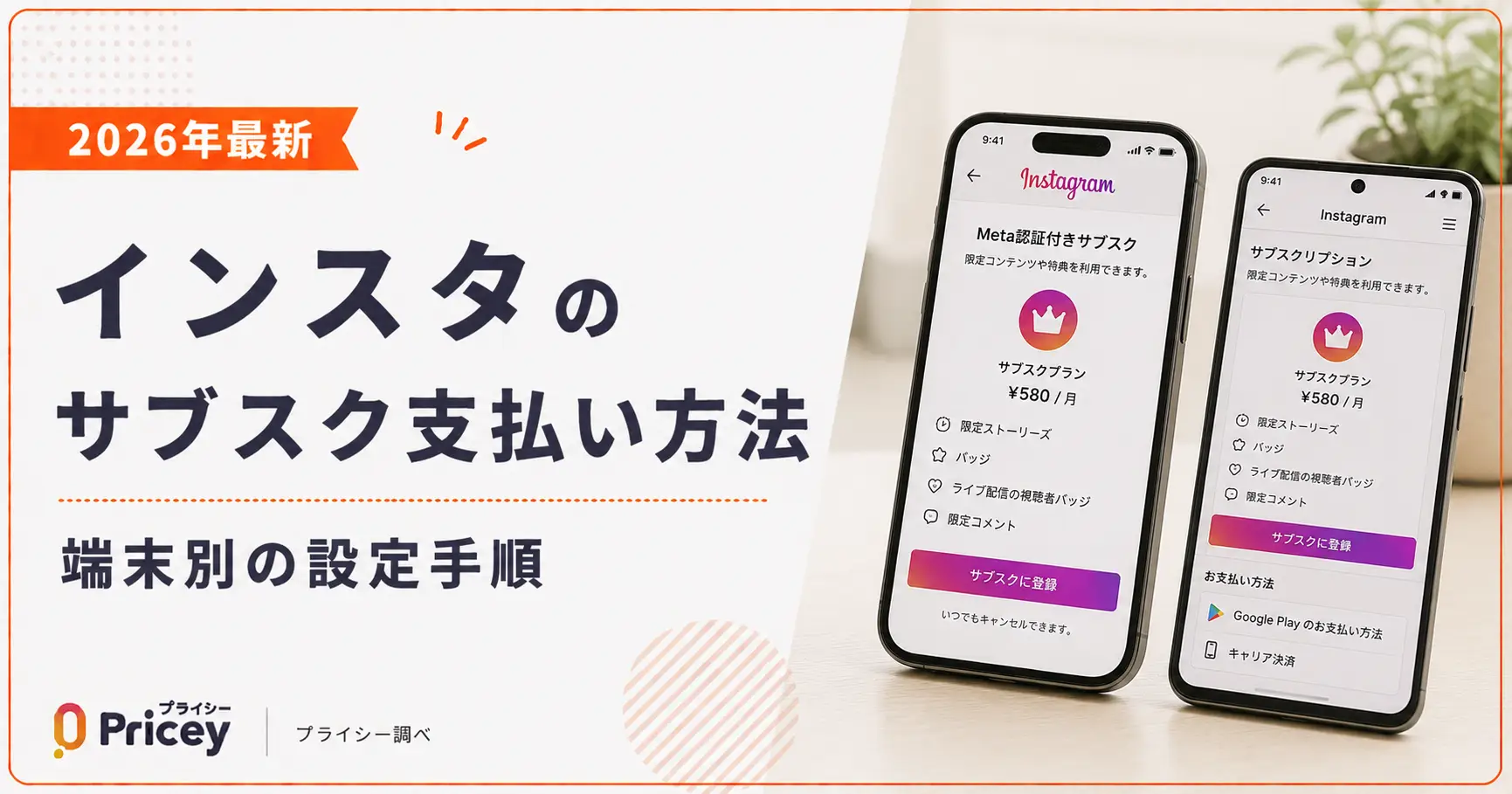
「インスタのサブスクに登録したいけど、どの支払い方法が使えるの?」「iPhoneとAndroidで違いはある?」そんな疑問を持つ方に向けて、インスタのサブスクリプション機能で利用できる支払い方法の種類と、端末別の設定手順をわかりやすく解説します。
クレジットカード・デビットカード・プリペイドカード・PayPal・Apple Pay(iPhone)・Google Pay(Android)・キャリア決済が利用できます。ただし実際の支払いは、iPhoneはApp Store(Apple ID)経由、AndroidはGoogle Play(Googleアカウント)経由で処理されます。設定場所がインスタのアプリ内ではなくOS側になる点が重要なポイントです。
インスタのサブスクで使える支払い方法
インスタのサブスクリプションに登録する際、利用できる支払い方法を一覧でまとめました。iPhoneとAndroidでは対応しているものが一部異なりますので、ご自身のスマホに合わせてご確認ください。
| 支払い方法 | iPhone(iOS) | Android | 特徴 |
|---|---|---|---|
| クレジットカード | ◯ | ◯ | Visa・Mastercard・Amex・JCB対応。自動更新で手間なし |
| デビットカード | ◯ | ◯ | 使った分が即引き落とし。使いすぎを防ぎたい方に |
| プリペイドカード | ◯ | ◯ | クレカなしでも利用可。コンビニで購入できる |
| PayPal | ◯ | ◯ | カード情報を直接渡さず安全に支払い可能 |
| Apple Pay | iPhone専用 | × | 顔認証・指紋認証でスムーズな決済 |
| Google Pay | × | Android専用 | Googleアカウントに登録したカードで決済 |
| キャリア決済 | ◯ | ◯ | ドコモ・au・ソフトバンク等。スマホ料金と合算 |
コンビニ現金(Android)は定期購入に使えません
AndroidのGoogle Playではコンビニ現金払いができますが、サブスクリプション(定期購入)の自動更新には利用できません。また、SuicaなどのiPhone交通系マネーもApp Storeのサブスク支払いには利用できませんので注意してください。
iPhoneでサブスク支払い方法を設定・登録する手順
iPhoneでインスタのサブスクを利用する場合、支払いはApple ID(App Store)経由で処理されます。つまり、お使いのAppleアカウントに登録された支払い方法が自動的に使われます。まずApp Store側で支払い方法を確認・設定してから、インスタでサブスクに登録する流れになります。
App Storeで支払い方法を確認・追加する
iPhoneのホーム画面またはアプリライブラリから「設定」アプリを開きます。
設定画面の一番上に表示されているあなたの名前をタップします。
Appleアカウント画面の中から「お支払いと配送先」をタップします。Face IDやTouch IDでの認証が求められる場合があります。
追加したい支払い方法(クレジットカード・Apple Pay・PayPayなど)を選択し、必要情報を入力して完了です。
App Storeからでも設定できます
App Storeアプリ右上のアカウントアイコン → アカウント名 →「お支払い方法を管理」からも同じ設定が行えます。どちらの方法でも設定結果は同じです。
インスタでサブスクに登録する手順(iPhone)
サブスクリプション機能に対応しているクリエイターのプロフィールには、「サブスクリプション」ボタンが表示されています。
月額料金とクリエイターの提供コンテンツが表示されます。内容を確認してから次へ進みましょう。
Apple IDに登録した支払い方法で課金が確定されます。Face ID・Touch IDでの認証後、登録が完了します。
Appleギフトカード残高とApple Payは最優先で使われます
AppleアカウントにAppleギフトカードの残高があるとき、またはApple Payが設定されている場合は、それらが優先して使われます。意図しない支払い方法が使われないよう、設定の優先順位を確認しておきましょう。
Androidでサブスク支払い方法を設定・登録する手順
Androidでインスタのサブスクを利用する場合は、Googleアカウント(Google Play)経由で支払いが処理されます。iPhoneと同様に、まずGoogle Play側で支払い方法を設定し、インスタでサブスクに登録する流れです。
Google Playで支払い方法を確認・追加する
AndroidスマートフォンでGoogle Playストアアプリを開きます。
画面右上に表示されているGoogleアカウントのアイコンをタップします。
現在登録されている支払い方法が表示されます。
クレジットカード・デビットカード・PayPal・PayPay・キャリア決済(ドコモ/au/ソフトバンク/楽天)などを追加できます。画面の指示に従って入力してください。
Androidは支払い方法が豊富です
Google Playは日本向けにEdy・メルペイ・PayPay・キャリア決済(ドコモ/au/ソフトバンク/楽天)など多彩な支払い方法に対応しています。iPhoneより選択肢が多いのが特徴です。
インスタでサブスクに登録する手順(Android)
対応しているクリエイターのプロフィール画面に「サブスクリプション」ボタンが表示されます。
月額料金を確認してから次へ進みます。
GoogleアカウントのGoogle Play経由で課金が確定します。指紋認証などで確認後、登録完了となります。
支払い方法を変更・更新する手順
クレジットカードの更新や支払い方法を変えたい場合は、インスタアプリ内ではなく、各OSの設定から行います。登録済みのサブスクは変更後の支払い方法で自動的に次回から請求されます。
iPhoneでの変更方法(Apple ID設定から)
現在登録されている支払い方法が一覧で表示されます。
有効期限の更新や支払い方法の差し替えを行います。カード番号自体を変える場合は一度削除して新しく追加し直します。
変更後は「✓」で保存して完了です。登録メールアドレスに更新通知が届きます。
Androidでの変更方法(Google Play設定から)
登録されている支払い方法の一覧が表示されます。
Google Payの管理ページへ遷移します。
新しい支払い方法を追加したい場合は「お支払い方法を追加」から進めます。
予備の支払い方法を設定しておくと安心です(Android)
AndroidのGoogle Playでは、個々のサブスクリプションに「予備のお支払い方法」を設定できます。メインの支払い方法が使えなかった場合にも自動的に予備の方法が使われるので、支払い失敗によるサブスク停止を防げて安心ですよ。
支払いができない・登録できない時の対処法
「サブスクに登録しようとしたら課金できない」「支払いが通らない」という場合は、まず以下の原因をチェックしてみてください。ほとんどのケースはいずれかに当てはまります。
よくある原因と確認ポイント
支払い情報を修正する手順
インスタアプリ内で支払い方法の確認・変更ができます。
クレジットカード・PayPal・Google Pay・Apple Payなどから選択し、必要情報を入力して「保存」または「確認」をタップします。
上記を確認・修正した後、クリエイターのプロフィールから登録を行ってみてください。
それでも解決しない場合
上記すべてを確認しても解決しない場合は、インスタグラムの公式サポートへ問い合わせることをおすすめします。また、別のInstagramアカウントで試すと登録できる場合もあります(ただし新規アカウントは30日の待機期間に注意)。
よくある質問
解約(キャンセル)しても、次の更新日(有効期限)まではサブスクのサービスを利用できます。例えば1月11日に登録して翌日解約した場合、次の更新日である2月10日まではクリエイターの限定コンテンツを閲覧できます。更新日は登録日から1ヶ月後です。
できません。インスタのサブスクリプション登録はスマホのInstagramアプリからのみ対応しています。PCブラウザやスマホのSafari・Chromeブラウザから表示するウェブ版インスタでは登録できません。
iPhoneの場合は「設定」→ 自分の名前 →「サブスクリプション」で確認できます。Androidの場合は「Google Play」アプリ → プロフィールアイコン →「お支払いと定期購入」→「定期購入」から確認できます。有効期限や次回更新日もここで確認可能です。
登録しているクリエイターのプロフィールを表示し、「サブスクリプション」→「管理」→「サブスクリプションをキャンセル」をタップします。iPhoneの場合は「Go To Apple Settings」から端末の設定に移動してキャンセルします。Androidの場合はそのまま「サブスクリプションをキャンセル」で完了します。
まとめ
インスタのサブスク支払い方法まとめ
- ✓ 使える支払い方法は7種類:クレカ・デビット・プリペイド・PayPal・Apple Pay・Google Pay・キャリア決済
- ✓ iPhoneの支払いはApp Store(Apple ID)経由。「設定」→ 自分の名前 →「お支払いと配送先」で管理
- ✓ Androidの支払いはGoogle Play(Googleアカウント)経由。Google Playアプリ →「お支払いと定期購入」→「お支払い方法」で管理
- ✓ 支払いできない場合は、カード情報の確認・アプリ更新・アカウント作成30日経過を確認
- ✓ PC(ウェブ版)からの登録は不可。スマホのInstagramアプリから行う
インスタのサブスクリプションの支払い方法は、iPhoneとAndroidでそれぞれOS側のストア経由で管理する仕組みになっています。設定さえ済んでいれば登録自体はとても簡単なので、ぜひ好きなクリエイターの限定コンテンツを楽しんでみてください。
