
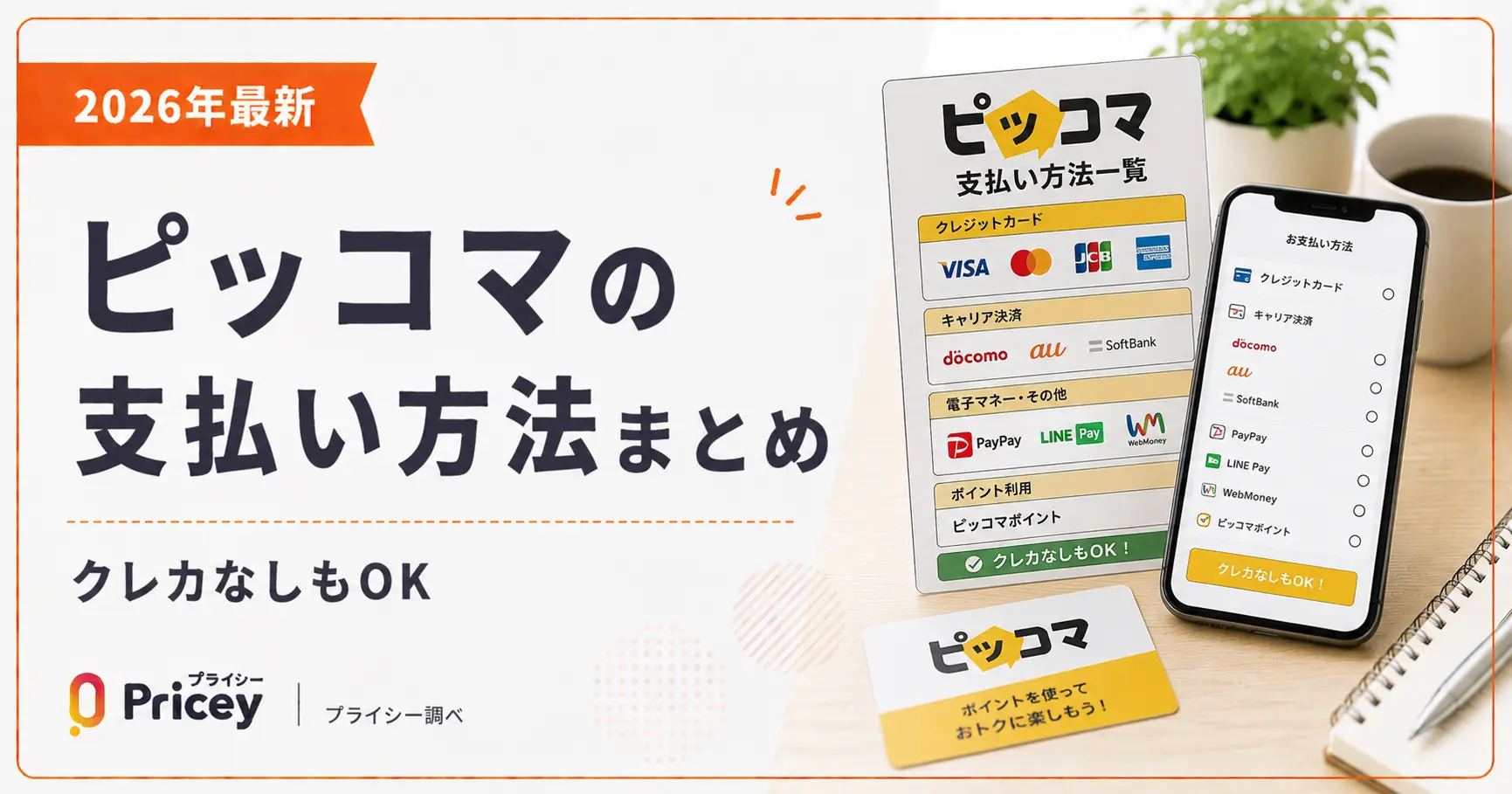
ピッコマの支払い方法は、Web版・iPhoneアプリ・Androidアプリで異なります。クレジットカードがなくても、キャリア決済・コンビニ払い・プリペイドカードなど豊富な手段に対応しています。この記事では端末別の対応一覧から手順・変更方法・課金できないときの対処法まで、まとめて解説します。
※ Web版で購入した「ポイント」とアプリ版の「コイン」は共有できません(別システム)。
ピッコマの支払い方法まとめ【端末別一覧】
ピッコマはWeb版(ブラウザ)とスマホアプリ(iOS・Android)で、使える支払い方法がそれぞれ異なります。まず自分が使う環境を確認してから、対応する決済手段を選びましょう。
Web版で使える支払い方法
Web版ピッコマでは「ポイント」を購入して漫画を読みます。チャージ方法は月額コース(毎月定額)と通常チャージ(都度)の2種類があり、月額コースの方がボーナスポイントが多くお得です。
月額コースで使えない支払い方法に注意PayPay・楽天ペイ・Amazon Pay・メルペイ・WEBMONEY・BitCash・NET CASH・コンビニ払いは通常チャージ専用です。月額コースを利用する場合は、クレジットカードまたはキャリア決済を選んでください。
月額コースはボーナスポイントが大幅にお得同じ金額でも月額コースと通常チャージではもらえるポイント数が異なります。頻繁に使うなら月額コースが断然有利です。
| 購入金額 | 月額コース(初月) | 月額コース(翌月以降) | 通常チャージ |
|---|---|---|---|
| ¥300 | 320 pt | 310 pt | 300 pt |
| ¥1,000 | 1,220 pt | 1,200 pt | 1,030 pt |
| ¥5,000 | 6,500 pt | 6,200 pt | 5,250 pt |
| ¥10,000 | 14,000 pt | 12,500 pt | 10,600 pt |
| ¥20,000 | 29,500 pt | 25,500 pt | 21,500 pt |
※ポイント数は変更される場合があります。最新情報はピッコマ公式サイトでご確認ください。
| 支払い方法 | 月額コース | 通常チャージ |
|---|---|---|
| クレジットカード Visa / Master / JCB / AMEX / Diners |
✓ 利用可 | ✓ 利用可 |
| d払い(ドコモ) | ✓ 利用可 | ✓ 利用可 |
| auかんたん決済 / au WALLET | ✓ 利用可 | ✓ 利用可 |
| ソフトバンクまとめて支払い | ✓ 利用可 | ✓ 利用可 |
| ワイモバイルまとめて支払い | ✓ 利用可 | ✓ 利用可 |
| PayPay | — 利用不可 | ✓ 利用可 |
| 楽天ペイ | — 利用不可 | ✓ 利用可 |
| Amazon Pay | — 利用不可 | ✓ 利用可 |
| メルペイ | — 利用不可 | ✓ 利用可 |
| WEBMONEY | — 利用不可 | ✓ 利用可 |
| BitCash | — 利用不可 | ✓ 利用可 |
| NET CASH | — 利用不可 | ✓ 利用可 |
| コンビニ払い セブン / ファミマ / ローソン / ミニストップ / セイコーマート |
— 利用不可 | ✓ 利用可 |
iPhoneアプリで使える支払い方法
iPhoneアプリではコインを購入して漫画を読みます。支払いはApp Store(Apple ID)経由で行われるため、あらかじめApple IDに決済情報を登録しておく必要があります。
| 支払い方法 | 備考 |
|---|---|
| クレジットカード / デビットカード | Apple IDに登録 |
| キャリア決済(docomo / au / SoftBank) | Apple IDに登録 |
| Apple Pay | Apple IDに登録 |
| PayPay | Apple IDに登録 |
| Apple IDの残高(Apple ギフトカード・iTunes カード) | 事前にチャージ |
コンビニでiTunesカード(App Store & iTunesギフトカード)を購入してチャージする方法も人気です。クレジットカードなしでピッコマのコインを購入したい場合に便利で、現金払いで匿名性も保てます。
Androidアプリで使える支払い方法
AndroidアプリではGoogle Play(Googleアカウント)経由で決済が行われます。Google Playに登録した支払い方法がそのままピッコマのコイン購入に使われます。
| 支払い方法 | 備考 |
|---|---|
| クレジットカード / デビットカード | Googleアカウントに登録 |
| キャリア決済(docomo / au / SoftBank / 楽天) | Googleアカウントに登録 |
| PayPay | Googleアカウントに登録 |
| メルペイ | Googleアカウントに登録 |
| 楽天Edy | Googleアカウントに登録 |
| PayPal | Googleアカウントに登録 |
| コンビニ決済 | Googleアカウントに登録 |
| Google Playの残高 | 事前にチャージ |
| Google Playギフトカード | 事前にチャージ |
ポイントとコインの違いに注意Web版で購入できる「ポイント」とアプリ版で購入できる「コイン」は別システムです。相互に共有・変換することはできません。どちらのポイント・コインも使って購入した作品は、Web・アプリ両方で読めます。
【Web版】ポイントをチャージする手順
Web版でのポイントチャージは以下の手順で行います。通常チャージと月額コースで選ぶ画面が異なりますが、基本的な流れは共通です。
-
1ピッコマ公式サイトにアクセスしてログイン
piccoma.com/web/ を開き、アカウントでログインします。
-
2右上のアカウントアイコンをタップ
画面右上の丸いアイコンをタップしてメニューを開きます。
-
3「チャージ」をタップ
メニュー内の「チャージ」を選択します。
-
4「月額コース」または「通常チャージ」を選択
お得なボーナスポイントが毎月もらえる月額コース、または必要な分だけ都度チャージする通常チャージを選びます。
-
5支払い方法を選択
使いたい決済方法を一覧から選びます。購入のたびに変更できます。
-
6購入額(プラン)を選択
チャージしたい金額を選びます。金額が大きいほどボーナスポイントの還元率が高くなります。
-
7支払い情報を入力して「購入」をタップ
カード番号やキャリア認証などの情報を入力し、購入を確定するとポイントが付与されます。
Web版はチャージのたびに支払い方法を自由に選べます。登録した方法に縛られないため、そのときの状況に合わせて柔軟に切り替えられます。
【アプリ版】コインをチャージする手順
アプリでのコインチャージは、iOSとAndroidで決済経路が異なりますが、ピッコマアプリ内での操作手順は共通です。
iPhoneの場合
-
1ピッコマアプリを開く
ホーム画面のピッコマアイコンをタップしてアプリを起動します。
-
2画面右下「マイページ」をタップ
下部ナビゲーションバーの「マイページ」を選択します。
-
3「コインチャージ」をタップ
マイページ内のコインチャージボタンを選択します。
-
4購入したいコイン量(金額)を選択
購入するコイン数を選びます。多めにまとめてチャージするとボーナスコインがもらえてお得です。
-
5Apple IDで決済処理を行う
Face ID・Touch ID またはApple IDのパスワードで認証するとコインが付与されます。
Androidの場合
-
1ピッコマアプリを開く
ホーム画面のピッコマアイコンをタップして起動します。
-
2「マイページ」→「コインチャージ」をタップ
下部の「マイページ」から「コインチャージ」を選択します。
-
3購入するコイン量を選択
希望のコイン数・金額をタップします。
-
4Google Playで決済処理を行う
Googleアカウントに登録した支払い方法で購入が確定し、コインが付与されます。
ピッコマで支払い方法を変更する手順
Web版では購入のたびに支払い方法を選べるため、特別な変更手順は不要です。アプリ版では端末側(Apple ID / Google Play)の設定を変更する必要があります。
iPhoneで変更する方法
-
1iPhoneの「設定」アプリを開く
ホーム画面の歯車アイコン(設定)をタップします。
-
2上部の「自分の名前(アカウント名)」をタップ
Apple IDの設定画面に移動します。
-
3「支払いと配送先」をタップ
Apple IDでログインして進みます。
-
4「お支払い方法を追加」をタップして情報を入力
新しい支払い方法を入力します。複数の支払い方法を登録している場合は「編集」で順序を変えると、リストの一番上が優先されます。
-
5「完了」をタップして設定終了
これ以降のコインチャージで新しい支払い方法が使われます。
Androidで変更する方法
-
1Google Playアプリを開く
Playストアのアイコンをタップして起動します。
-
2左上の「≡(メニュー)」をタップ
サイドメニューを開きます。
-
3「お支払い方法」→「お支払い方法の追加」をタップ
追加したい決済方法を選択します。
-
4支払い情報を入力して完了
登録が完了すると次回のコインチャージから利用できます。
ピッコマで課金・チャージできないときの対処法
コインやポイントがチャージできない場合は、以下のチェックリストを順番に確認してください。
| 考えられる原因 | 確認・対処法 |
|---|---|
| クレジットカードの利用限度額超過 | カード会社に問い合わせて限度額を確認・増額する |
| クレジットカードの有効期限切れ | カード情報を最新のものに更新する |
| キャリア決済の未払い残高あり | 携帯料金の未払い分を支払い、制限を解除する |
| Webマネー(WEBMONEY / BitCash等)の残高不足 | 残高をチャージしてから再購入する |
| アプリ・端末の一時的な不具合 | アプリを完全終了して再起動する(端末の再起動も有効) |
| コインが反映されない | アプリを再起動してコインチャージ画面を再読み込みする。重複決済になる可能性があるため、エラー時は再購入せず1〜2時間待つ |
| 「ストア情報が読み込めませんでした」と表示される | Apple Store / Google Playの一時エラーの可能性。時間を置いてから再試行する |
上記を全て試しても解決しない場合は、ピッコマのお問い合わせフォーム(piccoma.com/web/contact)から問い合わせてください。対応時間は平日10時〜19時です。
よくある質問
-
Web版のポイントとアプリ版のコインは共有できる?
共有できません。Web版の「ポイント」とアプリ版の「コイン」は別システムです。Web版で購入したポイントはアプリのコインとして使えず、その逆も同様です。ただし、ポイント・コインを使って購入した作品はWeb・アプリ両方で閲覧できます。
-
クレジットカードなしでも課金できる?
できます。Web版ではキャリア決済(d払い・auかんたん決済・ソフトバンク)やコンビニ払い、PayPay、楽天ペイなどに対応しています。iPhoneではApple ギフトカード(iTunes カード)やキャリア決済、AndroidではGoogle Playギフトカードやキャリア決済が使えるため、クレジットカードなしでも問題ありません。
-
決済後のキャンセルはできる?
原則できません。ピッコマでは購入確定後のコイン・ポイントのキャンセルや返金には対応していません。またコインやポイントを現金に交換することもできません。購入の際は金額や内容をよく確認してから決済してください。
-
月額コースと通常チャージ、どちらがお得?
定期的にピッコマを利用するなら月額コースがお得です。同じ金額をチャージしても、月額コースの方がボーナスポイントが多く付与されます。例えば¥1,000の場合、通常チャージでは1,030ポイントのところ、月額コースでは初月1,220ポイント・翌月以降1,200ポイントになります。月額コースはいつでも解約できます。
この記事のまとめ
- ✓ Web版は13種類の支払い方法に対応。月額コースはクレカ・キャリア決済のみ、通常チャージはPayPay・コンビニ払い等も使える
- ✓ iPhoneアプリはApp Store(Apple ID)経由、AndroidアプリはGoogle Play経由で決済
- ✓ クレジットカードなしでも、キャリア決済・コンビニ払い・プリペイドカードで課金できる
- ✓ Web版のポイントとアプリ版のコインは共有不可。購入した作品はどちらでも読める
- ✓ 課金できない場合は、支払い情報の確認・端末再起動・時間をおいての再試行が有効
