
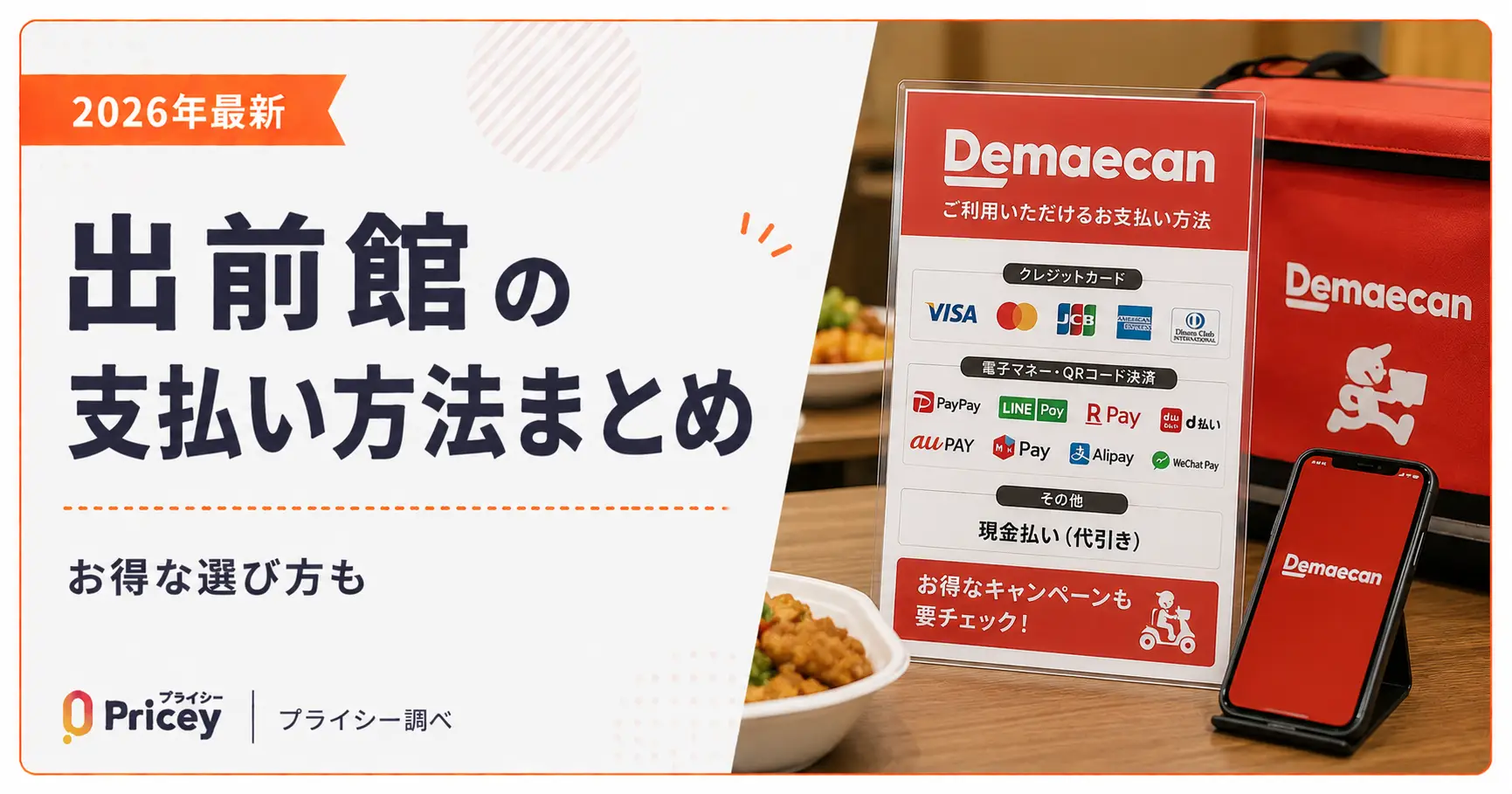
出前館で注文しようとしたとき、「どの支払い方法が使えるの?」「PayPayは使える?」「現金払いはできる?」と迷ったことはありませんか。この記事では、2026年6月時点で出前館が対応している支払い方法の全種類と、シーン別のおすすめを分かりやすくまとめました。
出前館で使える支払い方法は現在8種類
2026年6月現在、出前館で選べる支払い方法は以下の8種類です(LINE Payは2025年4月に国内サービスが終了し、現在は選択できません)。
| 支払い方法 | 種類 | おすすめ度 | 特記事項 |
|---|---|---|---|
| クレジットカード・デビットカード | カード決済 | ◎ | VISA/MASTER/JCB/AMEX/Diners。1回払いのみ |
| PayPay | QR決済 | ○ | PayPay残高・PayPayクレジットのみ |
| Apple Pay | スマホ決済 | ○ | iPhone 7以降で利用可能 |
| Amazon Pay | ウォレット決済 | ○ | Amazonアカウントのログインが必要 |
| d払い | キャリア決済 | ○ | dポイントが0.5%貯まる |
| auかんたん決済 | キャリア決済 | △ | au・UQ mobile・povo2.0で利用可能 |
| ソフトバンクまとめて支払い | キャリア決済 | △ | ソフトバンク・ワイモバイル・LINEMO |
| 代金引換(現金払い) | 現金払い | △ | 手数料250円・置き配不可・対応店舗限定 |
重要:店舗によって使える支払い方法が異なります。「PayPayで払いたい」「現金払いにしたい」といった希望がある場合は、注文前に店舗ページの支払い方法欄で確認してからお店を選ぶのがおすすめです。
各支払い方法の特徴と注意点
クレジットカード・デビットカード
クレジットカードは、出前館でもっとも使い勝手の良い決済手段です。置き配にも対応しており、ポイント還元率が高いカードを使えばお得に注文できます。
対応する国際ブランドは、出前館公式ヘルプによると VISA・Mastercard・JCB・American Express・Diners Club の5ブランドです。国内で発行された一般的なクレジットカードであれば、ほぼ問題なく使用できるでしょう。
ポイント:支払い回数は1回払いのみです。複数回払いやリボ払いは選べませんのでご注意ください。また、カード登録は最大3枚まで可能です。
デビットカードも利用できますが、カード会社や残高状況によっては弾かれることがあります。注文確定時の本人認証(3Dセキュア)や与信確保に対応していない場合があるためです。3Dセキュアは、カード会社の会員サイトから事前に有効化しておくとスムーズです。
PayPay
PayPayで支払う際に注意したい点が1つあります。出前館で使えるのは、「PayPay残高」または「PayPayクレジット(PayPayカード)」のみです。
PayPayアプリに登録した一般のクレジットカード(PayPayカード以外)では支払えません。ここは勘違いしやすいポイントなので、事前に確認しておきましょう。
Amazon Pay
Amazon Payは、Amazonアカウントに登録している支払い方法や住所情報をそのまま利用できる決済方法です。出前館で初めて注文する方でも入力作業を省けるため、Amazonをよく使う方には特に便利でしょう。利用にはAmazonアカウントへのログインが必要です。
Apple Pay
Apple Payは、iPhone 7以降のiPhoneで利用できます。Face IDやTouch IDで認証するだけで素早く決済できるため、iPhone ユーザーにとっては便利な選択肢の一つです。Apple Payに登録しているクレジットカードの還元率もそのまま適用されます。
d払い(NTTドコモ)
d払いは、月々の携帯料金と合算して支払えるキャリア決済です。利用金額の0.5%がdポイントとして貯まるのも魅力です。ドコモ回線がない方でも、条件を満たせばd払いを利用できる場合があります。詳細はd払い公式でご確認ください。
auかんたん決済
au・UQ mobile・povo2.0の契約者が利用できるキャリア決済です。月の通信料金に合算して支払えます。Pontaポイントの還元条件は契約プランや対象サービスによって異なりますので、au公式ページでご確認ください。
ソフトバンクまとめて支払い
ソフトバンク・ワイモバイル・LINEMOの契約者が利用できるキャリア決済です。PayPayポイントとの連携も可能です。なお、20歳未満の方は月2万円までの利用上限があります。
現金払い(代金引換)
配達時に配達員へ現金で支払う方法です。スマートフォンやクレジットカードを持っていない方でも注文できる点がメリットです。ただし、利用前に以下の3点を確認しておきましょう。
- 対応店舗が限られる:すべての店舗が現金払いに対応しているわけではありません。注文画面に「代金引換」の選択肢が表示される店舗のみ利用可能です
- 1回の注文につき50,000円まで:これを超える注文では別の支払い方法が必要です
- 手数料250円(出前館がお届けの場合):出前館公式の手数料案内によると、2026年2月27日の改定以降、現金払い手数料は250円です。古い記事では「110円」と書かれているものがありますが、現在は250円ですのでご注意ください
- 置き配は利用不可:対面での受け取りが必須です
スムーズな受け渡しのために:お釣りは原則として配達員が用意しますが、なるべく細かいお金を準備しておくと受け渡しがスムーズになります。
終了した支払い方法(LINE Pay・LINEポイント決済)
過去に出前館で使えた決済方法のうち、現在は終了しているものが2つあります。
- LINE Pay(国内サービス):2025年4月30日をもって国内サービスが終了しました
- LINEポイント決済:出前館公式ヘルプによると、2025年11月5日午前6時をもって終了しています。現在の出前館では選択できません
古い記事では「LINE Payが使える」と書かれているものもありますが、いずれも現在は利用不可です。
どの支払い方法を選ぶべきか【シーン別ガイド】
8種類の支払い方法があるとどれを選べばよいか迷いますよね。あなたの状況に合わせた選び方をご紹介します。
クーポン×クレカの合わせ技:出前館のクーポンを適用した上でクレカ還元も受けられます。たとえば20%OFFクーポン適用後の金額に対しても、カードのポイント還元は適用されます。
支払いエラー・決済できないときの対処法
「決済できない」「エラーが出た」と焦ってしまうこともありますよね。原因別に対処法をまとめましたので、順番に確認してみてください。
「出前館がお届け」と「自社配達」で使える決済が違う
出前館の配達には2つの方式があります。出前館の登録配達員が届ける「出前館がお届け」と、店舗スタッフが届ける「自社配達」です。この2方式で、利用できる支払い方法が異なる場合があります。
たとえば代金引換は「出前館がお届け」のみ対応で、自社配達では選べない店舗があります。PayPayも同様に、配達方式によって選択肢が変わることがあります。「さっきまで使えていたのに…」と感じたら、配達方式が変わっていないか確認してみましょう。
まず注文履歴とメールを確認する
エラーが出ても注文が通っている場合があります。二重注文を防ぐためにも、まず以下を確認しましょう。
- 注文履歴を確認する(履歴がある = 注文受付済み)
- 注文確定メールが届いていないか確認する(迷惑メールフォルダも)
- 履歴に反映されるまで数分かかる場合があるので、少し待ってから確認する
Androidで決済エラーが出る場合
Androidでよく起きるエラーの原因の多くは、デフォルトブラウザがGoogle Chrome以外になっていることです。出前館では決済時にGoogle Chromeでブラウザを起動する仕組みのため、Chromeが無効になっているとエラーになります。
出前館公式ヘルプに記載されているChromeをデフォルトブラウザに設定する手順は以下のとおりです:
-
1
Android端末の「設定」を開く
-
2
「アプリ」をタップする
-
3
「デフォルトのアプリ」または「デフォルトのアプリを選択」を開く
-
4
「ブラウザアプリ」をタップする
-
5
「Chrome」を選択して完了(Chromeが入っていない場合はGoogle Playからインストールする)
設定後も解決しない場合は、端末の再起動・アプリの再インストール・別の支払い方法への切り替えをお試しください。
3Dセキュアエラーの対処
新規カード登録後や高額注文で「認証に失敗しました」などのエラーが出る場合は、カード会社側の3Dセキュア(本人認証)が未設定の可能性があります。カード会社の会員サイトにログインし、「ワンタイムパスワード」や「3Dセキュア2.0」の設定を有効化しておきましょう。
キャリア決済・残高不足の対処
d払い・auかんたん決済・ソフトバンクまとめて支払いでエラーが出る場合は、月の利用上限に達している可能性があります。各キャリアの管理画面で当月の利用状況を確認し、必要に応じて上限引き上げ申請を行ってください。
PayPay残高払いで弾かれる場合は、残高不足が原因のことがほとんどです。事前に残高をチャージしておくか、PayPayクレジットに切り替えて試してみてください。
クレカが使えない場合の確認項目
- カードの有効期限が切れていないか
- 利用限度額に達していないか
- 3Dセキュアが有効化されているか
- Androidの場合、デフォルトブラウザがChromeになっているか
クレジットカードの登録・削除・変更方法
出前館では、クレジットカード情報の登録・削除・変更がいつでもできます。ただし、登録済みのカード情報を直接編集することはできません。変更したい場合は削除→再登録の手順が必要です。
登録方法
出前館公式ヘルプに記載されている登録手順は以下のとおりです:
-
1
トップページ右上の「会員情報」(アプリの場合は画面下部の「マイページ」)を開く
-
2
マイページ内の「クレジットカード情報」を押す
-
3
「カードを追加する」を押し、カード番号と有効期限を入力する
-
4
「登録する」を押して完了
注意:カード情報の登録は最大3件まです。4枚目を登録したい場合は、先に不要なカードを削除してから追加してください。
削除・変更方法
カードを削除するには、マイページ→「クレジットカード情報」から削除したいカードを選び、赤字の「カード情報を削除する」→「削除」の順に操作します。
カード情報を変更したい場合は、古いカードを削除した後で新しいカードを再登録してください。
Web版でも設定可能:アプリとWebブラウザのどちらからでもカード登録・削除できます。同じアカウントであれば、片方で変更すればもう片方にも反映されます。
よくある質問
はい、使えます。ただし、出前館で使えるのは「PayPay残高」または「PayPayクレジット(PayPayカード)」のみです。PayPayアプリに登録した一般のクレジットカード(PayPayカードを除く)では支払えないのでご注意ください。
はい、代金引換(現金払い)に対応している店舗では利用できます。ただし、すべての店舗が対応しているわけではありません。1回の注文につき50,000円までの利用制限があります。また、「出前館がお届け」の店舗で現金払いを選ぶ場合は、別途250円の手数料がかかります。
いいえ、置き配では現金払い(代金引換)は選べません。置き配は対面での受け渡しが発生しないため、配達員への現金支払いができません。置き配を利用したい場合は、クレジットカードやPayPayなどキャッシュレス決済をご選択ください。
いいえ、注文確定後の支払い方法変更はできません。出前館の公式ヘルプでも、注文確定後のキャンセルや注文内容の変更は原則できないと案内されています。支払い方法の確認は、注文ボタンを押す前に必ず行ってください。
いいえ、使えません。LINEポイント決済は2025年11月5日午前6時をもって終了しています。現在の出前館では選択できませんのでご注意ください。
最大3枚まで登録できます。4枚目を追加したい場合は、先に登録済みのカードを1枚削除してから新しいカードを登録してください。
デフォルトブラウザがGoogle Chrome以外に設定されているか、Chromeが無効になっている可能性が高いです。出前館の決済処理はGoogle Chromeを使うため、端末の設定でデフォルトブラウザをChromeに変更してみてください。設定は「設定 → アプリ → デフォルトのアプリ → ブラウザアプリ → Chrome」の手順で行えます。
出前館はコンビニ払い(コンビニ決済)に直接対応していません。代替手段として、キャリア決済(d払い・auかんたん決済・ソフトバンクまとめて支払い)を選ぶと、毎月の通信料金と合算した上でコンビニ払いができる場合があります。各キャリアの料金支払い設定をご確認ください。
はい、異なる場合があります。「出前館がお届け」は出前館の登録配達員が届ける方式で、代金引換(現金払い)はこちらのみ対応しています。「自社配達」は店舗スタッフが届ける方式で、代金引換を選べない場合があります。同じ店舗でも時間帯によって配達方式が変わることがあるため、注文前に支払い方法欄の表示を確認してください。
まとめ
出前館の支払い方法 まとめ
- 現在使える支払い方法は8種類(クレカ・PayPay・Apple Pay・Amazon Pay・d払い・auかんたん決済・SBまとめて支払い・代引き)
- お得に使うなら高還元クレジットカードが最有力。置き配対応・ポイント還元を同時に得られます
- PayPayはPayPay残高またはPayPayクレジット(PayPayカード)のみ。一般クレカの登録では払えない点に注意
- 現金払い手数料は250円(2026年2月27日改定後)。置き配と現金払いの併用は不可
- 店舗ごとに使える決済方法が異なるため、注文前に店舗ページの支払い方法欄を確認しておくのがおすすめ
- LINEポイント決済は2025年11月5日、LINE Payは2025年4月30日にそれぞれ終了済み
- AndroidでのエラーはデフォルトブラウザをChromeに変更することで解決するケースが多い
出前館の支払い方法はとても豊富ですが、「店舗によって使える決済が異なる」点が最大の注意ポイントです。使いたい支払い方法が決まっているなら、注文前に店舗を選ぶ段階で確認しておくのが失敗しないコツです。お気に入りの決済方法を登録して、快適なデリバリーライフをお楽しみください。
価格の変動を賢くチェックしよう
プライシーアプリなら、Amazon・楽天・Yahoo!など複数ECの価格を一括比較。値下がり通知で買い時を逃しません(iOS / Android対応)。
プライシーを無料で試す →