
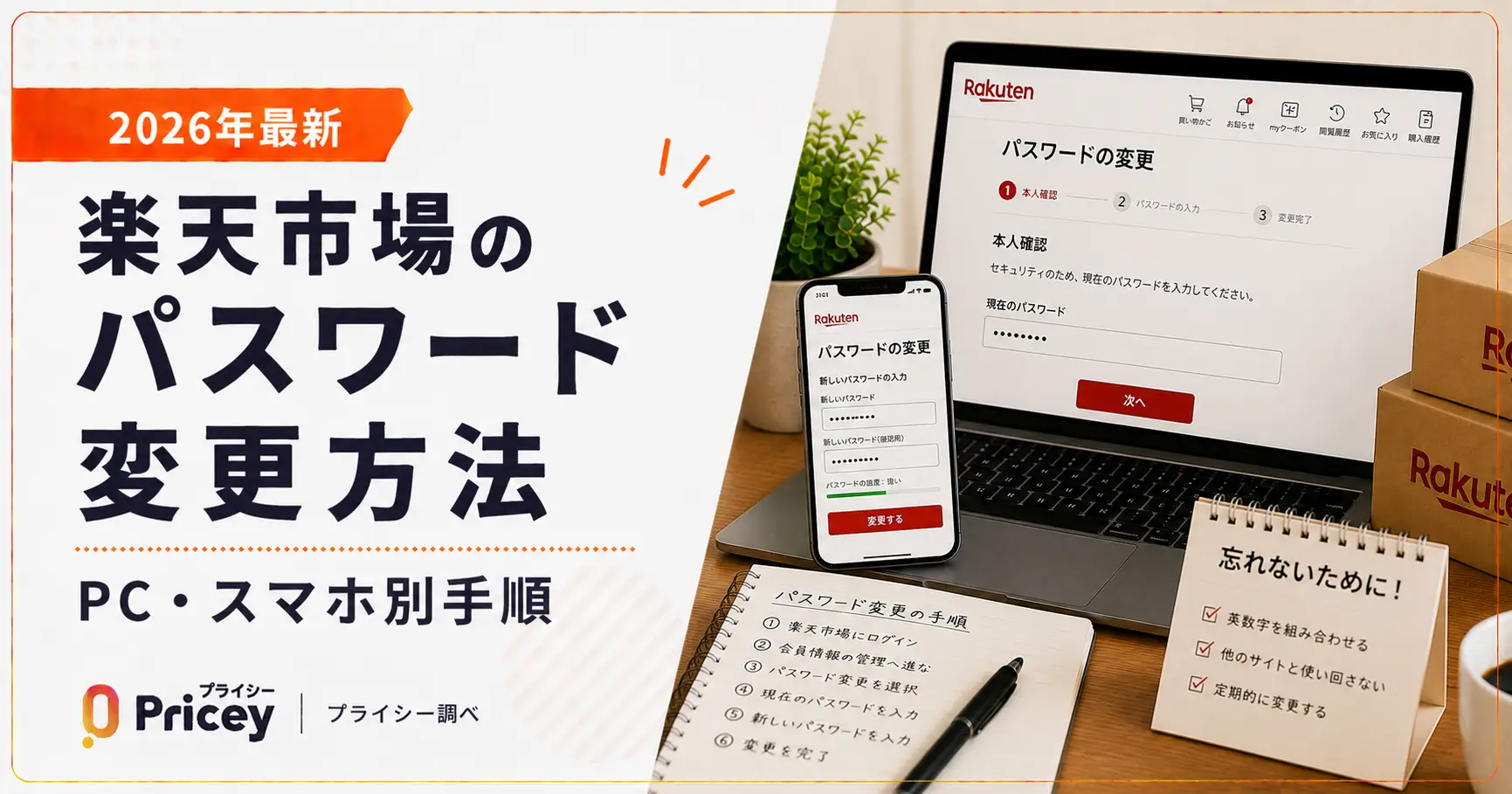
「楽天市場のパスワードを変更したいけど、どこから操作するの?」と思っていませんか。この記事では、PC・スマホアプリ・スマホブラウザそれぞれの変更手順をわかりやすく解説します。パスワードを忘れた場合の再設定や、メールアドレスを変更したい場合の注意点もまとめました。
楽天市場のパスワード変更方法
楽天市場のパスワードは、楽天グループ全体で共通の「楽天ID」に紐づいています。そのため、変更すると楽天市場だけでなく楽天グループすべてのサービスで新しいパスワードが適用されます。変更はすぐに有効になりますので、変更後は必ず新しいパスワードでログインしてください。
以下の表で、デバイスごとの操作起点を確認してから手順に進んでください。
| デバイス | 操作の起点 | 変更までの目安 |
|---|---|---|
| PC(ブラウザ) | 楽天市場 → 右上「会員情報」→ 会員情報の登録・確認・変更 | 約3分 |
| スマホ(アプリ) | アプリホーム上部の名前 → my Rakuten | 約2分 |
| スマホ(ブラウザ) | 楽天市場サイト → 左上メニュー → 名前をタップ | 約3分 |
PC(ブラウザ)でパスワードを変更する手順
パソコンから変更する場合は、以下の手順で操作してください。
楽天市場トップページにアクセスし、楽天IDとパスワードでログインします。
ページ右上にある「会員情報」をクリックします。または、my Rakutenに直接アクセスしても構いません。
「よく使われている項目」の中にある「会員情報の登録・確認・変更」をクリックします。パスワードの確認画面が表示されますので、現在のパスワードを入力してログインしてください。
会員情報管理ページが開いたら、「アカウントとセキュリティ」の項目を選択します。
「パスワード」の右横にある「編集」ボタンをクリックします。
現在のパスワードと新しいパスワードを入力し、「変更を保存する」をクリックすれば完了です。変更はすぐに反映されます。
🔐 安全なパスワードの作り方
楽天では、アルファベットの大文字・小文字・数字・記号を組み合わせたパスワードを推奨しています。他のサービスと同じパスワードは使い回さないようにしましょう。
スマホ(楽天市場アプリ)でパスワードを変更する手順
楽天市場の公式アプリを使っている方は、アプリからもパスワードを変更できます。スマホはアプリからの操作が一番スムーズですよ。
アプリを起動し、ホーム画面を表示します。
ホーム画面の上部に表示されている自分の名前、または「利用可能ポイント」をタップします。
メニューが開いたら「my Rakuten(会員情報)」を選択します。
「会員情報の確認変更」をタップすると、パスワード確認画面が表示されます。現在のパスワードを入力してログインしてください。
会員情報管理ページで「アカウントとセキュリティ」をタップします。
「パスワード」の右横にある「編集」をタップし、新しいパスワードを入力して「変更を保存する」をタップすれば完了です。
スマホ(ブラウザ)でパスワードを変更する手順
スマホのブラウザから楽天市場にアクセスして変更する場合は、以下の手順で進めてください。3ステップ目以降はアプリと同じ操作です。
楽天市場トップページにアクセスし、楽天IDとパスワードでログインします。
ページ左上に表示されているメニュー(ハンバーガーメニュー)アイコンをタップします。
サイドメニューが開いたら、最上部に表示されている自分の名前をタップします。以降の手順はスマホアプリと同じです。「会員情報の確認変更」→「アカウントとセキュリティ」→「パスワード 編集」の順に進めてください。
パスワードを忘れた場合の再設定手順
「パスワードを忘れてしまってログインできない…」というときは、メールアドレスを使ってパスワードを再設定できます。ログイン画面から簡単に手続きできますので、落ち着いて以下の手順を試してみてください。
メールアドレスでパスワードを再設定する
楽天市場トップページにアクセスし、ログイン画面を表示します。
ログイン画面に表示されている「パスワードをお忘れの方」のリンクをクリックします。
楽天会員として登録しているメールアドレスを入力し、送信します。
登録メールアドレス宛にパスワード再設定用のリンクまたは認証コードが届きます。メール内のリンクをクリック(または認証コードを入力)して、新しいパスワードを設定すれば完了です。
再設定メールが届かない場合の対処
再設定メールがなかなか届かない場合は、以下の点を確認してみてください。
- 迷惑メールフォルダを確認する(楽天からのメールが振り分けられていることがあります)
- 入力したメールアドレスが楽天に登録しているものと一致しているか確認する
- 楽天に登録しているメールアドレスが使えなくなっている場合は、楽天サポートセンターへ問い合わせる
- 数分経っても届かない場合は、もう一度送信操作を試みる
⚠️ 注意
パスワード再設定リンクには有効期限があります。メールを受け取ったらなるべく早めに手続きを完了させましょう。有効期限が切れた場合は、もう一度再設定メールの送信から操作してください。
楽天市場のメールアドレスを変更する方法|パスワード変更と同時必須
楽天市場のメールアドレスを変更しようとして「なぜかパスワードも入力を求められる…」と戸惑った方も多いのではないでしょうか。実は楽天では、メールアドレスを変更する際にパスワードの変更も同時に行う仕様になっています。これはセキュリティ上の仕組みで、なりすましによる不正なメールアドレス変更を防ぐためです。
ℹ️ メールアドレス変更のポイント
メールアドレスを変更する画面では、新しいメールアドレスと一緒に新しいパスワードの入力が必要です。パスワードを変えたくない場合でも、変更フォームでは新しいパスワードの入力が求められます。
スマホアプリでメールアドレスを変更する手順
楽天市場アプリを開き、ホーム画面上部の自分の名前または利用可能ポイントをタップします。
「my Rakuten(会員情報)」をタップし、次に「会員情報の確認変更」を選択。現在のパスワードを入力してログインします。
「アカウントとセキュリティ」をタップします。
「メールアドレス」の右横にある「編集」をタップします。
新しいメールアドレスと新しいパスワード、画像に表示された英数字を入力し、「変更を保存する」をタップすれば完了です。
PCでメールアドレスを変更する手順
PC(ブラウザ)からの手順も、スマホアプリと基本的に同じ流れです。
楽天市場にログイン後、右上の「会員情報」→「会員情報の登録・確認・変更」をクリックします。現在のパスワードを入力してログイン。
会員情報管理ページで「アカウントとセキュリティ」を選択します。
「メールアドレス」の右横の「編集」をクリックし、新しいメールアドレスと新しいパスワードを入力して「変更を保存する」をクリックすれば完了です。
💡 Gmailでの登録について
楽天のメールアドレスにGmailは問題なく利用できます。Gmailはフィッシングメールのフィルタリング機能も強力なので、楽天のメールアドレスにGmailを使うのはおすすめの選択肢です。
パスワード変更でよくあるトラブルと対処法
パスワード変更をしようとしても、うまくいかないケースがあります。よくある困りごとと、その解決方法をまとめました。
パスワードが合っているのにログインできない
「確かにこのパスワードのはず…」と思っても、ログインできないことがあります。以下の点を順番に確認してみてください。
- Caps Lock(キャップスロック)がオンになっていないか確認する
- 日本語入力モードになっていないか確認する(英数字で入力する必要があります)
- パスワードをコピー&ペーストしている場合、前後にスペースが入っていないか確認する
- 複数回誤入力を繰り返すと、セキュリティ上一時的にロックがかかる場合があります。しばらく時間をおいてから試してみてください
- どうしても解決しない場合は、「パスワードを忘れた場合」の手順でパスワードを再設定するのが最も確実です
パスワード変更後にログインできない
パスワードを変更したばかりで「新しいパスワードでログインできない」という場合は、以下を確認してください。
- ブラウザやアプリに古いパスワードが自動保存されている場合があります。パスワードマネージャーや保存されたパスワードを更新してください
- 複数のデバイスで楽天を使っている場合、他のデバイスのログイン情報も更新が必要です
- 変更直後はシステム上の反映に少し時間がかかる場合があります。数分待ってから再度試してみてください
⚠️ セキュリティアラートが届いた場合
身に覚えのないパスワード変更や初期化の通知が届いた場合は、第三者による不正アクセスの可能性があります。すぐにパスワードを変更し、楽天市場ヘルプから不正ログインの申告を行いましょう。
よくある質問
できません。楽天市場のパスワードは「楽天ID」として楽天グループ全体で共通です。パスワードを変更すると、楽天市場・楽天カード・楽天トラベルなど、楽天IDを使う全サービスに自動的に適用されます。
変更完了後、すぐに反映されます。変更後は新しいパスワードでログインしてください。古いパスワードはすぐに無効になります。
楽天では、アルファベットの大文字・小文字・数字・記号を組み合わせたパスワードの使用を推奨しています。他のサービスで使っているパスワードの使い回しは避け、楽天専用のパスワードを設定することをおすすめします。スマホのパスワードマネージャー(iCloudキーチェーンやGoogleパスワードマネージャー)を活用すると、複雑なパスワードも安全に管理できます。
メールアドレスを変更しても、楽天ポイントや購入履歴などのアカウント情報はそのまま引き継がれます。楽天IDは変わらないためご安心ください。ただし、メールアドレスを変更した場合、楽天からのメールも新しいメールアドレス宛に届くようになります。
ログイン画面の「ユーザーIDをお忘れの方」から、登録したメールアドレスの確認手続きができます。それでも解決しない場合は、楽天市場のお客様サポートセンター(チャット・電話・メール)にお問い合わせください。
この記事のまとめ
- 楽天市場のパスワードはPC・スマホアプリ・スマホブラウザすべてで変更できる。「アカウントとセキュリティ」から操作する
- 変更すると楽天グループ全体(楽天市場・楽天カード等)に即時反映される
- パスワードを忘れた場合は、ログイン画面の「パスワードをお忘れの方」から登録メールアドレスで再設定できる
- メールアドレスを変更する際は、パスワードも同時に変更する必要がある(楽天の仕様)
- セキュリティのため、大文字・小文字・数字・記号を組み合わせたパスワードを設定し、他サービスとの使い回しを避けよう
