
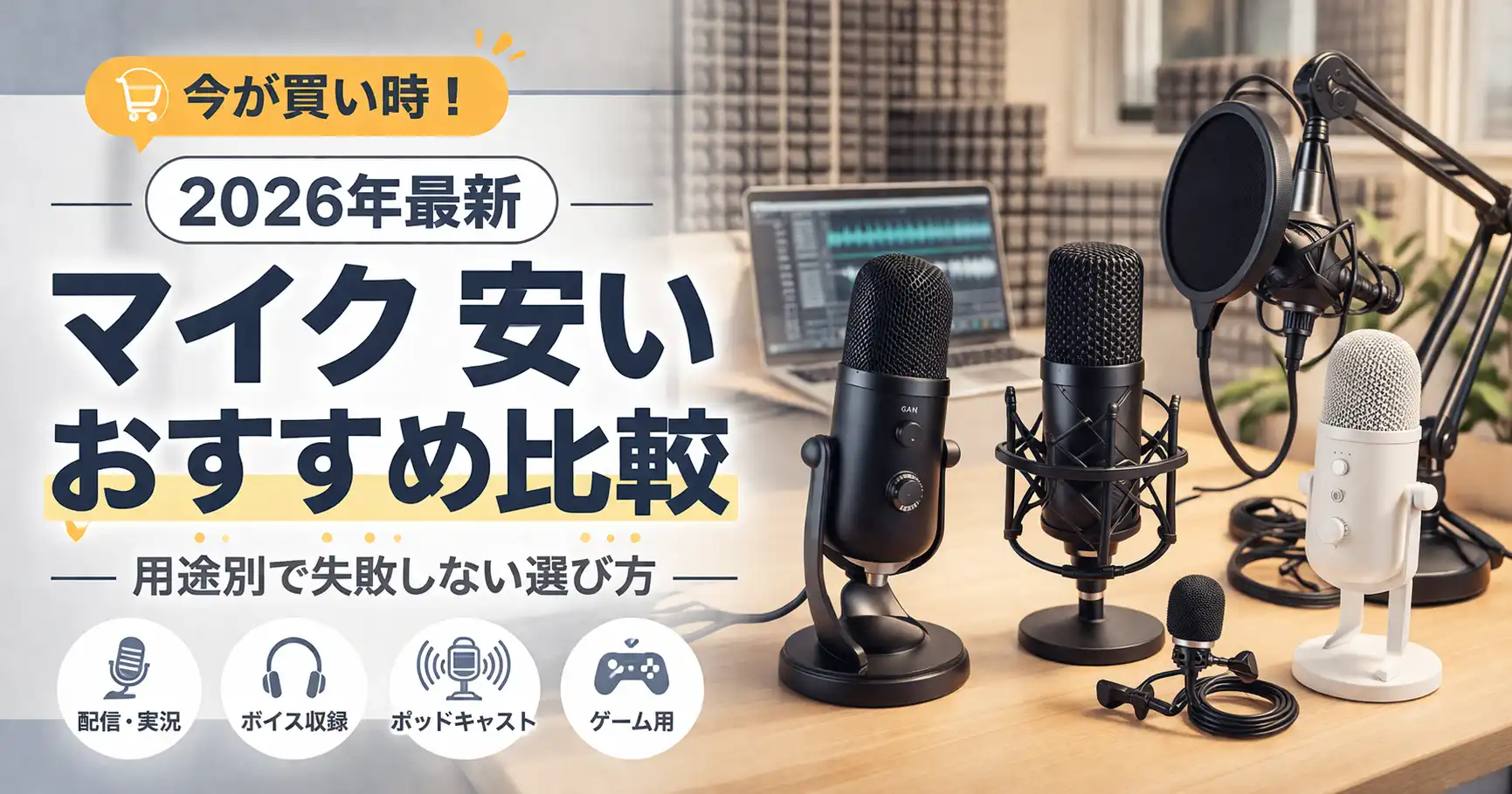
「できるだけ安くマイクを買いたいけど、どれを選べばいいの?」そんな疑問をお持ちの方に向けて、ゲーム・配信・テレワーク・音楽など用途別に安いマイクのおすすめをまとめました。選び方のポイントも丁寧に解説しているので、マイク選びが初めての方でも失敗しません。
マイクは用途によって必要な性能が異なります。ゲーム・配信ならUSB接続のコンデンサーマイク、テレワークなら手軽なUSBマイク、音楽・弾き語りなら音質重視のコンデンサーマイクが向いています。価格帯は3,000〜10,000円の範囲で十分コスパの高い製品が揃っています。プライシーの価格チャートを使えば「今が本当に安いタイミングか」もすぐ確認できますよ。
安いマイクの選び方|種類・接続・指向性の3点で決まります
マイクを選ぶときに最低限おさえておきたいのは、「マイクの種類」「接続方法」「指向性」の3つです。この3つを理解しておくだけで、失敗を大幅に防ぐことができます。
マイクの種類(コンデンサー/ダイナミック)で選ぶ
マイクには大きく2つの種類があります。それぞれの特徴を把握して、自分の使い方に合ったものを選びましょう。
初心者の方へ:テレワークや初めてのゲーム配信なら、取り回しが楽なコンデンサーマイクのUSBタイプから始めるのがおすすめです。静かな室内環境であれば、安いモデルでも十分きれいな音を収録できますよ。
接続方法(USB/XLR)で選ぶ
接続方法は、実際の使い勝手に直結します。安いマイクを選ぶなら、USB接続がほぼ一択です。
| 接続方式 | メリット | デメリット | こんな人に |
|---|---|---|---|
| USB | PCに挿すだけで即使用。追加機材不要 | 将来的な拡張性は低め | 初心者・テレワーク・配信 |
| XLR | 音質が良い。プロ機器と連携しやすい | 別途オーディオインターフェースが必要(5,000〜15,000円) | 音楽制作・本格配信 |
XLRは音質面で優れていますが、オーディオインターフェースが別途必要なため初期コストが上がります。予算を抑えたい方はUSBマイクからスタートするのが賢い選択です。
指向性・感度で選ぶ
安いマイクを選ぶ際に意外と見落としがちなのが「指向性」です。特にゲーム配信やテレワークで使うなら、単一指向性(カーディオイド)を選ぶことをおすすめします。
単一指向性(カーディオイド):正面方向の音を集中して拾います。キーボードの打鍵音・エアコン・周囲の雑音を軽減しやすいため、自宅での使用に最適です。
配信向け vs ゲーム内VC向けで選び方が変わります
同じゲーム用途でも、「YouTube・Twitch配信用」と「DiscordなどVC(ボイスチャット)用」では求められる品質が異なります。
| 用途 | 求められる品質 | おすすめ価格帯 |
|---|---|---|
| 配信(YouTube/Twitch) | 音質が視聴者の印象に直結。ノイズが少なく声がクリアに届くことが重要 | 5,000〜10,000円台 |
| ゲーム内VC(Discord/チームボイスチャット) | 会話が聞き取れれば十分。コンプレッサーやノイズキャンセルをアプリ側で補える | 3,000〜5,000円台 |
「配信もVCも両方使いたい」という方は、5,000〜10,000円のモデルを選んでおくと長く使えますよ。
用途別おすすめ安いマイク|ゲーム・テレワーク・音楽を比較
それぞれの用途に合わせた安いマイクを厳選しました。プライシーの価格推移チャートと合わせて、お得なタイミングを見極めてください。
ゲーム・配信向けの安いマイク
ゲーム配信・実況・ボイスチャットには、単一指向性のUSBコンデンサーマイクが最適です。キーボード音やゲームの環境音を拾いにくく、クリアな声を届けられます。5,000〜10,000円の価格帯でコスパの高い製品が豊富です。
テレワーク・会議向けの安いマイク
Web会議・オンライン授業・通話用途では、音質よりも「設置の手軽さ」と「ノイズ処理」が重要です。USB接続でドライバー不要なモデルを選べば、IT知識がなくてもすぐに使い始められます。
音楽・弾き語り向けの安いマイク
歌声・ギターの弾き語り・ボーカル録音には、感度の高いコンデンサーマイクが必要です。安い価格帯でも音楽録音に十分対応できる製品があります。より専門的なコンデンサーマイクの比較は、以下の記事も参考にしてください。
安いマイクのデメリットと対策|購入前に知っておくべき3つの注意点
安いマイクはコスパが高い反面、いくつかの注意点があります。事前に把握しておくことで、購入後のガッカリを防げますよ。
① 周囲の音を拾いやすい
安価なコンデンサーマイクは感度が高いため、エアコン・キーボード・部屋の外の音も拾ってしまいがちです。対策:単一指向性のモデルを選ぶ+マイクをできるだけ口に近づけて使用。ZoomやDiscordのノイズサプレス機能と組み合わせるとさらに効果的です。
② 高音域・低音域の表現に限界がある
プロ用途の数万円台のマイクと比べると、音の繊細さで差が出ることがあります。ゲーム配信・テレワーク用途では気にならないレベルですが、プロクオリティの音楽制作では物足りなく感じることがあるかもしれません。対策:まず安いモデルで始めて、必要を感じたらミドルレンジにステップアップする方法がおすすめです。
③ 耐久性に差がある場合も
非常に安いモデルはコネクタ部分の耐久性が気になることがあります。対策:Logicool・HyperX・Razer・audio-technica・SONYといった実績のあるブランドを選ぶと、安価でも品質が安定しています。
プライシーで安いマイクをお得に買う方法
マイクは「いつ買うか」で実際に支払う金額が変わります。プライシーを使えば、今が安い時期かどうかを価格推移チャートで一目で判断できます。
プライシーでできること① Amazon・楽天・Yahooなど複数ECの価格を横断比較
② 気になる商品の価格推移グラフを確認
③ 値下がりやクーポン発生時にプッシュ通知で教えてくれる
④ Amazonセール開始時にも通知が届く
たとえば、ゲーミングマイクはAmazonのセールシーズン(ブラックフライデー・プライムデー等)に大幅値引きされることがよくあります。プライシーの通知をオンにしておけば、見逃さず最安値でゲットできますよ。
プライシーはスマホ専用アプリです(iOS / Android対応)。PC版はありませんのでスマートフォンからご利用ください。
まとめ:安いマイクの選び方とおすすめ
この記事のポイント
- ✓ 用途で選ぶ:ゲーム・配信にはUSBコンデンサー、テレワークにはUSBマイク、音楽録音には感度の高いコンデンサーマイクが最適
- ✓ 接続はUSBが基本:初心者はプラグアンドプレイのUSBマイクからスタートするのが失敗が少ない
- ✓ 単一指向性を選ぶ:自宅環境なら正面方向だけ拾う単一指向性がノイズを拾いにくくておすすめ
- ✓ ブランドで品質を担保:Logicool・HyperX・Razer・audio-technica・SONYなど実績ブランドを選ぶと安くても安心
- ✓ プライシーで最安値を狙う:価格推移チャートと値下がり通知でセール時に購入するのがお得
よくある質問
はい、十分使えます。5,000〜10,000円台のUSBコンデンサーマイクなら、ゲーム配信・YouTube・Twitchでも視聴者に伝わるクリアな音声を届けられます。HyperX SoloCastやRazer Seiren Miniのような製品は、プロの配信者も愛用しているほどコスパが高いです。
3,000円前後から対応できます。エレコム HS-MC14UBKのように2,980円前後の製品でも、Zoom・Teams・Google Meetでの通話に十分な音質を提供してくれます。ただし、会議の頻度が高い方や重要な商談が多い方は、5,000〜10,000円台のモデルを選ぶとより安定した音質が得られます。
主に「音の繊細さ」と「ノイズ処理性能」が変わります。安いマイクでもゲーム配信・テレワーク・カジュアルな録音には十分ですが、プロ品質の音楽制作や大規模な配信では、より高価なマイクの恩恵を感じやすくなります。まずは安いモデルで始めて、必要になってからアップグレードを検討するのが合理的です。
Amazonのブラックフライデー(11月末)・プライムデー(7月頃)・年末年始セールが狙い目です。プライシーアプリで価格推移を確認しておくと、これらのセールで実際にどのくらい値引きされているかが一目でわかります。値下がり通知をオンにしておけば、最安値になった瞬間に通知が届きます。
