
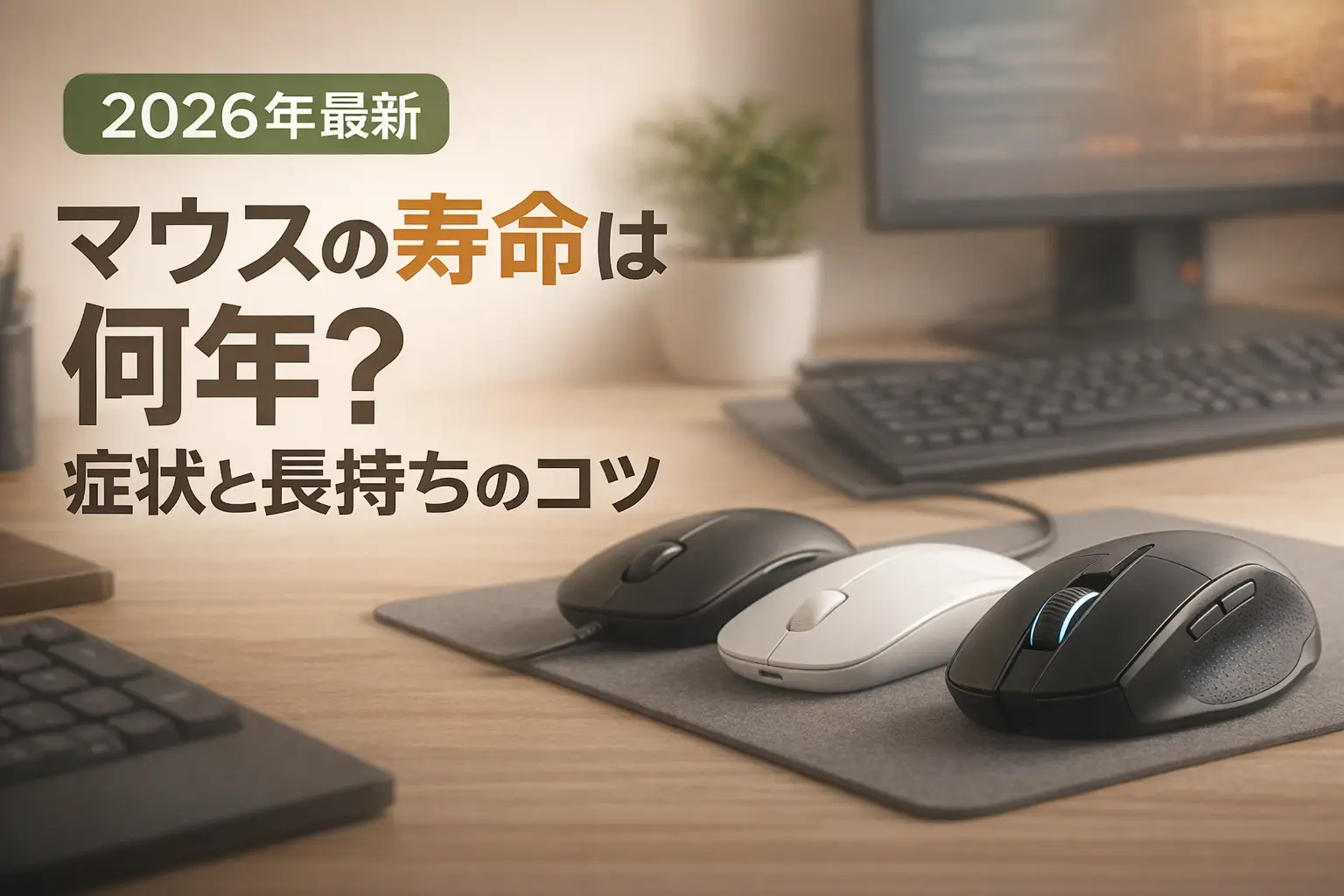
「最近マウスの調子がおかしい…これって寿命?」そんな疑問をお持ちではないでしょうか。マウスは毎日使うだけに、どのくらいで寿命が来るのか、いざ調子が悪くなるまで気にしたことがない方も多いかと思います。この記事では、マウスの平均的な寿命の目安から、寿命が近いサインの見分け方、長持ちさせるコツ、買い替え時の選び方まで、まとめて解説します。
マウスの寿命は一般的に3〜5年が目安
PCマウスの寿命は、使用頻度や環境にもよりますが、一般的に3〜5年程度が目安とされています。ゲーミングマウスは激しい操作による消耗が大きく2〜3年が多く、ワイヤレスマウスは2〜3年(バッテリー交換で延長可能)です。寿命が近くなると「チャタリング(1クリックで複数反応)」「ポインタのふらつき」「接続の切断」などの症状が現れます。
マウスの寿命は3〜5年が目安|クリック数から計算すると?
マウスがどのくらいもつかは、実は「クリック数」でも考えることができます。一般的なマウスのボタンは1,000万〜2,000万回のクリックに耐えるよう設計されており、ゲーミングマウスの高耐久スイッチは5,000万回以上を謳う製品も多くあります。たとえば、1日8時間PCを使い、そのうち10%程度(48分)マウスを操作するとして、1分間のクリック数を20回と仮定すると、1日あたり約600回。1,000万回に達するまでは約45年かかる計算になります。しかし実際の寿命は3〜5年程度。これはクリック数が原因ではなく、センサーの劣化・ゴミ・ホコリの蓄積・コネクタの摩耗などが複合的に影響するためです。「クリック耐久数は万全でも、別の部位が先に限界を迎える」と思っておくとよいでしょう。
種類別の寿命比較
| マウスの種類 | 平均的な寿命 | 主な劣化ポイント |
|---|---|---|
| 有線マウス | 3〜5年 | ケーブルの断線・スイッチ劣化 |
| ワイヤレスマウス | 2〜3年 | バッテリー劣化・受信機の消耗 |
| ゲーミングマウス | 2〜3年(使用量多い場合は1年も) | 激しいクリック・ソール摩耗・センサー負荷 |
有線マウスはワイヤレスと違ってバッテリー劣化がないため、物理的なケーブルと本体が壊れない限り長く使えます。一方でゲームでは高速クリックや大きなマウス移動を繰り返すため、消耗が早くなりがちです。
クリック数から逆算した年数の目安
⚡ 計算の例(目安)1日200〜400クリックの一般的なオフィスワーカーの場合、1,000万回に到達するには70〜140年かかります。ただし前述のとおり、クリック数以外の理由で3〜5年を目安に使用感が変わってくるケースがほとんどです。
使用頻度・環境で大きく変わる
同じマウスでも、使い方や置かれる環境によって寿命は大きく変わります。1日2〜3時間のライトユーザーなら5年以上問題なく使えることもある一方、1日8時間以上使用するヘビーユーザーや、ホコリの多い環境・ペットのいる部屋では1〜2年で壊れるケースもあります。「マウスは消耗品」と割り切っておくのがストレスを溜めないコツかもしれませんね。
マウスの寿命が近いサイン3つ
「壊れてから気づく」では手遅れになりがち。次の3つのサインが出始めたら、マウスの寿命が近づいているかもしれません。それぞれの症状と、まず試せる対処法を紹介します。
シングルクリックのつもりがダブルクリックになってしまう現象です。スイッチ内部の電気接点が劣化・汚れることで起こります。まず「電池を抜いて10秒間クリックを連打→電池を入れ直す」放電操作を試してみてください。それでも改善しない場合、接点復活剤(400〜800円)を使うか、買い替えを検討しましょう。フリーソフト「ChatteringCanceler」で一時的に対策することもできます。
カーソルが突然飛んだり、動かしても反応しない瞬間がある場合は、光学センサーへのほこり付着や、センサー自体の劣化が考えられます。まずはマウス裏面のセンサー部分を綿棒で優しく拭いてみてください。それでも直らなければ、センサーの寿命と判断して買い替え時です。
有線マウスならケーブルの断線疑い(別のUSBポートで試す)、ワイヤレスマウスなら電池残量の低下や受信機の汚れが原因のことが多いです。電池交換や受信機の抜き差しで改善しない場合は、内部の通信部品が劣化しているサインです。
⚠️ 「修理 vs 買い替え」の判断基準チャタリングは放電や接点復活剤で直る場合もありますが、何度試しても再発する場合は内部スイッチが完全に摩耗しています。修理コストがマウスの価格を上回るようなら、素直に買い替えた方がコスパは良いでしょう。
マウスの寿命が縮まる原因
マウスを長く使うためには、まず寿命を縮める要因を知っておくことが大切です。大きく3つの原因が挙げられます。
使いすぎ・乱暴な操作
当然ながら、使用頻度が高ければ高いほど消耗は早まります。特に、ゲームでの高速クリック連打やマウスをデスクに「パン!」と叩きつける癖は、スイッチや内部部品に大きなダメージを与えます。心当たりがある方は、操作を少し優しくするだけで寿命が変わることもあります。
ほこり・汚れの蓄積
マウスは手に直接触れるため、皮脂・食べカス・ほこりが内部に入り込みやすい機器です。特にスクロールホイールの隙間とセンサー周辺は要注意。汚れが電気接点に影響してチャタリングを引き起こしたり、センサーの誤作動につながります。定期的なお手入れが予防の基本です。
保管・使用環境の問題
高温・多湿の環境は電子部品の劣化を早めます。直射日光が当たる場所への放置や、冬場の結露にも注意が必要です。また、ゴム系の部品はUV光で劣化することがあるため、使用しないときはカバーを被せておくのも一つの方法です。
マウスを長持ちさせる方法
適切なお手入れと使い方の工夫で、マウスの寿命を大幅に延ばすことができます。実践しやすい3つの方法を紹介します。
定期的な掃除(月1回を目安に)
掃除は難しくありません。以下の手順でこまめに行いましょう。
-
1電源をオフにして電池を抜く
掃除中の誤操作や静電気を防ぐため、必ず先に電源を切りましょう。
-
2エアダスターでホコリを飛ばす
ホイールの隙間やボタンの周辺に向けて数回噴射。内部のホコリを吹き出します。
-
3無水エタノール+綿棒で表面を拭く
皮脂汚れや手垢は無水エタノールを綿棒に少量含ませて優しく拭き取ります。水分の多いアルコールや洗剤は腐食の原因になるため使用禁止です。
-
4センサー部分(裏面)を綿棒で優しく清掃
センサーのレンズ部分は傷つけないよう、力を入れずにさっと拭きます。金属製のピンセットや針金は使わないようにしましょう。
クリック数を減らす使い方
マウスのボタン操作を減らすだけで寿命を延ばせます。「ダブルクリックをシングルクリックに設定変更する」「キーボードショートカット(Ctrl+C、Ctrl+V など)を積極的に使う」などの工夫が効果的です。特にコピー&ペーストはマウスを使わなくても操作できるため、意識的に切り替えてみましょう。
使わないときは電源をオフに(ワイヤレスマウス向け)
ワイヤレスマウスには電源スイッチが付いているものが多くあります。長時間席を離れる際や就寝前にオフにする習慣をつけると、バッテリーの消費を抑えながら内部の電子部品への常時通電も防げます。小さな習慣ですが、バッテリー寿命の延長にじわじわ効いてきます。
💡 マウスパッドを使うと寿命が延びるマウスパッドを使うことで、センサーの誤作動が減り、マウス底面のソール(滑り板)の摩耗も抑えられます。特に木目デスクや凹凸のある素材の上でマウスを使っている場合は、マウスパッドの導入が効果的です。
買い替えのタイミングと選び方
「修理して使うか、買い替えるか」の判断は難しいですが、何度も症状が再発する・症状が複数重なっている場合は買い替えを検討するサインです。また、購入から3年以上経過していて複数の症状が出ている場合も、思い切って新しいものに替えた方がストレスなく使えるでしょう。
長持ちするマウスの選び方ポイント
せっかく買い替えるなら、できるだけ長持ちするモデルを選びたいですよね。以下のポイントを確認するとよいでしょう。
🔍 スイッチの耐久回数をチェックマウスのクリックボタンには「オムロン製スイッチ」「カイル製スイッチ」など複数の種類があります。製品仕様に「○○万回クリック耐久」と書かれているものを選ぶと、耐久性の目安がわかりやすいです。ゲーミングマウスでは5,000万回以上のスイッチ搭載モデルが増えています。
🖱️ 光学式 vs レーザー式 vs トラックボール一般的なオフィス用途には「光学式」が最もバランスよく、センサーの安定性が高いためおすすめです。レーザー式はガラス面でも使えるなど使用面の汎用性が高いですが、センサーへの負荷が若干高い傾向があります。手首への負担を減らしたい方には「トラックボール型」も選択肢です。
✅ 有線か無線かも重要長寿命で安定性を重視するなら「有線マウス」がおすすめです。バッテリー劣化がなく、電波干渉も受けません。一方、ワイヤレスは利便性が高く、BluetoothよりUSBレシーバー型(2.4GHz)の方が遅延が少なく安定しています。
用途別のおすすめマウスタイプ
| 用途・ペルソナ | おすすめタイプ | チェックポイント |
|---|---|---|
| 仕事・在宅ワーク | 静音ワイヤレスマウス | 静音性・Bluetooth接続・手にフィットするサイズ |
| ゲーム | ゲーミングマウス | 高DPI・ポーリングレート・軽量設計 |
| 持ち運び・外出先 | 小型・薄型ワイヤレス | コンパクト・Bluetooth・長時間バッテリー |
| コスパ重視 | エントリークラスのワイヤレス | 3,000〜5,000円台・定番ブランド |
次のマウスへの買い替えを検討している方のために、プライシーで価格推移を確認できる人気モデルをピックアップしました。価格チャートで「今が買い時かどうか」もチェックしてみてください。
よくある質問
軽度のチャタリングであれば、電池を抜いて10秒間クリックを連打し放電する方法や、接点復活剤(400〜800円)を使う方法で改善するケースがあります。フリーソフト「ChatteringCanceler」で一時的に症状を抑えることも可能です。ただし何度やっても再発する場合は、スイッチの物理的な摩耗が原因のため、買い替えを検討しましょう。
マウスは「小型家電リサイクル法」の対象品です。ビックカメラ・ヤマダ電機などの量販店に設置された回収ボックスへ無料で投入できます。また、自治体の小型家電回収日やリネットジャパンの宅配回収サービスも利用可能です。使えなくなったマウスを可燃ゴミに出すのは自治体によっては禁止されているため、回収ボックスや自治体の指示に従って処分しましょう。→ 詳しくは「パソコンの処分方法6選」もご参照ください。
多くのメーカーは1〜2年のメーカー保証を設けています。1年以内に壊れた場合は、まず購入店またはメーカーに問い合わせてみましょう。使用方法に問題がなければ保証対応になる可能性があります。購入時のレシートや保証書を保管しておくと手続きがスムーズです。
ゲーミングマウスは高速クリックや激しい操作が多いため、一般的なマウスより消耗が早く、2〜3年が目安です。使用頻度が特に多い場合(1日4〜8時間のゲームプレイ)は1年前後で不具合が出るケースもあります。高耐久スイッチ(5,000万回以上の耐久性)を採用したモデルを選ぶと、より長く使える傾向があります。
はい、影響します。マウスパッドを使うことで、デスク面の凹凸によるセンサーの誤読みを防ぎ、マウス底面のソール(滑り板)の摩耗も抑えられます。結果としてマウス本体の寿命を延ばすことにつながります。硬すぎず・柔らかすぎないクロス素材のマウスパッドが使いやすくておすすめです。
まとめ:マウスの寿命を知って、賢く使い替えよう
この記事のポイント
- マウスの寿命の目安は有線:3〜5年 / ワイヤレス:2〜3年 / ゲーミング:2〜3年
- 寿命のサインは「チャタリング・ポインタのふらつき・接続切断」の3つ
- チャタリングは放電・接点復活剤で直ることがあるが、再発するなら買い替えを検討
- 長持ちさせるには月1回の掃除・ショートカットキー活用・電源オフの習慣が効果的
- 買い替え時は用途別(仕事・ゲーム・持ち運び)でタイプを選ぼう
「少しでも安い時期に買い替えたい」という方は、プライシーの価格チャートを活用してみてください。Amazonでの過去の価格推移をひと目で確認できるので、セール時期に賢く購入できますよ。
プライシーで価格の推移をチェック!
マウスの買い替えを検討中なら、プライシーで過去の価格変動を確認。Amazon・楽天・Yahoo!ショッピングの価格比較も一度にできます(スマートフォン専用アプリ)。
プライシーアプリを見てみる