
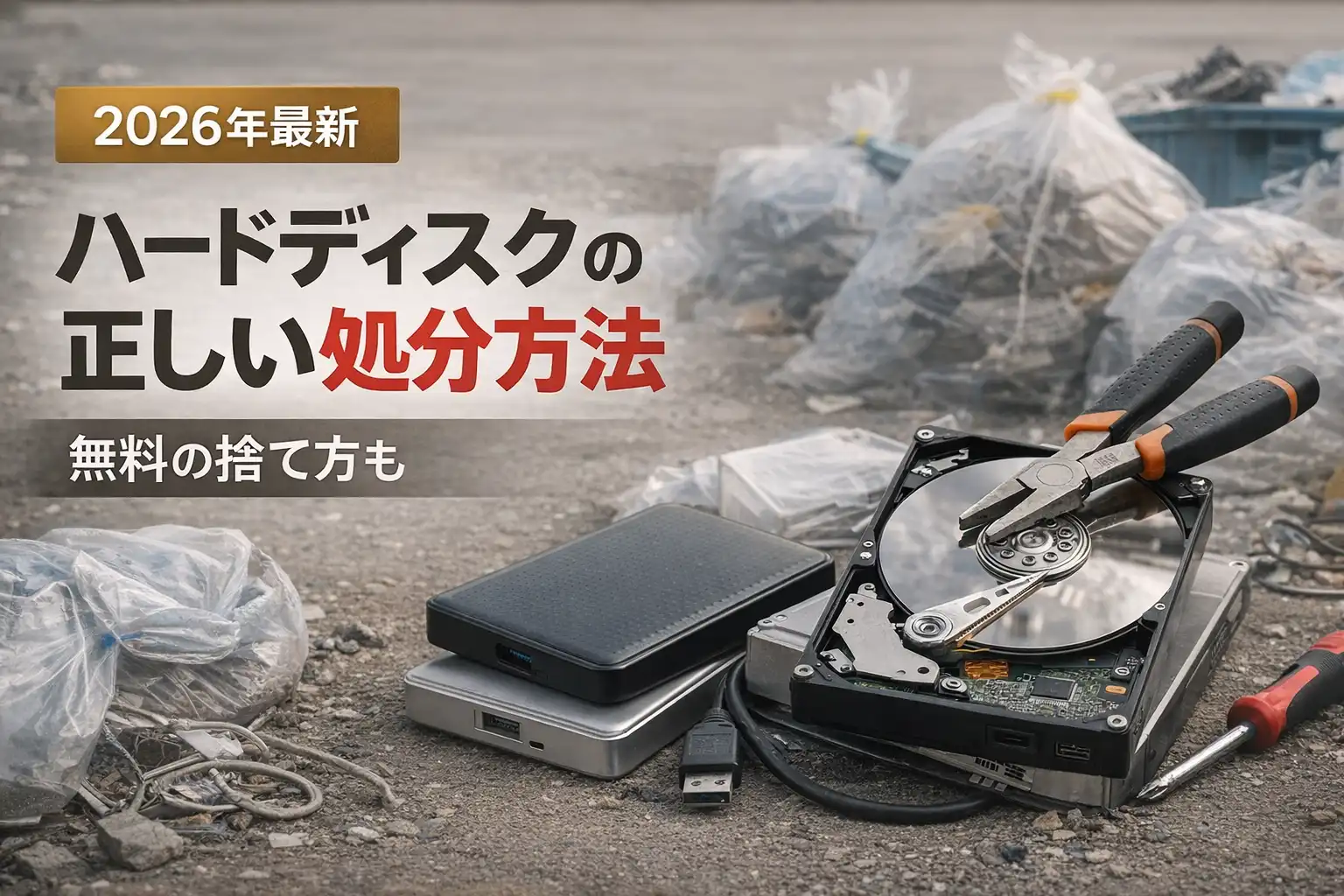
不要になったハードディスク(HDD)やSSDを安全に処分するには、データの完全消去と正しい廃棄方法の2つを押さえる必要があります。この記事では、無料で処分する方法から専門業者への依頼まで、費用・手間・安全性を比較しながら最適な処分方法を解説します。
無料で処分したい人 → 自分でデータ消去してから、自治体の小型家電回収ボックスに投入するのが最もコスパが良い方法です。
データ漏洩が特に心配な人 → 専門業者にデータ消去を依頼するか、自分でHDDを物理破壊してから廃棄するのが確実です。
手間をかけたくない人 → 家電量販店に持ち込めば、回収からデータ消去まで一括で対応してもらえます(有料の場合あり)。
ハードディスクを処分する前にやるべきこと
バックアップを取る
処分するHDDに大切なデータが残っていないか、必ず事前に確認しましょう。外付けHDDやクラウドストレージにコピーしておけば、あとから「あのファイルが必要だった」と後悔せずにすみます。
データ消去が必須な理由(情報漏洩リスク)
パソコン上でファイルをゴミ箱に入れて削除しても、実際にはファイルの管理情報が消えるだけで、HDD上のデータ本体は残存しています。データ復元ソフトを使えば、削除済みのファイルを読み取れてしまうのです。
実際に、2019年には神奈川県庁のHDD18台がオークションで転売され、最大54TBもの個人情報が流出する事件が発生しました。処分前のデータ消去を怠ると、取り返しのつかない事態になりかねません。
「初期化」や「フォーマット」だけではデータは消えません。これらの操作は管理情報をリセットするだけで、ディスク上のデータは復元可能な状態で残ります。必ず専用のデータ消去方法を使いましょう。
ハードディスクのデータ消去方法
データ消去には大きく分けて「ソフトウェアによる論理消去」「物理破壊」「磁気消去」「専門業者への依頼」の4つの方法があります。それぞれの特徴を見ていきましょう。
データ消去ソフトを使う(論理消去)
HDD全体にランダムデータを上書きし、元のデータを復元不可能にする方法です。米国国立標準技術研究所(NIST)のSP800-88 Rev.1では、2001年以降に製造された15GB以上のHDDは1回の上書きで十分なデータ消去が可能とされています。
代表的な無料ソフトには以下のものがあります。
- DBAN(Darik's Boot and Nuke):USBメモリから起動してHDD全体を上書き消去できる定番ソフト。OS領域も含めて消去可能。ただしSSDには非対応
- ディスク消去ユーティリティ:インストール不要でWindows上から実行できるシンプルな消去ソフト
- DiskRefresher5 SE:I-O DATAが無料提供する消去ソフト。外付けHDD・SSDに対応
自分で物理破壊する(分解→プラッタ破壊)
HDDの内部にある記録用円盤(プラッタ)を物理的に壊すことで、データを復元不可能にする方法です。ソフトで消去できない故障したHDDにも有効です。
必要な道具と手順は以下のとおりです。
トルクスドライバー(T8等)でHDDのネジを外す。一般的なプラスドライバーでは開かないので注意。シール下に隠しネジがある場合も多い
フタを開けてプラッタを露出させる。プラッタはハンバーガー状に約4枚重なっているため、全枚にダメージを与える必要がある
電動ドリル(5N・m以上のトルク)で穴を開ける。鉄工用ドリルビットを使い、プラッタの中心付近に数箇所穴を貫通させる。ハンマーで叩く方法もあるが、全プラッタを確実に壊すにはドリルのほうが確実
作業時は必ず手袋とゴーグルを着用してください。プラッタの素材(ガラス・アルミ・セラミック)によっては破片が飛散し、怪我の原因になります。
磁気消去(デガウス)
強力な磁力でHDDの磁気記録を破壊する方法です。専用の磁気消去装置(デガウサー)が必要で、個人で所有するのは現実的ではないため、基本的には専門業者に依頼します。磁気消去後のHDDは再利用できなくなります。
専門業者にデータ消去を依頼する
自分でデータ消去するのが不安な場合や、確実性を重視する場合は専門業者に依頼するのがおすすめです。消去証明書を発行してもらえるので、法人利用や監査報告にも対応できます。
代表的なサービスと料金の目安は以下のとおりです。
| サービス | 消去方法 | 料金(税込) | 証明書 |
|---|---|---|---|
| バッファロー | 論理消去/磁気消去/物理破壊 | 各3,300円/台 | 無料(写真付き+1,100円) |
| バッファロー | 磁気消去+物理破壊 | 6,600円/台 | 無料(写真付き+1,100円) |
| ヨドバシカメラ | データ消去 | 3,300円/台 | 要確認 |
| ヤマダ電機 | 物理破壊+証明書 | 5,500円/台 | あり |
| ビックカメラ | HDD破壊 | 1,020円〜/台 | 要確認 |
HDDとSSDで消去方法はどう違う?
SSDはHDDとデータの記録方式が根本的に異なるため、消去方法にも違いがあります。
HDDは磁気ディスクにデータを記録するため、上書き消去(1回以上)で十分にデータを消去できます。一方、SSDはフラッシュメモリを使用しており、ウェアレベリング(書込制御技術)の影響で単純な上書きでは全データを消去しきれない場合があります。なお、総務省の「地方公共団体における情報セキュリティポリシーに関するガイドライン」でも、記録媒体の処分時には適切なデータ消去を行うことが求められています。
SSDのデータ消去には、Secure EraseやSanitizeコマンドなど、SSD内蔵の消去機能を使う必要があります。DBANなどのHDD向け消去ソフトはSSDには使えないので注意してください。
ハードディスクの処分方法
データ消去が完了したら、いよいよHDDを処分します。処分方法は大きく6つあり、費用や手間はそれぞれ異なります。
自治体の小型家電回収ボックスに出す(無料)
もっとも手軽で費用もかからない処分方法です。小型家電リサイクル法に基づき、多くの自治体が公共施設やスーパーなどに回収ボックスを設置しています。
投入口のサイズは一般的に30cm×15cm以内で、内蔵HDD・外付けHDDともにこのサイズに収まれば無料で投入できます。ただし、回収ボックスではデータ消去は行われないため、必ず事前に自分でデータ消去を済ませてください。
回収ボックスの設置場所は自治体によって異なります。お住まいの自治体のホームページで「小型家電回収ボックス」を検索するか、環境課に問い合わせて確認しましょう。
家電量販店に持ち込む
近くに回収ボックスがない場合は、家電量販店の小型家電回収サービスを利用するのが便利です。主要量販店の対応状況をまとめました。
| 量販店 | HDD回収 | データ消去サービス | 費用 |
|---|---|---|---|
| ケーズデンキ | PC持込で無料回収。外付けHDD単体も可 | なし | 無料 |
| エディオン | 小型家電回収対応店舗で無料回収 | なし(自己責任) | 持込無料 / 宅配1,870円 |
| ヤマダ電機 | PC回収時に無料対応 | あり(物理破壊+証明書 5,500円) | PC回収は無料 |
| ビックカメラ | 店頭で回収 | あり(HDD破壊 1,020円〜) | 要確認 |
| ヨドバシカメラ | 持込無料。外付けHDD単体も可 | あり(3,300円/台) | 持込無料 / 配送1,950円 |
PCメーカー・パソコンショップに回収依頼
使用していたPCのメーカーやパソコン専門ショップでも、HDDの回収・データ消去を受け付けている場合があります。ヤマダ電機グループのインバースネットでは、送料・廃棄費用ともに無料でパソコンを回収しており、NIST準拠のデータ消去も無料で実施されます。
リサイクルショップ・買取サービスを使う
まだ動作するHDDであれば、リサイクルショップや中古買取サービスで売却できる場合があります。特に容量が大きい外付けHDD(2TB以上)やSSDは買取対象になりやすいです。ただし、売却前のデータ消去は自分で行う必要があります。
フリマアプリ・ネットオークションで売る
メルカリやヤフオクなどのフリマサービスで売る方法もあります。リサイクルショップより高値で売れる可能性がありますが、出品・梱包・発送の手間がかかります。出品前にデータ消去を完了させたうえで、「データ消去済み」と明記しましょう。
不用品回収業者に依頼する
引っ越しなどでHDDに限らず不用品をまとめて処分したい場合は、不用品回収業者が便利です。自宅まで回収に来てくれるため手間がかかりません。費用は業者や地域によって異なりますが、HDD単体では数千円程度が目安です。
不用品回収業者を選ぶ際は「一般廃棄物収集運搬業」の許可を持っているか確認しましょう。無許可の業者に依頼すると、不法投棄や高額請求のトラブルに巻き込まれるリスクがあります。
【比較表】処分方法の費用・手間・安全性
6つの処分方法を費用・手間・データ安全性の3軸で比較しました。自分の状況に合った方法を選んでください。
| 処分方法 | 費用 | 手間 | データ安全性 | こんな人向け |
|---|---|---|---|---|
| 小型家電回収ボックス | 無料 | 少ない | 自分で消去が必要 | コスパ重視の人 |
| 家電量販店に持込 | 無料〜5,500円 | 少ない | 消去サービスあり(店舗による) | 確実に処分したい人 |
| メーカー・PCショップ回収 | 無料〜有料 | 少ない(宅配可) | 業者側で消去対応 | 宅配で済ませたい人 |
| リサイクルショップ・買取 | 無料(買取で収入も) | 普通 | 自分で消去が必要 | 動作品を持っている人 |
| フリマ・オークション | 無料(売却収入あり) | 多い | 自分で消去が必要 | 高く売りたい人 |
| 不用品回収業者 | 数千円〜 | 最も少ない | 業者による | まとめて処分したい人 |
やってはいけないNG行動
「データを消すため」として紹介されることがあるものの、実際には効果がない、または危険な方法があります。
水に沈める
HDDを水没させてもデータは破壊されません。HDD内部のプラッタは防錆加工が施されており、乾燥させれば再び動作する可能性があります。水没はデータ消去の手段としては無意味です。
電子レンジにかける
家庭用電子レンジの熱や電磁波ではHDDのデータを破壊できません。それどころか、HDDの金属部品が発火・スパークし、電子レンジの故障や火災の原因になります。絶対にやめてください。
データ消去せずにそのまま捨てる
前述の神奈川県の事件のように、データ消去をしないままHDDを廃棄すると、第三者にデータを読み取られるリスクがあります。「壊れているから大丈夫」と思っても、専門業者であればデータを復元できる場合があります。壊れたHDDであっても必ずデータ消去(物理破壊が確実)を行いましょう。
よくある質問
多くの自治体では「不燃ゴミ」または「小型家電」に分類されます。一辺30cmを超える場合は粗大ゴミ扱いになることもあります。お住まいの自治体のルールを確認してください。
はい、外付けHDDも内蔵HDDと同じ方法でデータ消去・処分が可能です。ケースごと小型家電回収ボックスに入れるか、ケースからHDDを取り出して処分しても構いません。
壊れたHDDでも、専門のデータ復旧業者であればデータを取り出せる場合があります。通電しないHDDでもプラッタ上のデータ自体は残っている可能性が高いため、物理破壊による消去をおすすめします。
パソコン本体ごと処分する場合は、各メーカーの回収サービスや家電量販店の無料回収を利用するのが便利です。詳しい方法は以下の記事で解説しています。
法人の場合、廃棄するHDDは「産業廃棄物」として処理する必要があり、個人とはルールが異なります。産業廃棄物収集運搬の許可を持つ業者に依頼し、マニフェスト(産業廃棄物管理票)を交付・保管しましょう。データ消去証明書の取得も推奨されます。
まとめ
ハードディスクを安全に処分するポイント
- 処分前に必ずデータを完全消去する(ゴミ箱削除やフォーマットだけでは不十分)
- 無料で処分するなら、自治体の小型家電回収ボックスが最もコスパが良い
- データ漏洩が心配なら、物理破壊か専門業者への依頼が確実
- HDDとSSDではデータ消去の方法が異なるので注意
- 水没・電子レンジはデータ消去に効果がなく、危険なので絶対にやらない
不要になったハードディスクは、正しい方法で処分すれば情報漏洩のリスクを防げます。この記事で紹介した方法を参考に、自分の状況に合った処分方法を選んでください。
日々の買い物で「もっとお得に買えたかも」と感じたことはありませんか?プライシーを使えば、Amazonや楽天など複数ECサイトの価格を一括比較し、値下げのタイミングをプッシュ通知でお知らせします。
